J8 操作マニュアル
このマニュアルは、雀荘専門管理システム「J8」を使うスタッフや管理者の方向けの操作説明書です。
見たい項目へ移動するには、左側の目次をクリックしてください。
はじめに
J8とは何か
J8(ジェイト)は、雀荘・麻雀店の運営に必要なことをまとめて管理できる 雀荘専門の管理システムです。 お客様の情報管理・麻雀の成績記録・飲食物販の管理・売上の管理・ランキング・ イベント管理・統計データ・スタッフ管理など、お店の運営に必要な8つの機能が使えます。 さらに、スマホ連携・データの出し入れ・Web成績公開(マイページ)・ 日報/月報のPDF出力・レシートや領収書の管理などもできます。
使える端末
J8はインターネットに繋がっていれば使えるシステムです。Google ChromeやSafariなどのブラウザから開いて使います。スマホ・タブレット・PCのどれでも使えます。
ⓘ 便利なポイント
スマホとパソコンなど、違う端末で同時にログインしていても大丈夫です。片方で入力した内容がすぐにもう片方にも表示されるので、スタッフが複数いるお店でもスムーズに使えます。
ログイン
ログイン画面の開き方
- デスクトップアプリ版の場合は、アプリのアイコンをダブルクリックして開きます。
- Web版の場合は、ブラウザのアドレスバー(URLを入れるところ)に、管理者から教えてもらったURLを入力して開きます。
- ログイン画面が表示されたら、次の情報を入力してください。
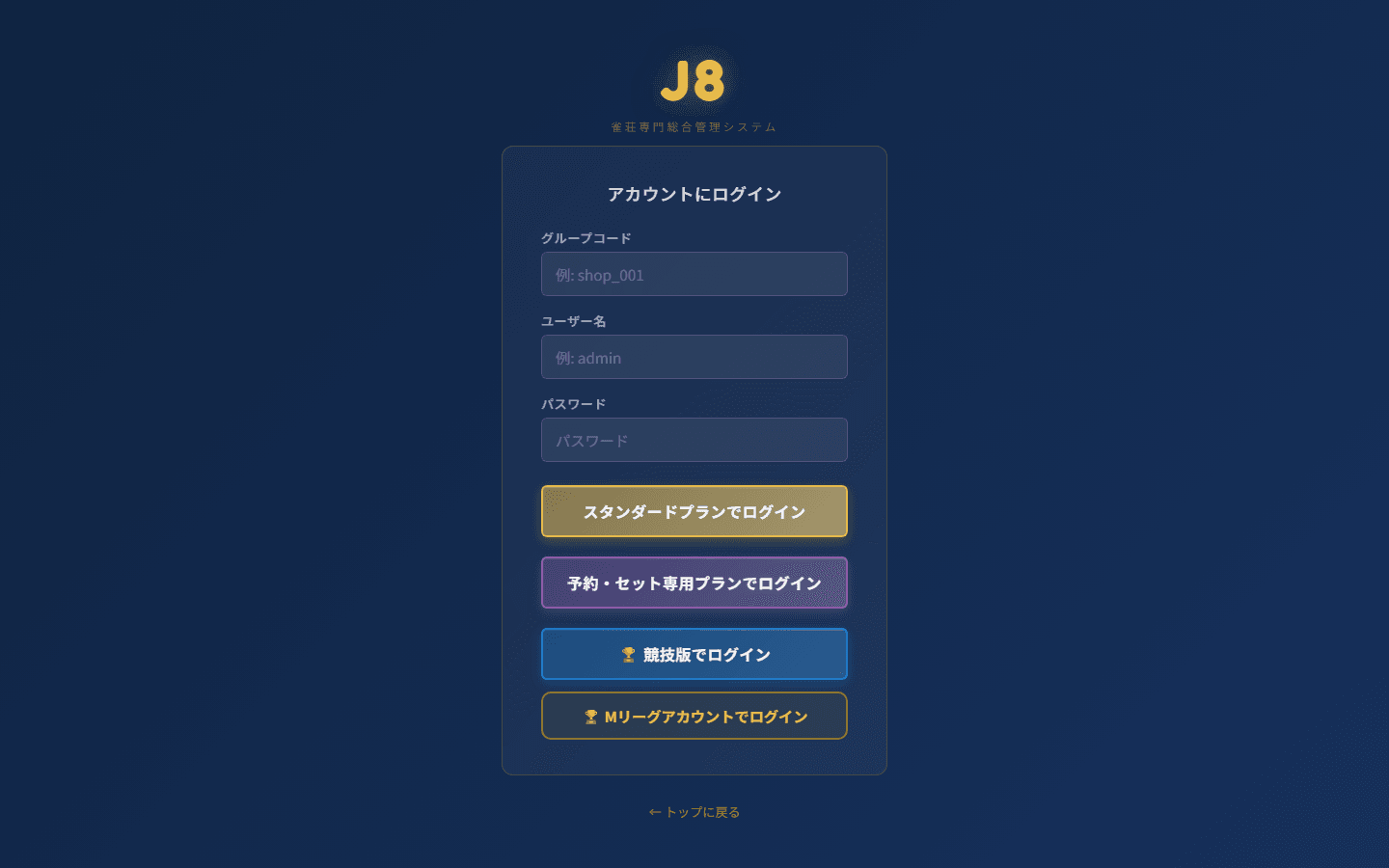
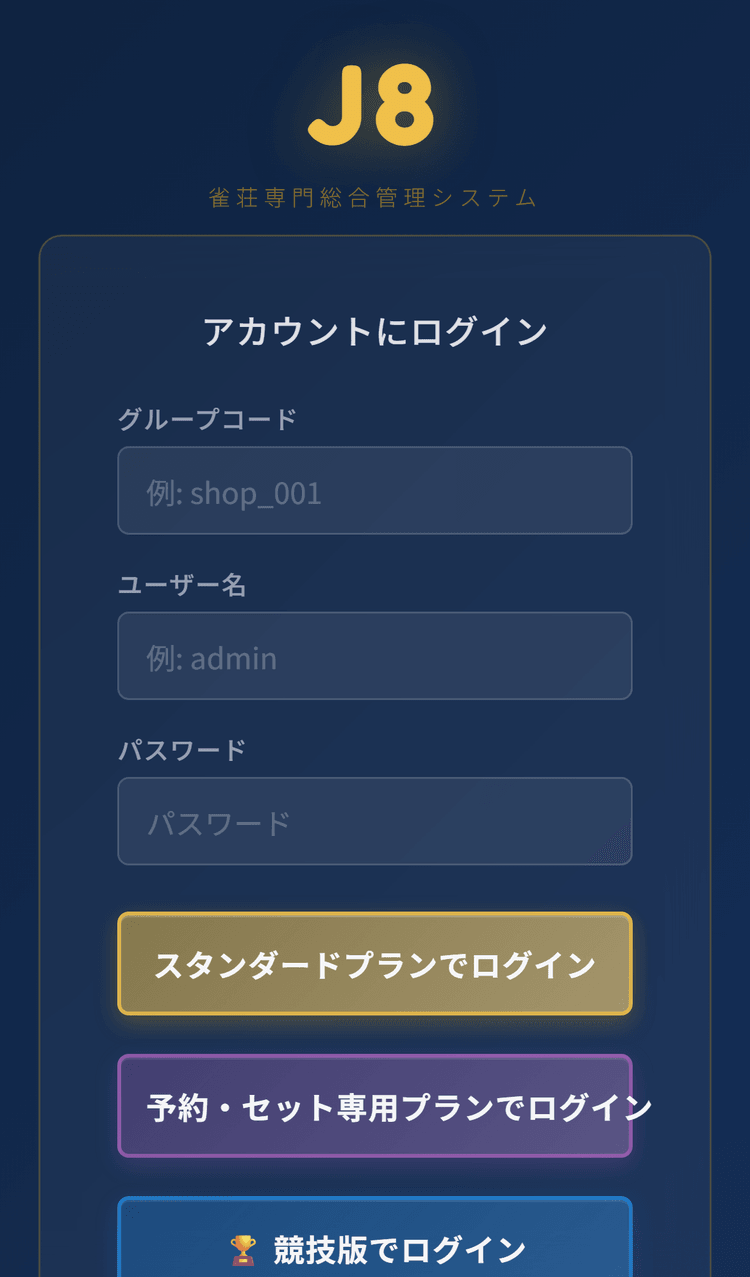
ログイン情報の入力
| 入力する項目 | 説明 |
|---|---|
| グループコード | お店のグループに決められたコード(チェーン店の場合、お客様情報などを共有できます) |
| ユーザー名 | お店ごとに決められたアカウントの名前 |
| パスワード | 大文字・小文字を間違えないように、正しく入力してください |
- 「グループコード」の入力欄をクリックして、半角の英数字で入力します。
- 「ユーザー名」の入力欄に続けて入力します。
- 「パスワード」の入力欄にパスワードを入力します(入力した文字は●●●のように隠れて表示されます)。
- 入力欄の下にあるボタンのうち、「スタンダードプランでログイン」をクリックします。正しく入力できていれば、メイン画面(TOP画面)が開きます。
ⓘ ログインボタンは4種類あります
ログイン画面には「スタンダードプランでログイン」「予約・セット専用プランでログイン」「競技版でログイン」「Mリーグアカウントでログイン」の4つのボタンが並んでいます。このマニュアルで説明しているのはスタンダードプランです。ご契約中のプランに合ったボタンを押してください。
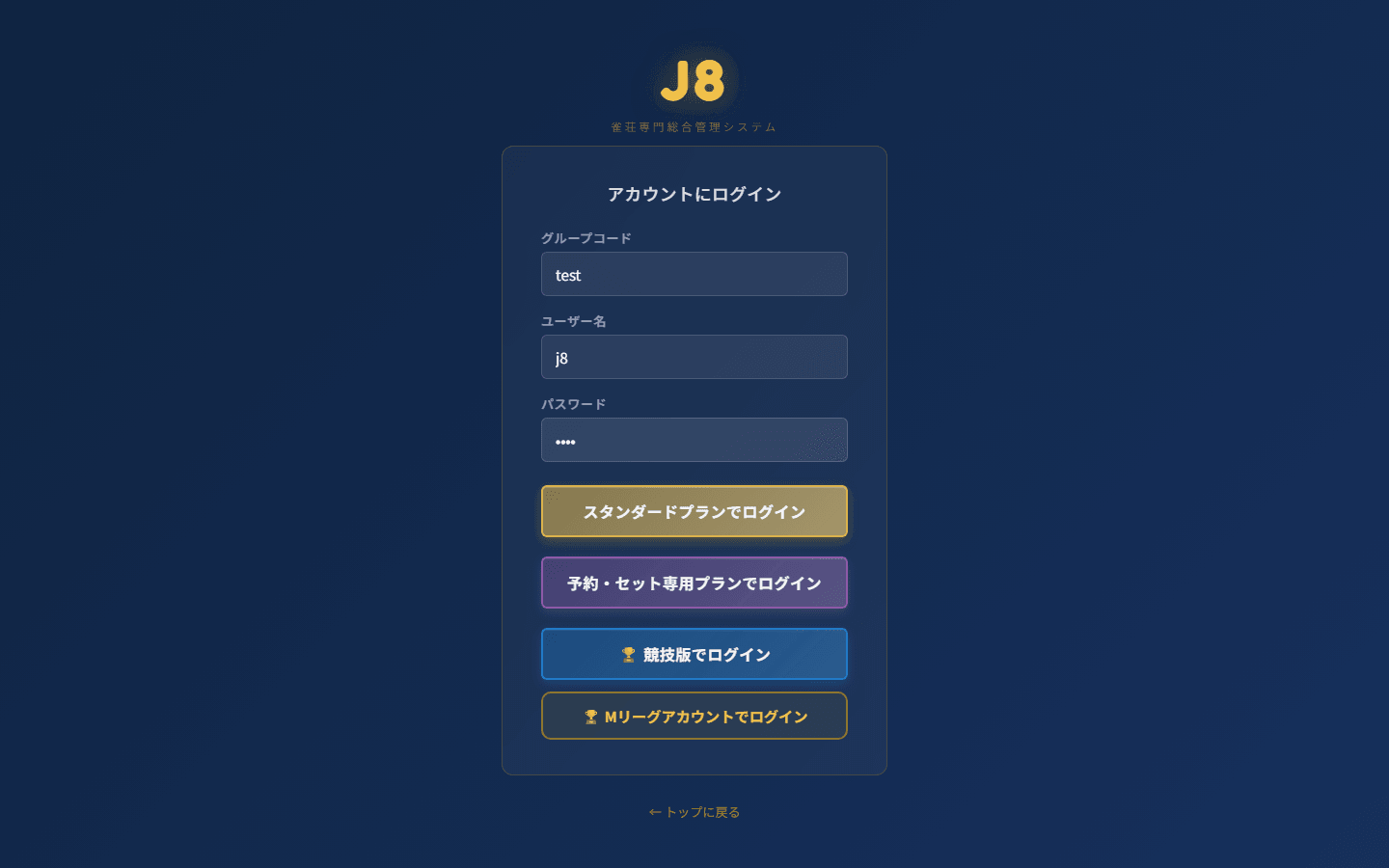
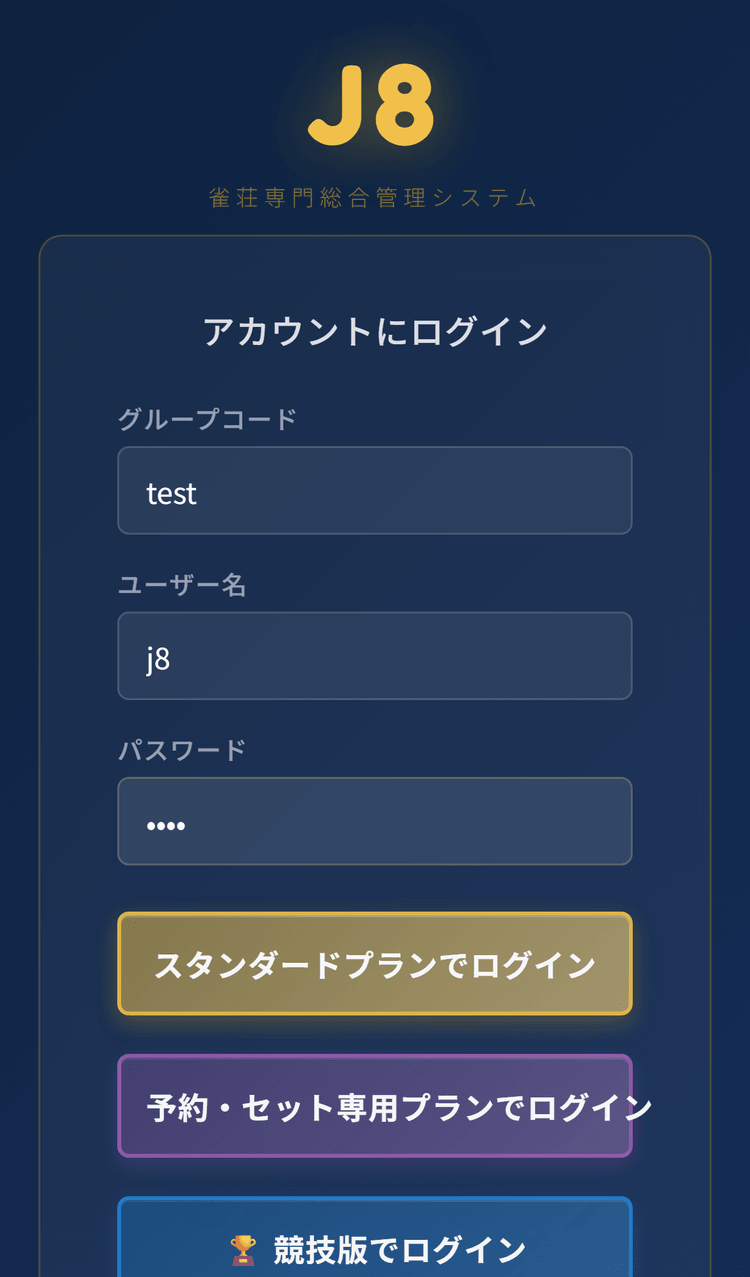
⚠ 注意
パスワードは大文字・小文字・記号を区別するので、間違えないように入力してください。Caps Lock(キーボードの大文字固定)がオンになっていないか確認してください。ログインできない場合は、このマニュアルの最後にある「よくある質問」を見てください。
ログイン後の画面
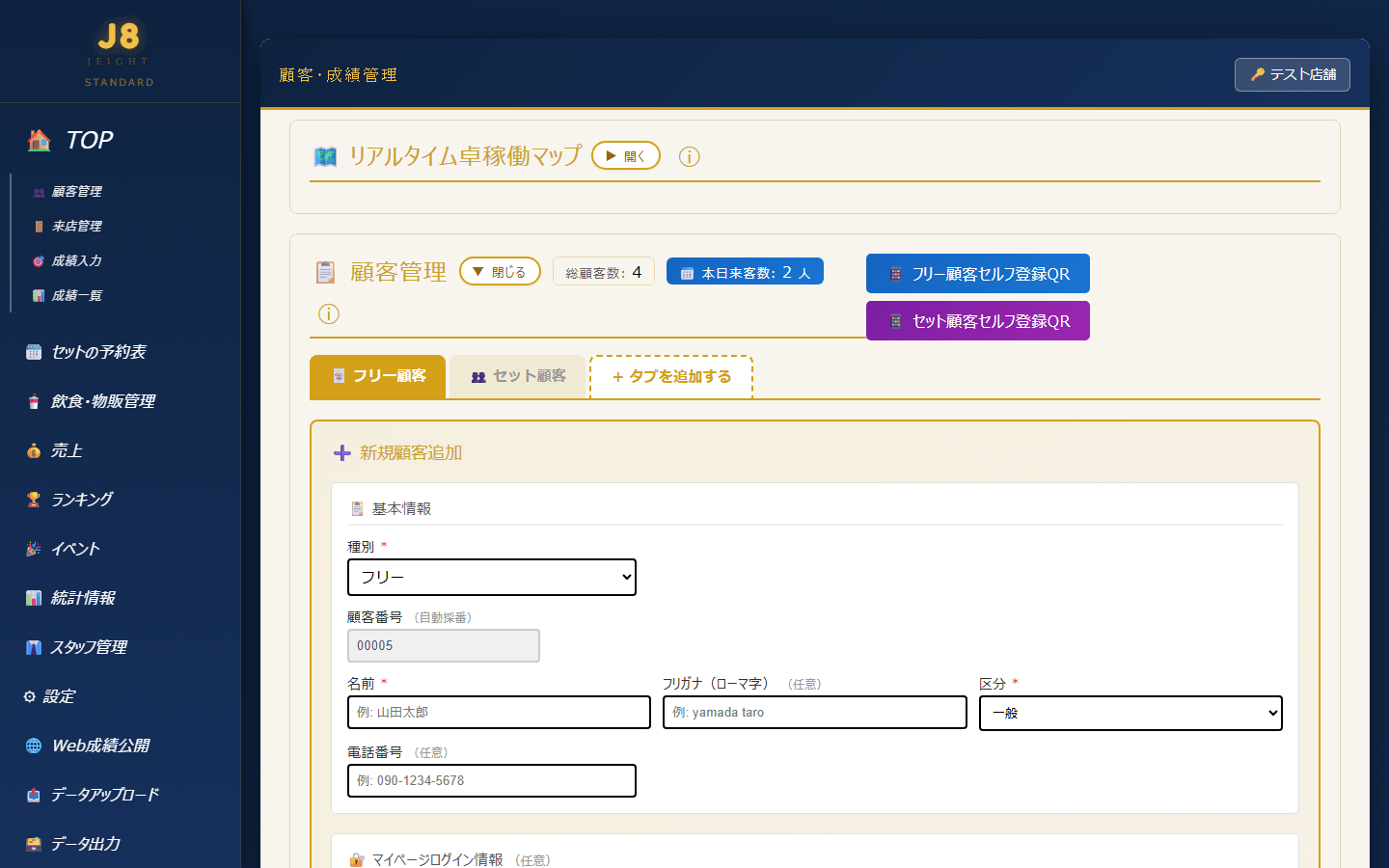
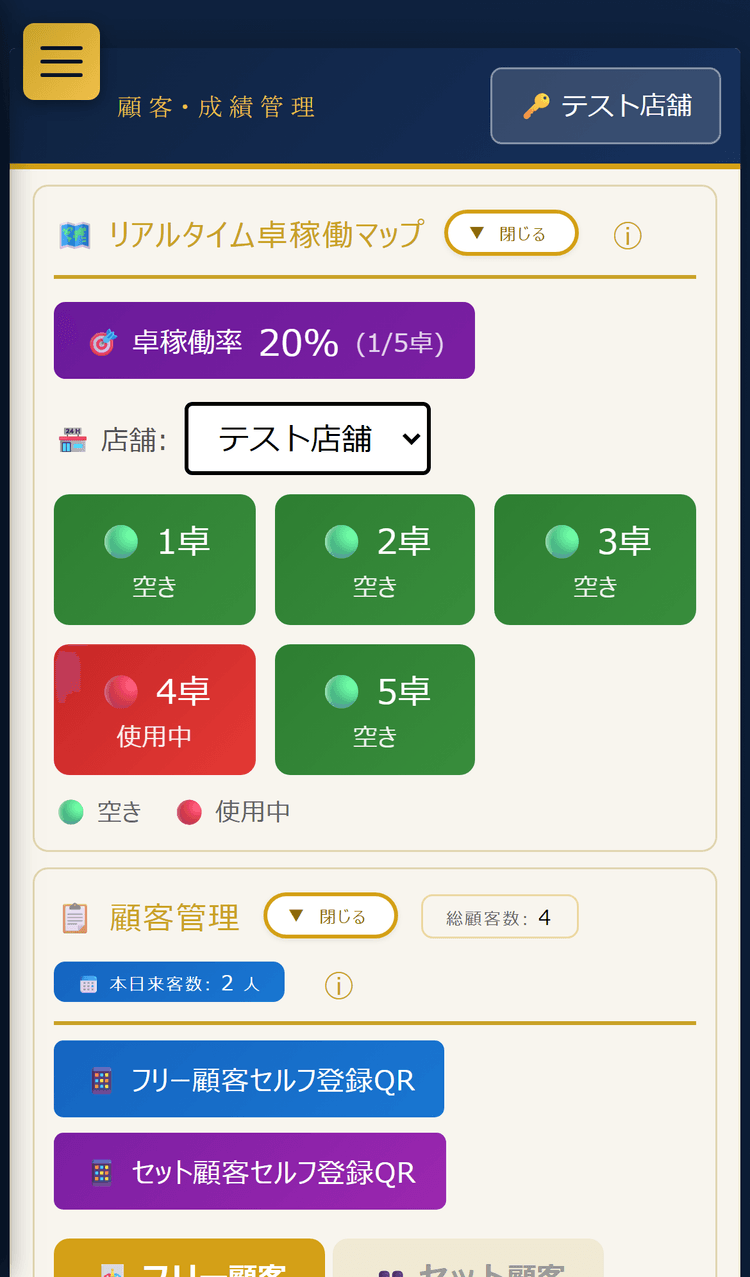
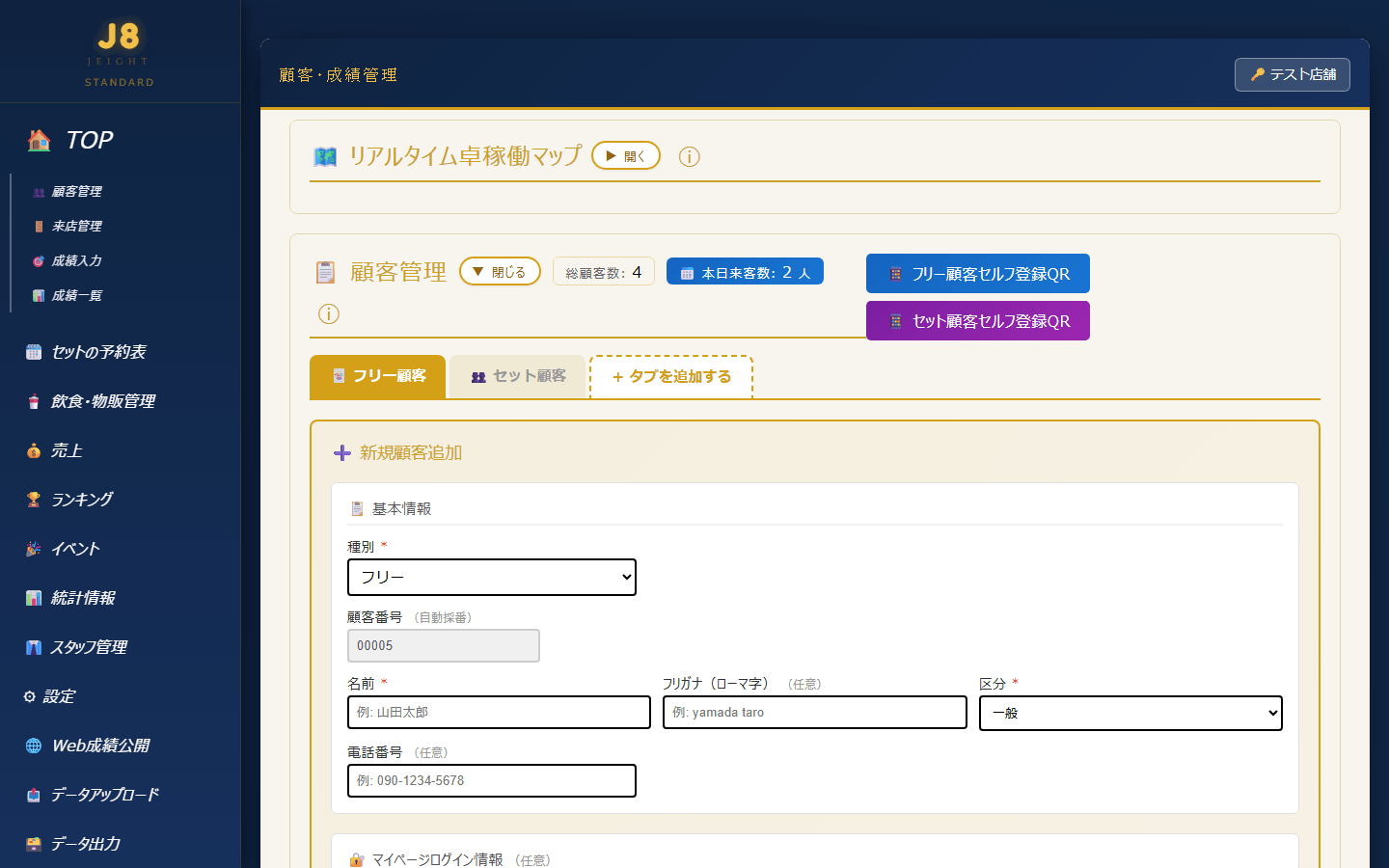
ログインに成功すると、TOP画面(卓の管理画面)が表示されます。 画面の左側にはメニュー(サイドバー)が表示され、 色々な機能の画面に移動できます。 画面の上部(ヘッダー)には、開いているページの名前と、右上にログイン中のお店の名前(「🔑 店舗名」のボタン)が表示されます。
画面の見方
左側のメニュー(サイドバー)について
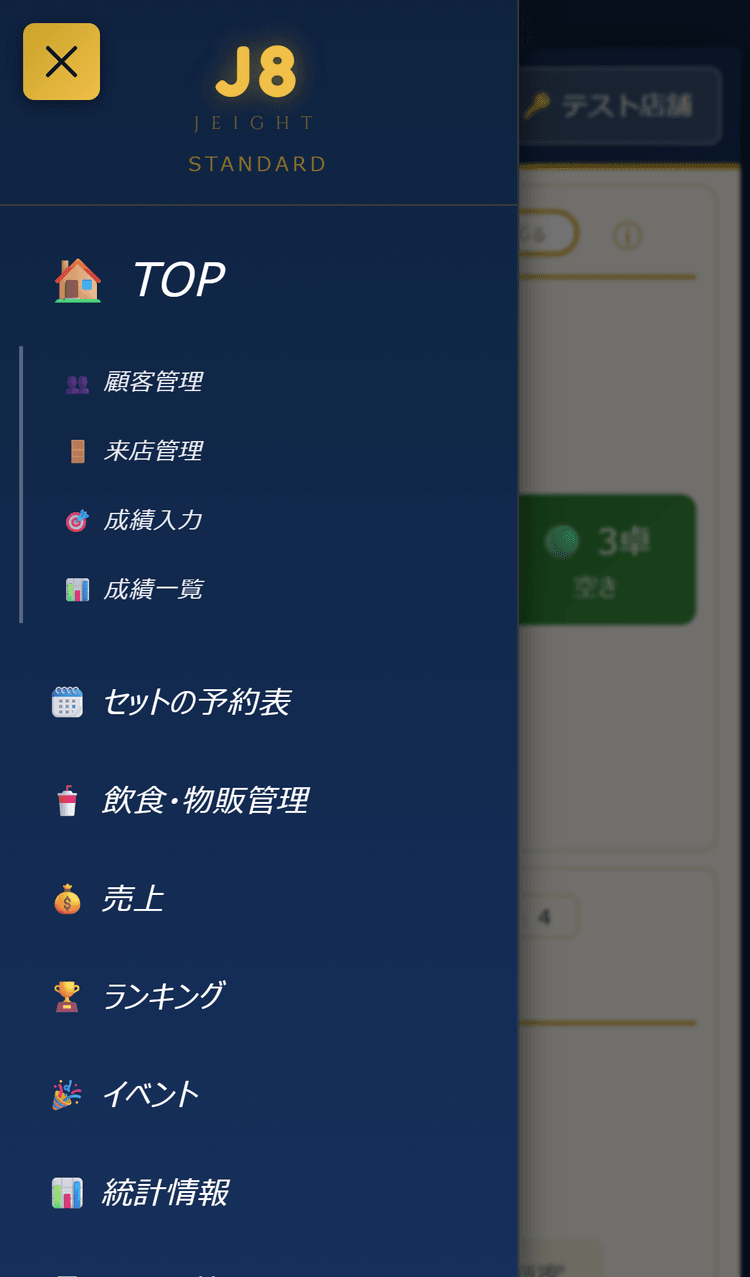
画面の左端には、色々な機能に移動するためのメニュー(サイドバー)が表示されています。クリックすると、その機能の画面にすぐ移動できます。 「TOP」が一番上にあって、その下に「顧客管理」「来店管理」「成績入力」「成績一覧」が小さく表示されています。 これらをクリックすると、TOPページの中のその場所まで自動で移動します。 その下には「セットの予約表」「飲食・物販管理」「売上」「ランキング」「イベント」「統計情報」「スタッフ管理」「設定」「Web成績公開」「データアップロード」「データ出力」「お問合せ・お知らせ」「メモ・引き継ぎ」の順に並んでいます。
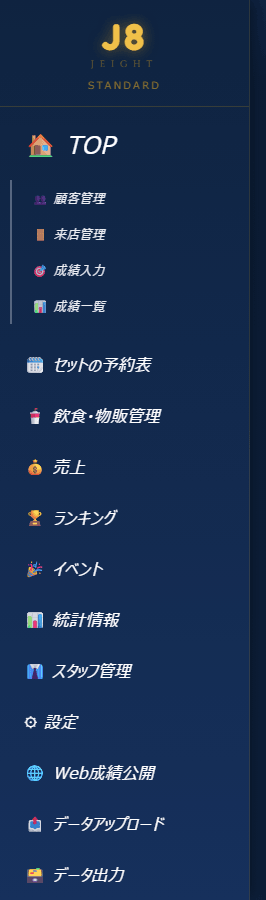
| メニュー名 | 機能概要 |
|---|---|
| 顧客管理 | お客様の情報を登録したり、検索したり、編集したり、ポイントを管理できます。 |
| 来店管理 | QRコードでチェックインしたお客様を卓・席に案内できます。 |
| 成績入力 | 対局の成績(四麻・三麻)を記録できます。 |
| 成績一覧 | 記録した成績を一覧で見ることができます。 |
| セットの予約表 | セットの予約をカレンダーで管理できます。 |
| 飲食・物販管理 | 商品の登録、注文の入力、在庫の管理ができます。 |
| 売上 | 日ごと・月ごとの売上を見たり、経費を入力したり、レポートをPDFで出力できます。 |
| ランキング | お客様の強さランキングを見ることができます。 |
| イベント | お店のイベントカレンダーの登録・管理と、大会・イベントの成績集計ができます。 |
| 統計情報 | 来店数や成績の傾向をグラフや統計データで見ることができます。 |
| スタッフ管理 | スタッフの情報、出勤記録、シフト、給料を管理できます。 |
| 設定 | お店の情報、料金、ランキング、ポイントなどの設定ができます。 |
| Web成績公開 | お客様がスマホで自分の成績を見られるマイページの設定ができます。 |
| データアップロード | 今まで使っていたデータ(ExcelやGoogleスプレッドシート)をJ8の担当者に送って移行できます。 |
| データ出力 | 今のデータをExcelやPDFの形で出力できます。 |
| お問合せ・お知らせ | お客様からの問い合わせ確認や、マイページに表示するお知らせの管理ができます。 |
| メモ・引き継ぎ | クリックするとメモ画面が出てきます。どのページからでもすぐに申し送りメモを書けます。 |
ℹ 補足
「お問合せ・お知らせ」はお客様からの問い合わせ確認とお知らせ管理を行うページです。スタッフ同士の申し送りは「メモ・引き継ぎ」を使ってください。
このマニュアルの章の順番はメニューの並びと一部異なります(例:「来店管理」はメニューでは顧客管理のすぐ下にありますが、説明は「19. 来店管理」にまとめています)。
画面上部(ヘッダー)に表示されるもの
画面の一番上には、開いているページの名前(クリックすると画面が更新されます)と、右側に「🔑 ログイン」ボタンが表示されます。このボタンはクラウド同期のログイン状況を表しており、ログイン済みになると店舗名がラベルとして表示されます。クリックすると「☁️ クラウド同期・ログイン」ページが開き、そこでログイン状態の確認やログアウトができます。現在日時を表示する欄はありません。
別のページへの移動方法
- 左側のメニュー(サイドバー)で、移動したいメニューをクリックします。
- 画面の右側(メインエリア)にそのページが表示されます。
- ブラウザの「戻る」ボタンでも前のページに戻れます(Web版の場合)。
TOP
🗺️ リアルタイム卓稼働マップ
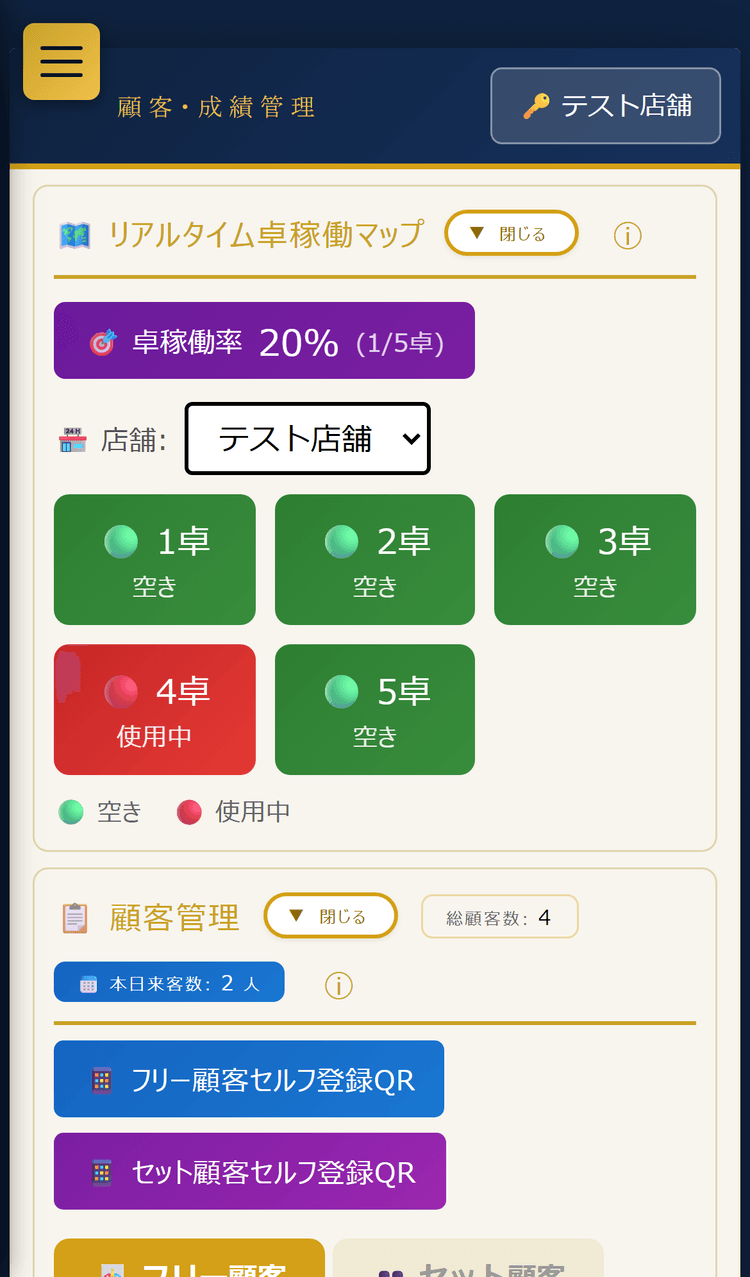
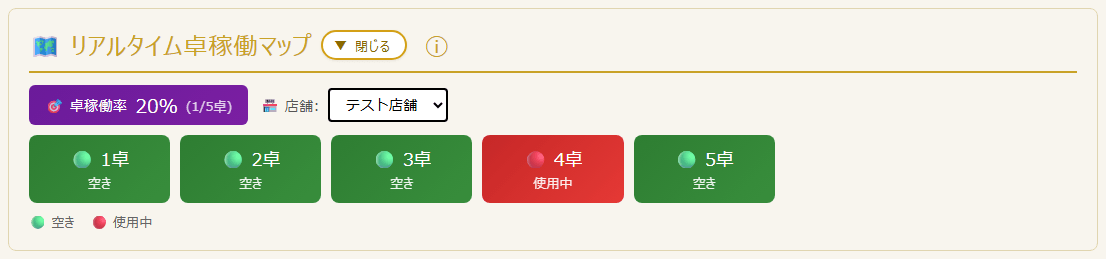
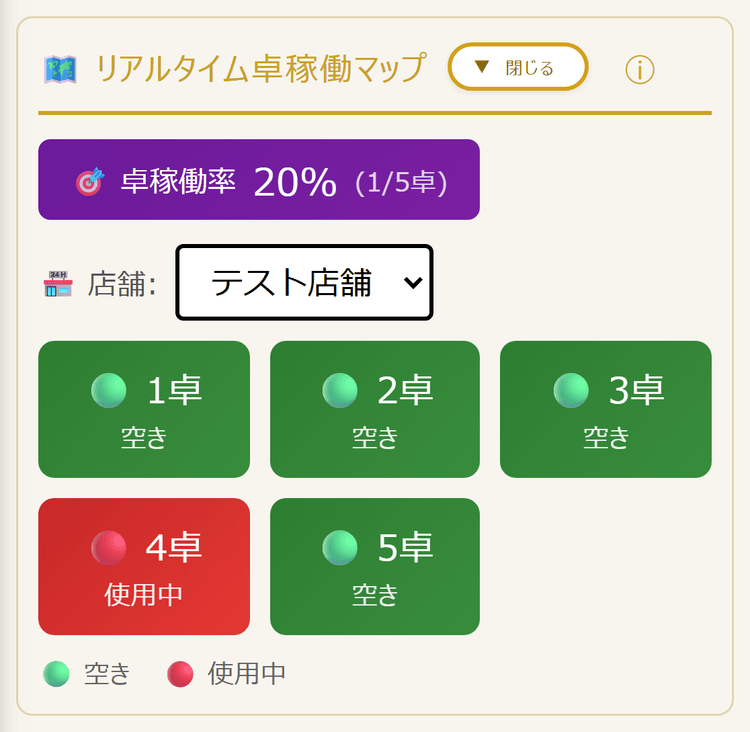
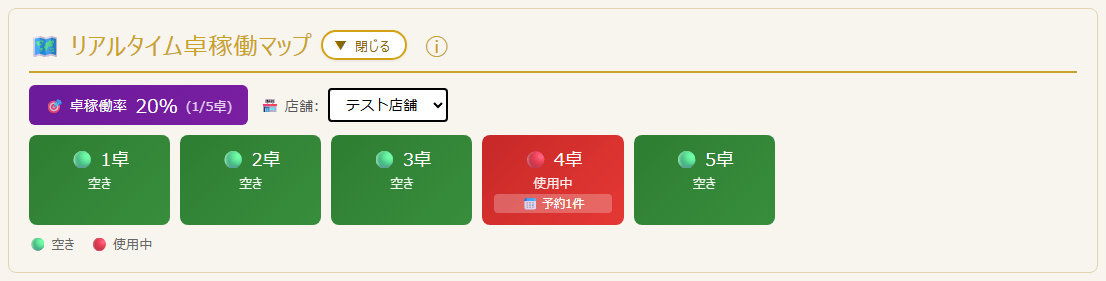
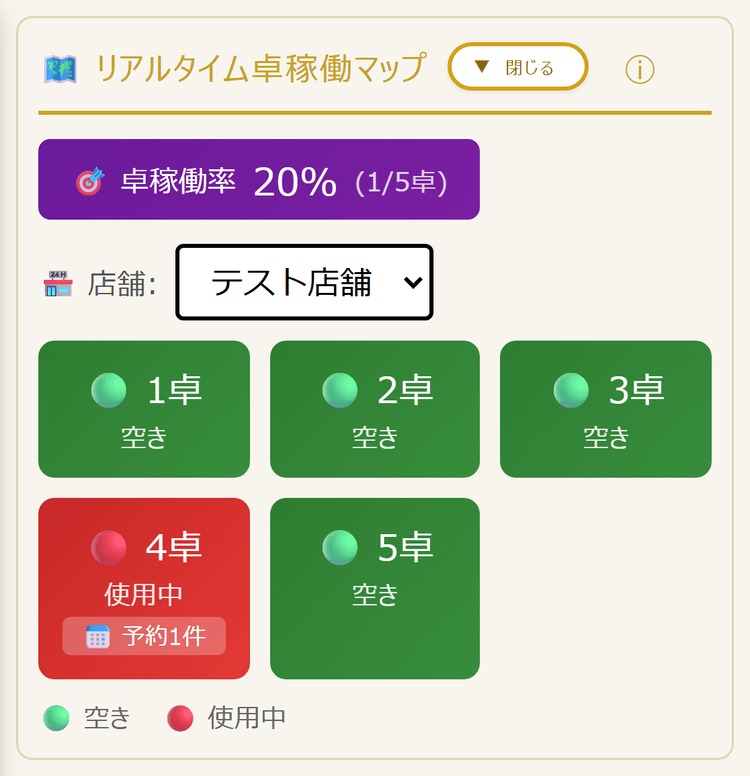
TOPページの一番上にある「🗺️ リアルタイム卓稼働マップ」に、全ての卓の状況がカード形式でリアルタイムに表示されます。 カードの色を見れば、卓が空いているか使われているかがすぐにわかります。 卓稼働マップは最初は折りたたまれているので、見出しの横にある「▶ 開く」ボタンを押して展開してください(「▼ 閉じる」でまた折りたためます)。 展開すると、卓の稼働率(例:20%(1/5卓))と店舗の選択欄もあわせて表示されます。
| カードの色 | 状態 | 表示される情報 |
|---|---|---|
| 🟢 緑 | 空き | 卓番号・「空き」表示 |
| 🔴 赤 | 使用中 | 卓番号・「使用中」表示・セット経過時間 |
ⓘ カードをクリック/タップすると
卓のカードをクリック/タップすると、その卓の記録入力画面に自動で移動します。すぐにセット開始/終了や成績入力ができます。
📅 卓ごとの予約の確認
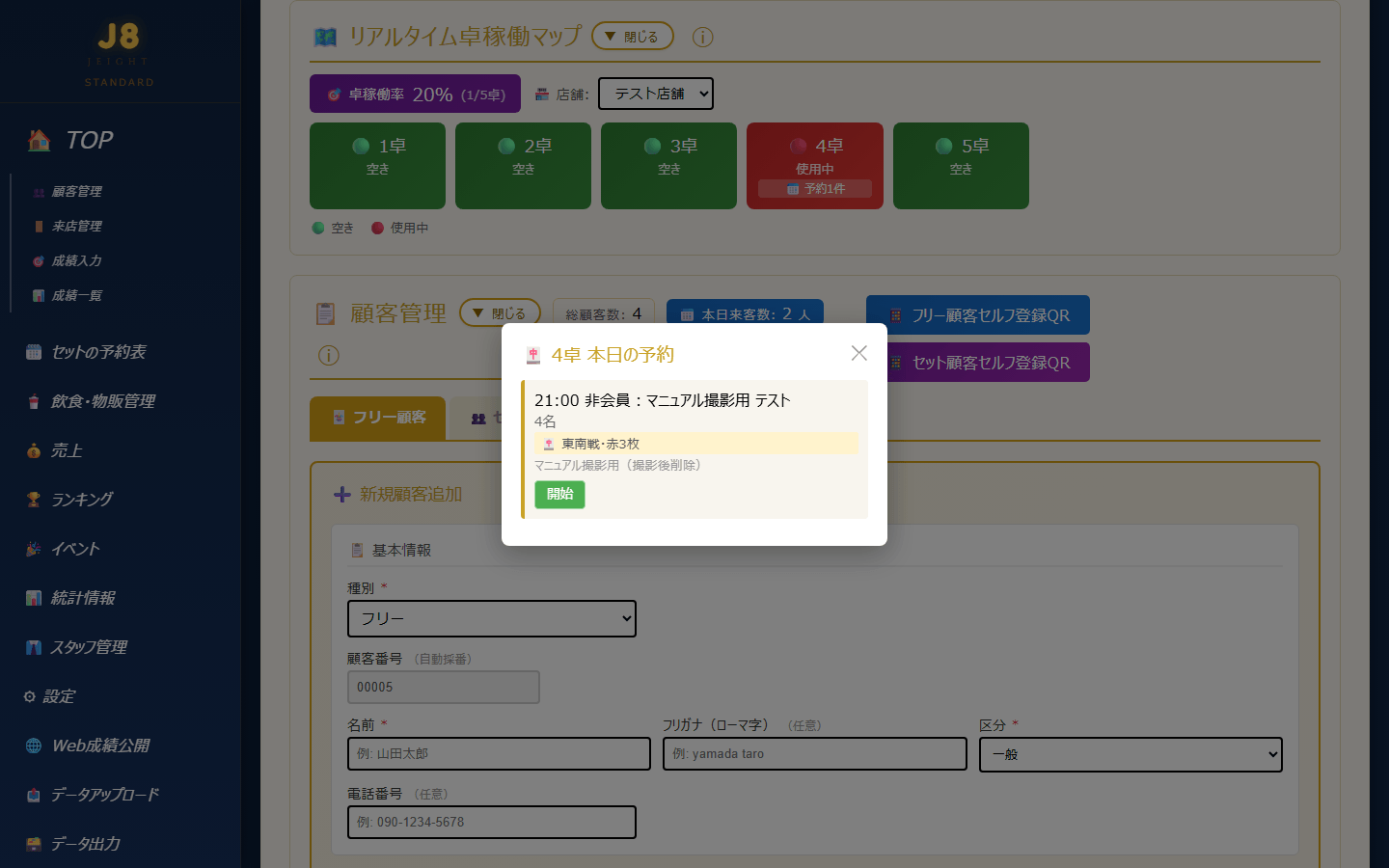
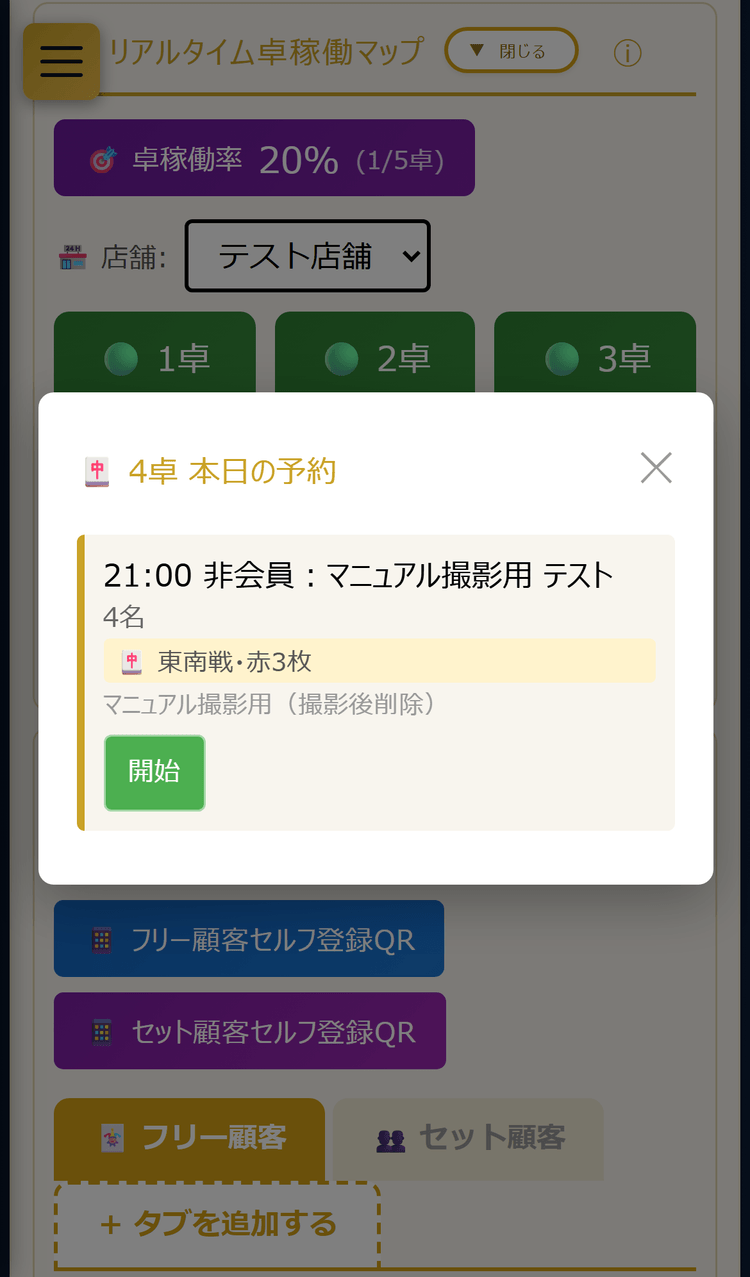
今日の予約が入っている卓には、卓稼働マップのカードに「📅 予約○件」というバッジが表示されます(TOPに今日の予約だけをまとめた一覧はありません)。 このバッジを押すと「○卓 本日の予約」画面が開き、予約の時刻・お客様の名前・人数・ルール・備考と「開始」ボタンが表示されます。
ⓘ 非会員の表示
セット顧客に登録されていない予約の場合、「非会員:○○」と表示されます。
🚪 来店管理との連携
TOPページの「顧客管理」の下には「🚪 来店管理」セクションもあります。QRコードでチェックインしたお客様を、未案内リストから卓・席へ案内できます。詳しくは「19. 来店管理」を参照してください。
セットを開始する方法
セットを開始したり終了したりする操作は、TOPページの中にある「🎯 成績入力」のところ(下にスクロールすると出てきます)で行います。
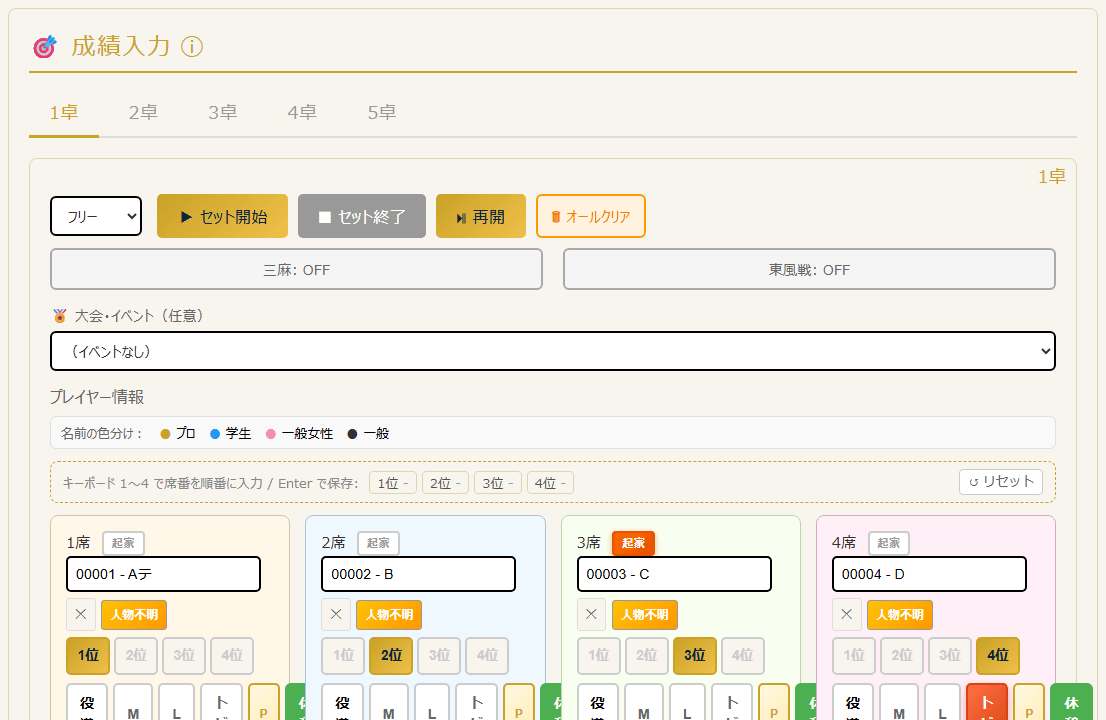
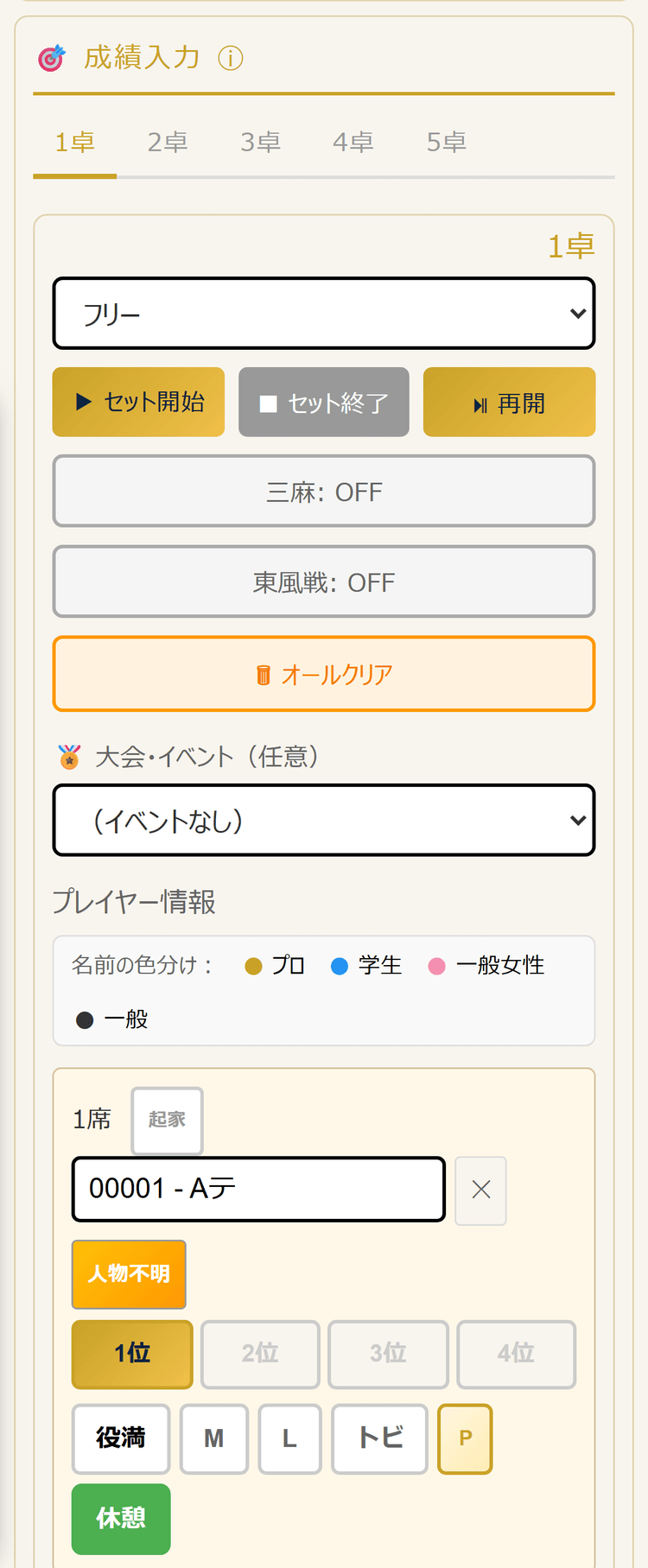
- TOPページを下にスクロールして「🎯 成績入力」を開きます。または、左側のメニューの「成績入力」をクリックしてもその場所に移動できます。
- 「1卓」「2卓」…のタブから、操作したい卓を選びます。
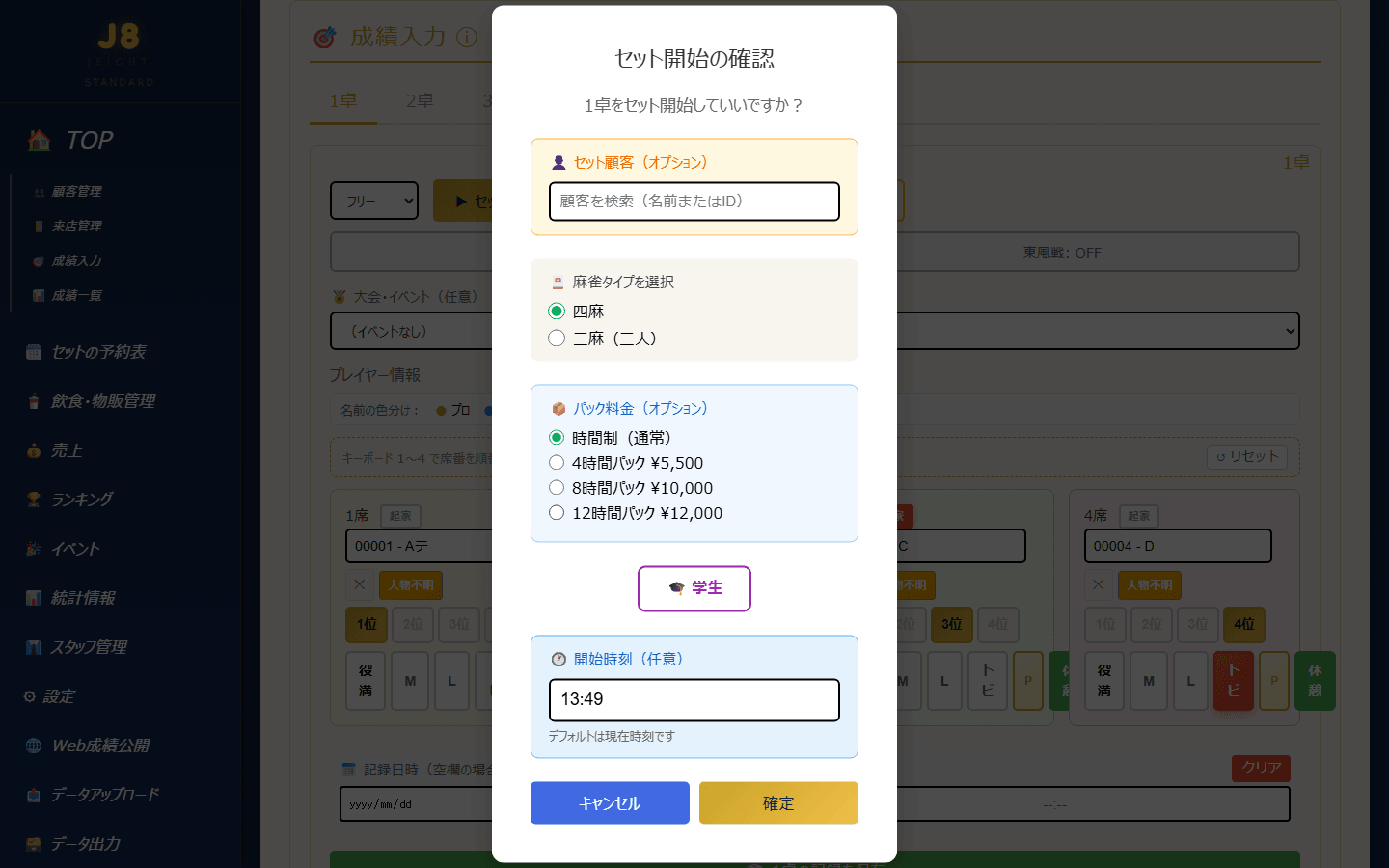
- 「▶ セット開始」ボタンをクリックします。確認画面が表示されます。
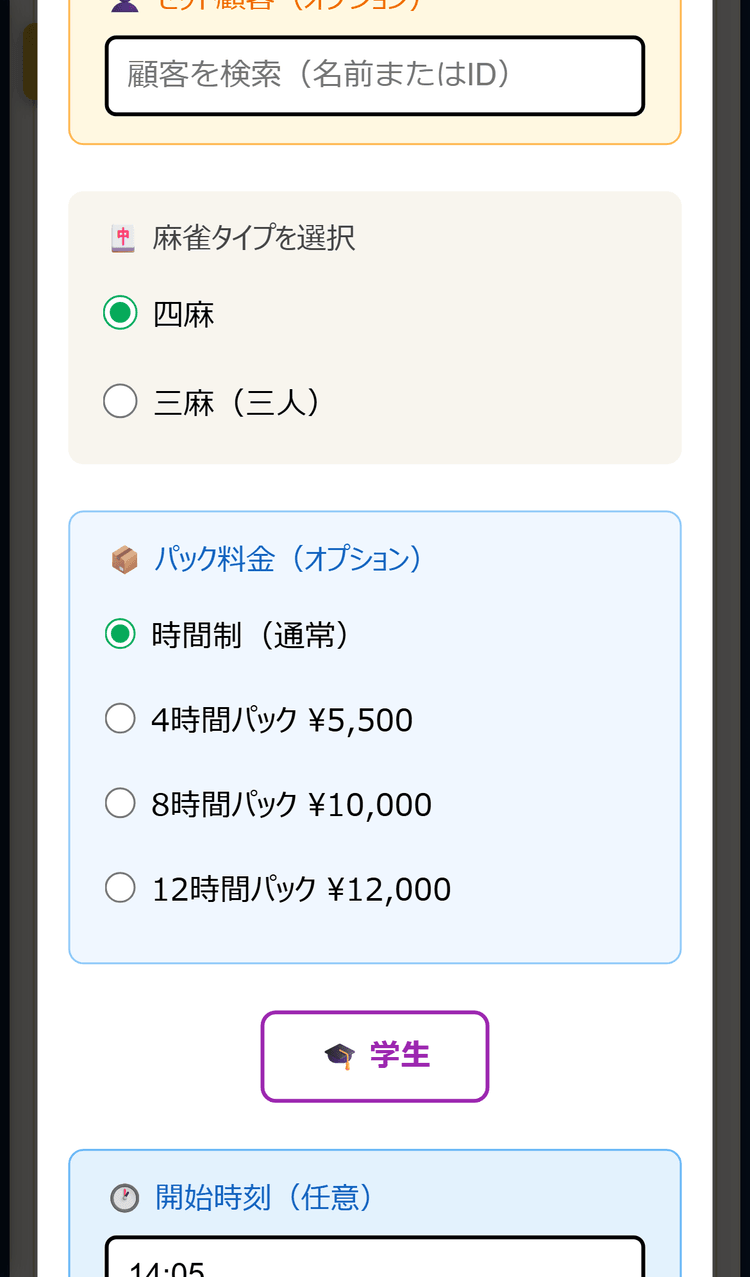
- セット顧客を選択する場合は、顧客検索欄から対象の顧客を選びます。
- 「麻雀タイプ」を選びます(四麻 または 三麻(三人))。
- 「パック料金」を設定している場合は、ここで選べます(通常は「時間制(通常)」)。
- 学生割引を使う場合は「🎓 学生」ボタンをクリックします(紫色になったらON)。
- 開始時刻を指定する場合は、時刻フィールドをクリックして時計ピッカーで選択します。
- 「確定」ボタンをクリックするとタイマーがスタートします。卓の状況カードが🔴赤(使用中)に変わり、経過時間が表示されます。
★ ポイント
パック料金は設定画面でいくつでも登録でき、それぞれに説明文も付けられます。なお「料金プリセット」(フリー料金プリセット)はセット開始画面ではなく、成績入力の各卓にある「▶ セット開始」ボタンの横(スマホでは上)のプルダウンで卓ごとに選びます(「6. 成績入力」参照)。
セットを一時停止・再開する方法
セット中に一時的にタイマーを止めたい場合は、「⏹ セット終了」をクリックして終了します。 再開する場合は「⏯ 再開」ボタンをクリックします。
- 「⏯ 再開」ボタンをクリックします。
- セットが再開され、タイマーが再びカウントを始めます。
- 一時停止していた時間は料金計算から除外されます。
セット開始時刻を変更する方法
セット開始後に開始時刻を間違えたことに気づいた場合、開始時刻を修正できます。
- セット中の卓タブで「🕐 開始時刻変更」ボタンをクリックします(表示されている場合)。
- セット開始時刻変更モーダルが開きます。
- 正しい開始時刻を時計ピッカーで選択します。
- 「変更」ボタンをクリックして確定します。
⚠ 注意
開始時刻を変更すると、経過時間と料金が再計算されます。慎重に変更してください。
セットを終了する方法
- 「🎯 成績入力」のところで、終了する卓のタブを選びます。
- 「⏹ セット終了」ボタンをクリックします。
- リーチ本数確認モーダルが表示される場合があります。供託になっているリーチ棒の本数を入力して「OK」をクリックします。
- 精算確認画面が表示されます。利用時間・ゲーム代・合計金額が表示されます。
- 必要に応じて「🛒 その他物品」ボタンをクリックして、タバコやおしぼりなどの追加料金を入力できます。
- 内容を確認して「確定」をクリックします。
- 「🖨 レシート」ボタンでレシートを印刷、「📄 領収書」ボタンで領収書を発行できます。
- 卓の状況カードが🟢緑(空き)に戻ります。
★ ポイント
リーチ本数確認は、点数計算ルールを有効にし、かつ供託リーチ棒を精算に繰り越すタイプのルールプリセット(連盟ルール・協会ルール・RMUルールなど)を選んでいる場合に表示されます。リーチ棒の供託がない場合は「0」を入力してください。
その他物品(カスタム項目)の追加
セット精算時に、タバコ・おしぼりなど商品マスタに登録されていない物品を追加できます。
- セット終了確認モーダルで「🛒 その他物品」ボタンをクリックします。
- カスタム項目追加モーダルが開きます。
- 商品名・料金・数量を入力します。
- 「➕ 追加」をクリックすると、セット料金に加算されます。
飲食・物販の注文(卓ごと)
成績入力の各卓タブの中に「🍺 飲食・物販注文」というパネルがあります。 セット中にここから注文すると、その卓の注文として記録され、セット終了時の会計に自動で合計されます。
顧客管理
ℹ フリー顧客とセット顧客
顧客管理ページには 🃏 フリー顧客 と 👥 セット顧客 の2つのタブがあります。タブをクリックして切り替えます。セット顧客には専用のルール設定(麻雀の種類・チップ・赤ドラなど)を保存できます。
+ 独自の顧客タブを追加する
「フリー顧客」「セット顧客」のタブの右にある「+ タブを追加する」ボタンから、お店独自の顧客タブ(例:サークル、クラス)を追加できます。
- 「+ タブを追加する」ボタンをクリックします。
- タブの名前を入力する画面が表示されるので、名前を入力して「OK」をクリックします。
- 新しいタブが追加され、そのタブに切り替わります。新規顧客追加の「種別」でも、追加したタブを選べるようになります。
⚠ タブの削除について
追加したタブは、タブ名の右にある「✕」ボタンで削除できます。削除すると、そのタブに登録されていた顧客は「フリー」に移動します(同一人物として別タブにも登録されている顧客は、重複分が削除されます)。確認画面の内容をよく読んでから操作してください。
新しいお客様を登録する
- 左側のメニューの「顧客管理」をクリックして、顧客管理画面を開きます。
- 「フリー顧客」または「セット顧客」のタブを選びます。
- 「➕ 新規顧客追加」の入力欄に次の情報を入力します。
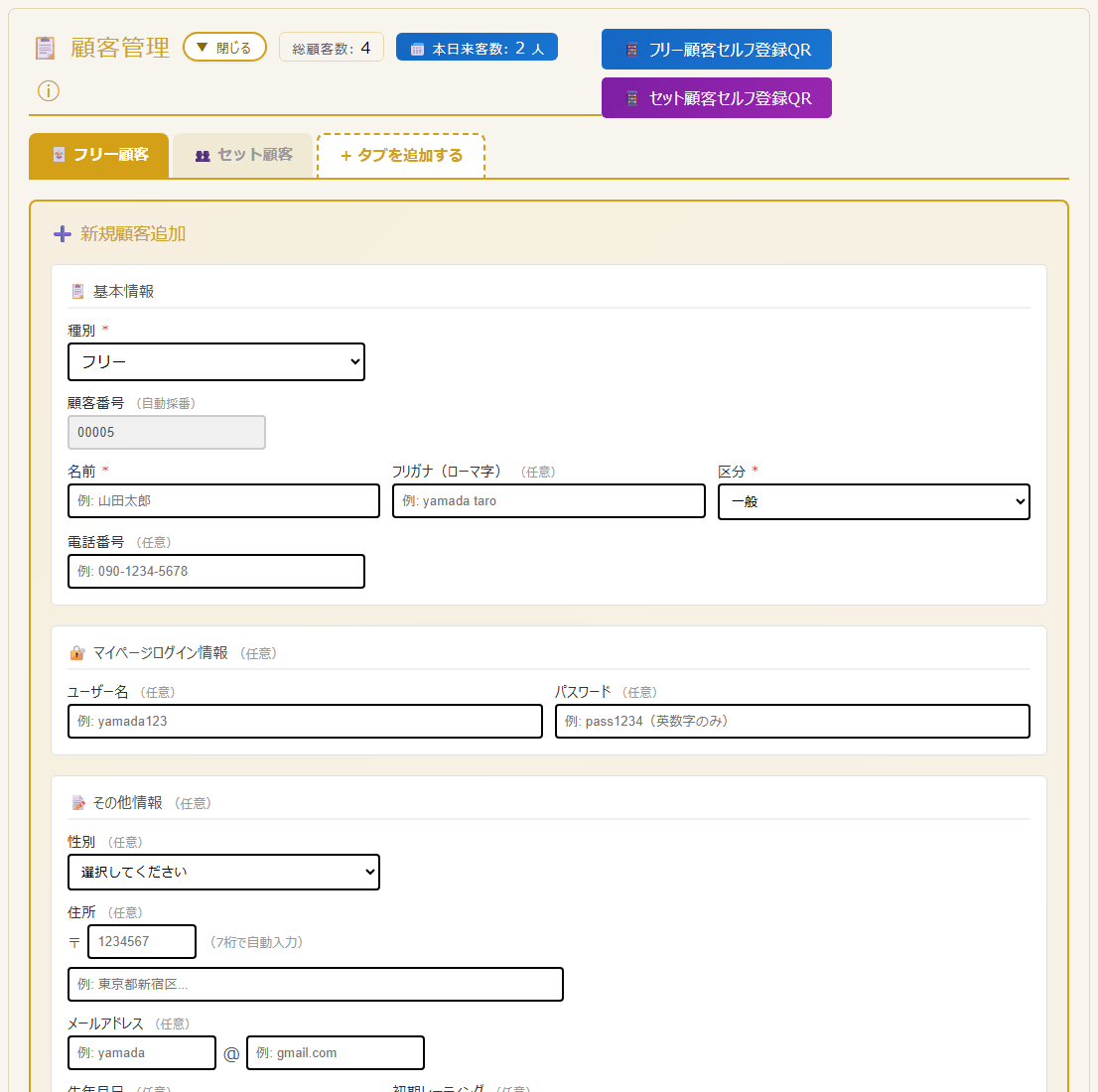
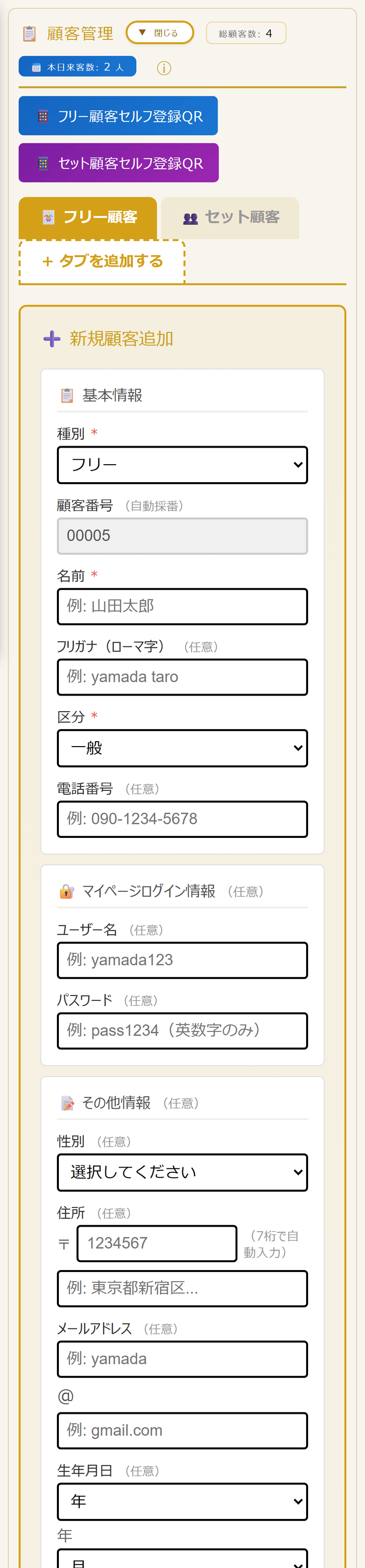
| 項目 | 説明 |
|---|---|
| 種別 | 「フリー」か「セット」(独自のタブを追加している場合はそのタブ)を選びます |
| 顧客番号 | 自動で採番されます(入力は不要です) |
| 名前 | お客様の名前(漢字・カタカナ・アルファベットが使えます) |
| フリガナ(ローマ字) | 入力は任意です |
| 区分 | 「一般」「学生」「プロ」から選択(必須)。一覧での色分け表示に使われます |
| 性別 | 入力は任意です |
| 電話番号 | 入力は任意です。Web成績公開でログインする時に使います |
| マイページログイン情報 | 入力は任意です。マイページ用のユーザー名とパスワード(英数字のみ)を設定できます(「16. Web成績公開」参照) |
| 住所 | 入力は任意です。郵便番号を入力すると住所が自動入力されます |
| メールアドレス | 入力は任意です |
| 生年月日 | 入力は任意です |
| 初期レーティング | 入力は任意です。未入力の場合は初期値(1500pt)が使われます |
| その他情報 | VIPや備考など、自由に書けます |
| 顔写真 | 入力は任意です。「📷 撮影」でその場で撮影、「🖼 ライブラリ」でスマホの写真やパソコンのフォルダから選べます |
- セット顧客の場合は、「⚙ ルールを設定」ボタンが表示されます。クリックすると設定画面が開いて、麻雀の種類やチップなどを登録できます。
- 「顧客を追加」ボタンをクリックして登録完了です。「登録用紙を印刷」ボタンから、記入用の紙の登録用紙を印刷することもできます。
ⓘ 顧客一覧の色分け
顧客一覧の名前は、区分・性別に応じて色分けして表示されます(プロ/学生/一般女性/一般/出禁)。一覧画面の凡例で色の意味を確認できます。
📱 顧客セルフ登録QRコード
お客様がスマートフォンから自分で会員登録できるQRコードを発行できます。 店頭に掲示することで、スタッフの手を煩わせずにお客様自身で登録してもらえます。
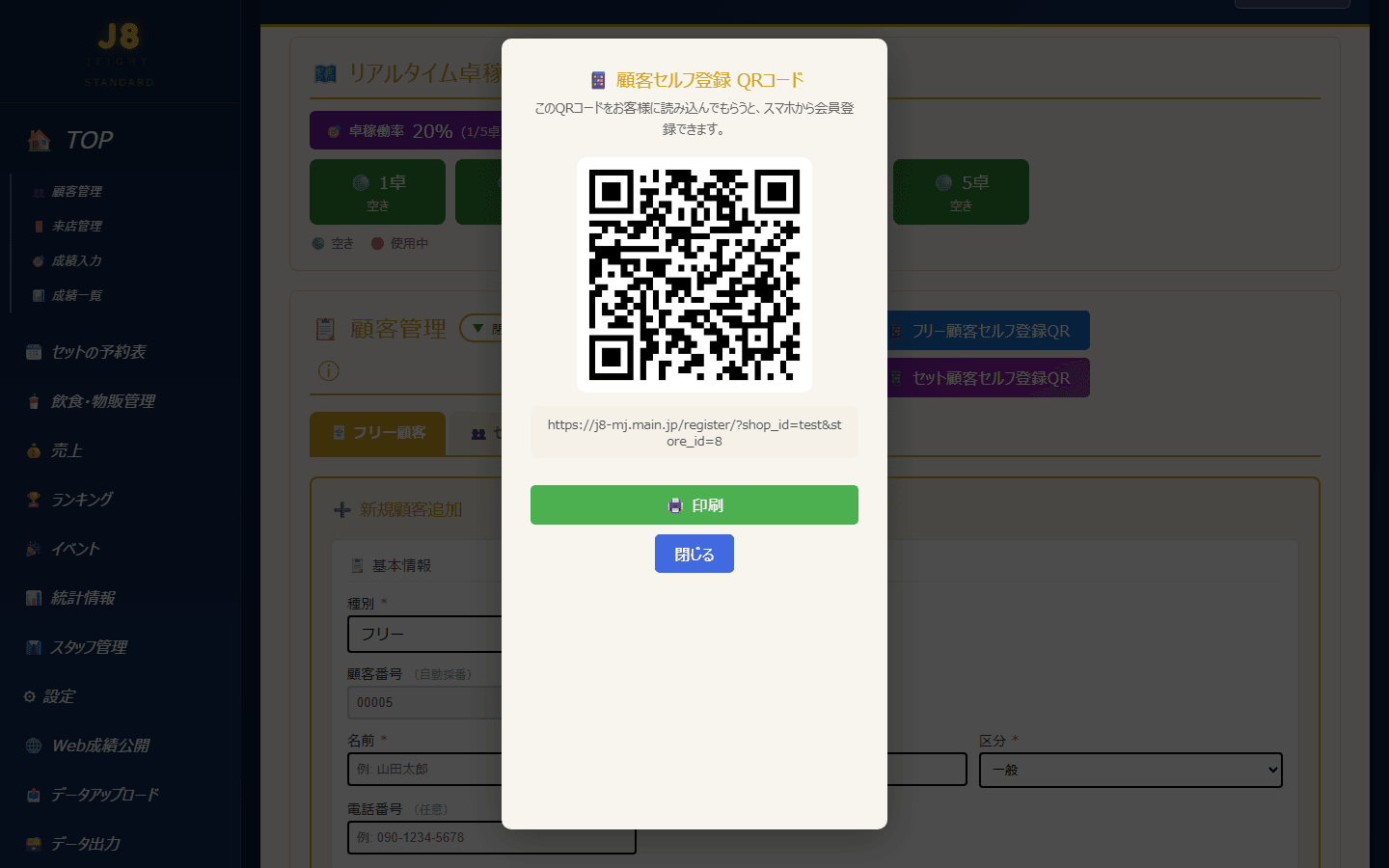
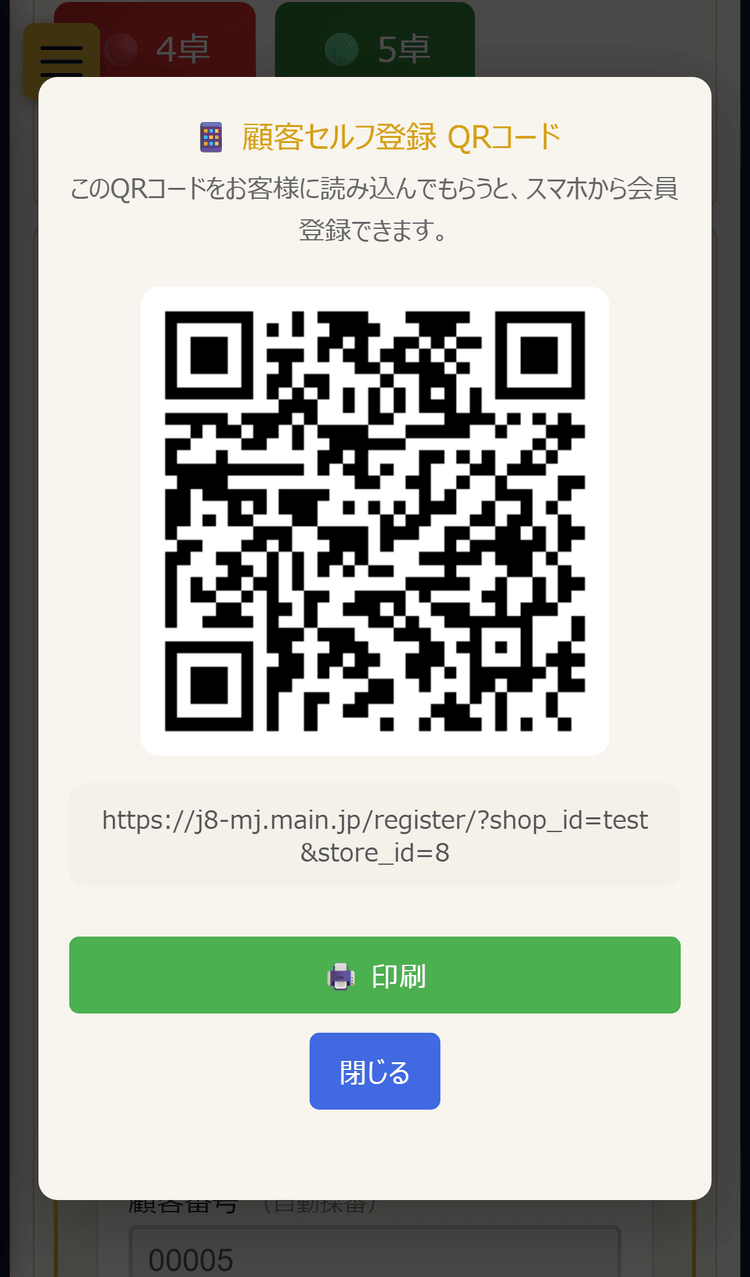
📱 フリー顧客セルフ登録QR
- 顧客管理ページの「📱 フリー顧客セルフ登録QR」ボタンをクリックします。
- QRコードが表示されます。URLも一緒に表示されます。
- 「🖨️ 印刷」ボタンで店頭掲示用に印刷できます。
- お客様がこのQRコードをスマホで読み取ると、フリー顧客登録フォームが開きます。
📱 セット顧客セルフ登録QR
- 顧客管理ページの「📱 セット顧客セルフ登録QR」ボタンをクリックします。
- QRコードが表示されます。URLも一緒に表示されます。
- 「🖨️ 印刷」ボタンで店頭掲示用に印刷できます。
- お客様がこのQRコードをスマホで読み取ると、セット顧客登録フォームが開きます。
★ ポイント
セルフ登録フォームから登録された顧客は、自動的に顧客一覧に追加されます。スタッフは登録内容を後から確認・編集できます。
お客様を検索する・一覧で見る
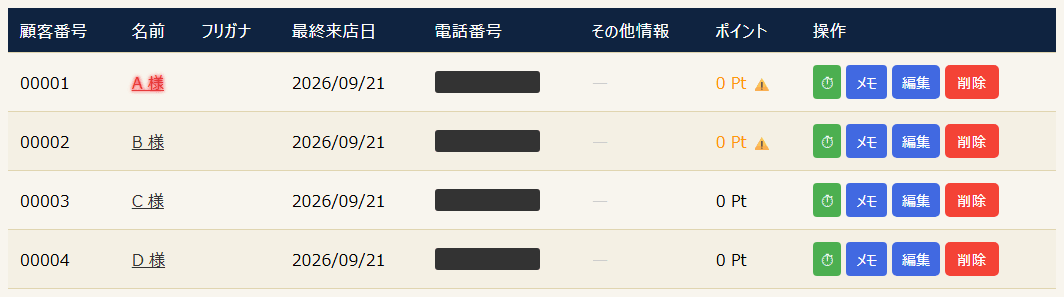
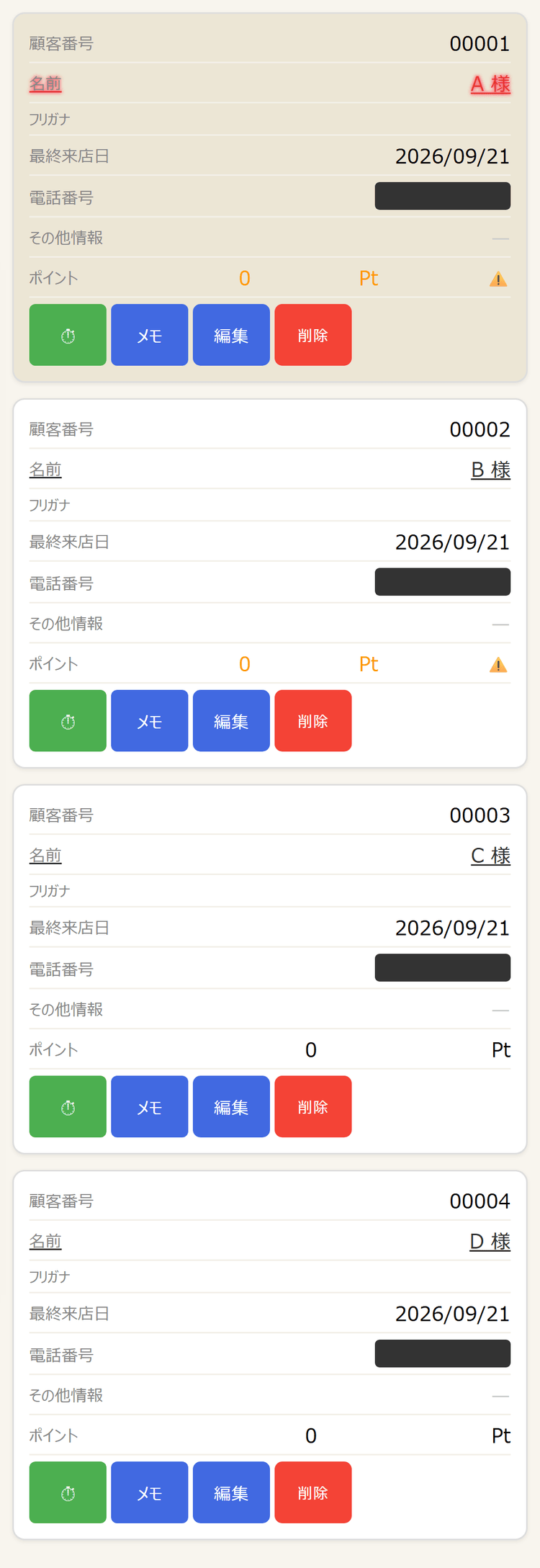
顧客管理画面の検索バーに「顧客番号」か「名前」の一部を入力して、「検索」ボタンをクリックします。 「クリア」ボタンで検索を解除できます。 一覧は「顧客番号」「名前」「最終来店日」と書いてあるところをクリックすると、並び替えができます。
出禁のお客様だけを表示する
検索バーの横にある「⛔ 出禁一覧」ボタンをクリックすると、出禁に設定されたお客様だけが一覧に表示されます。 もう一度クリックすると、元の表示に戻ります。すぐ隣の「⏱ タイマー稼働中」ボタンでは、個人タイマーが稼働中の顧客だけに絞り込めます。
セット顧客ルール設定
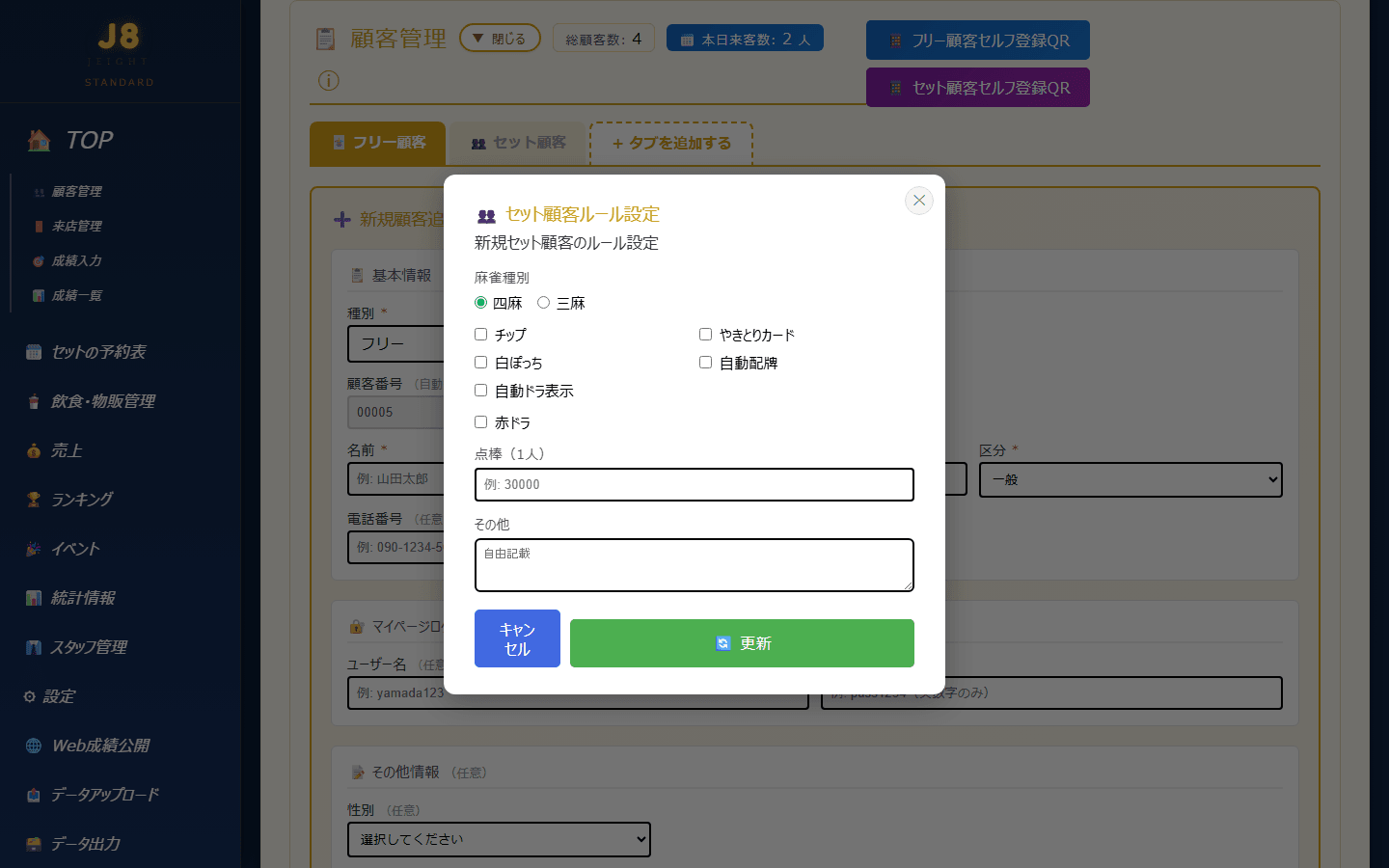
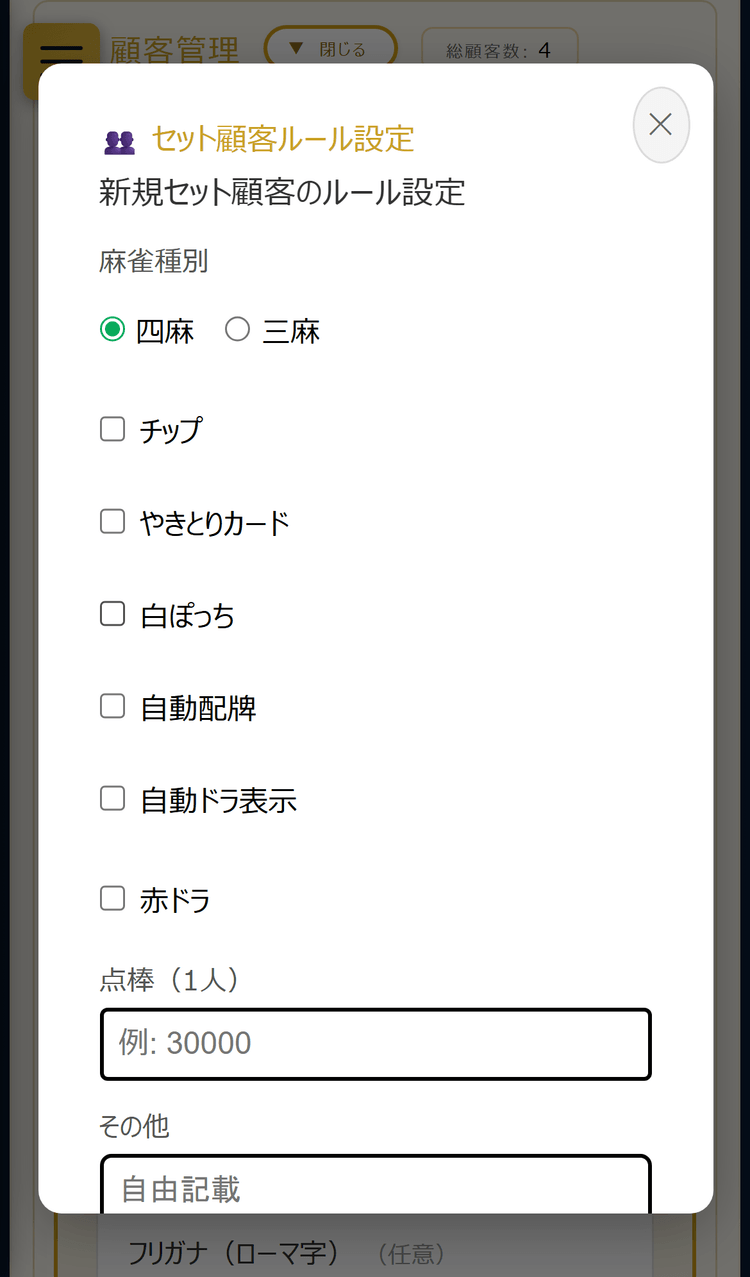
セット顧客には専用のルールを登録できます。一覧の「ルール」ボタンをクリックするとルール設定モーダルが開きます。


| 設定項目 | 説明 |
|---|---|
| 麻雀種別 | 四麻 / 三麻 |
| 花牌 | あり / なし(三麻のみ表示) |
| チップ | チェックで有効化 |
| やきとりカード | チェックで有効化 |
| 白ぽっち | チェックで有効化 |
| 自動配牌 | チェックで有効化(全自動卓での自動配牌設定) |
| 自動ドラ表示 | チェックで有効化(全自動卓での自動ドラ表示設定) |
| 赤ドラ | チェックで有効化。枚数(萬子・索子・筒子)を個別設定 |
| 点棒(1人) | 開始点棒数(例:30000) |
| その他 | 自由記述 |
- 設定後「🔄 更新」ボタンをクリックして確定します。
顧客詳細の閲覧・編集
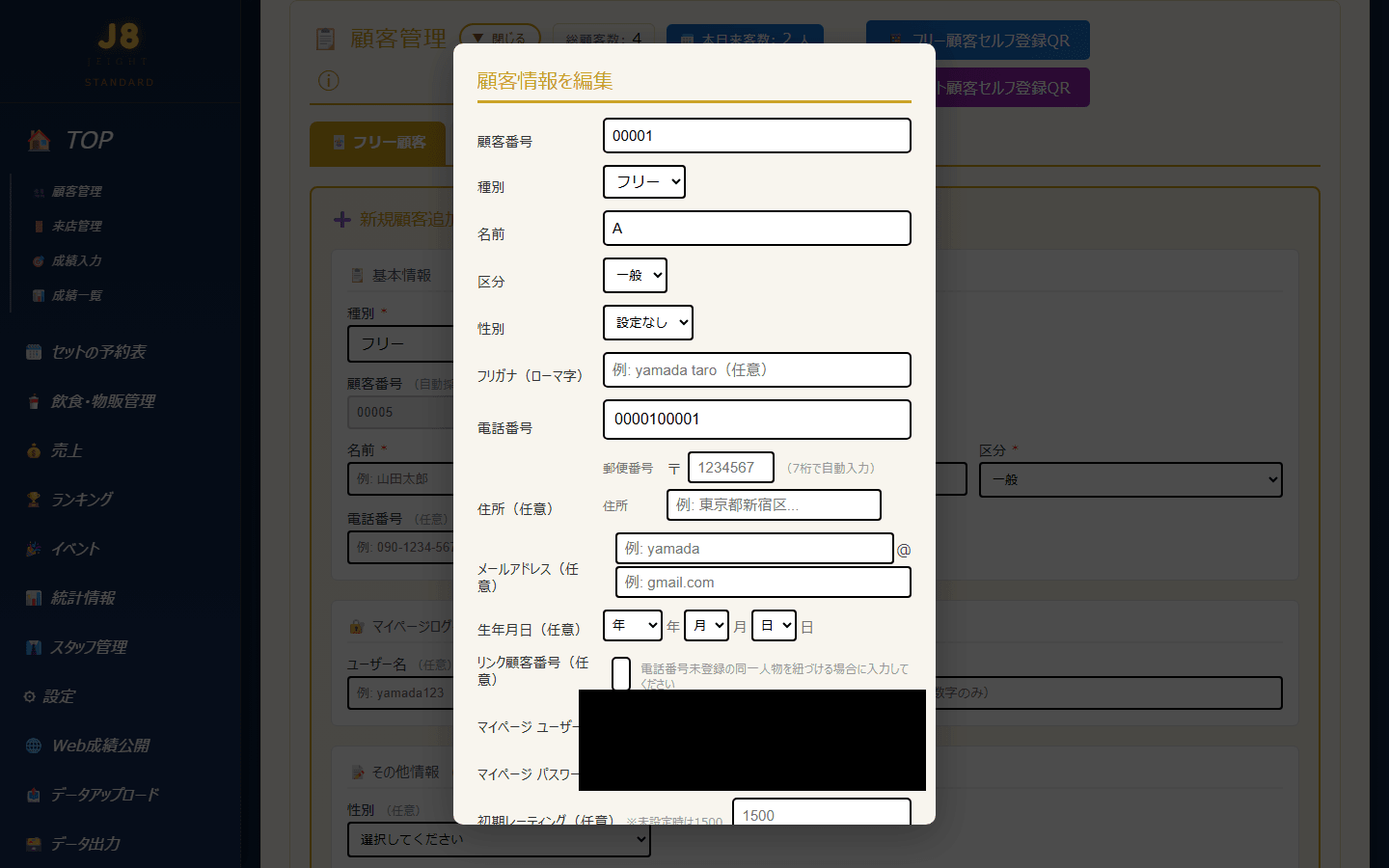
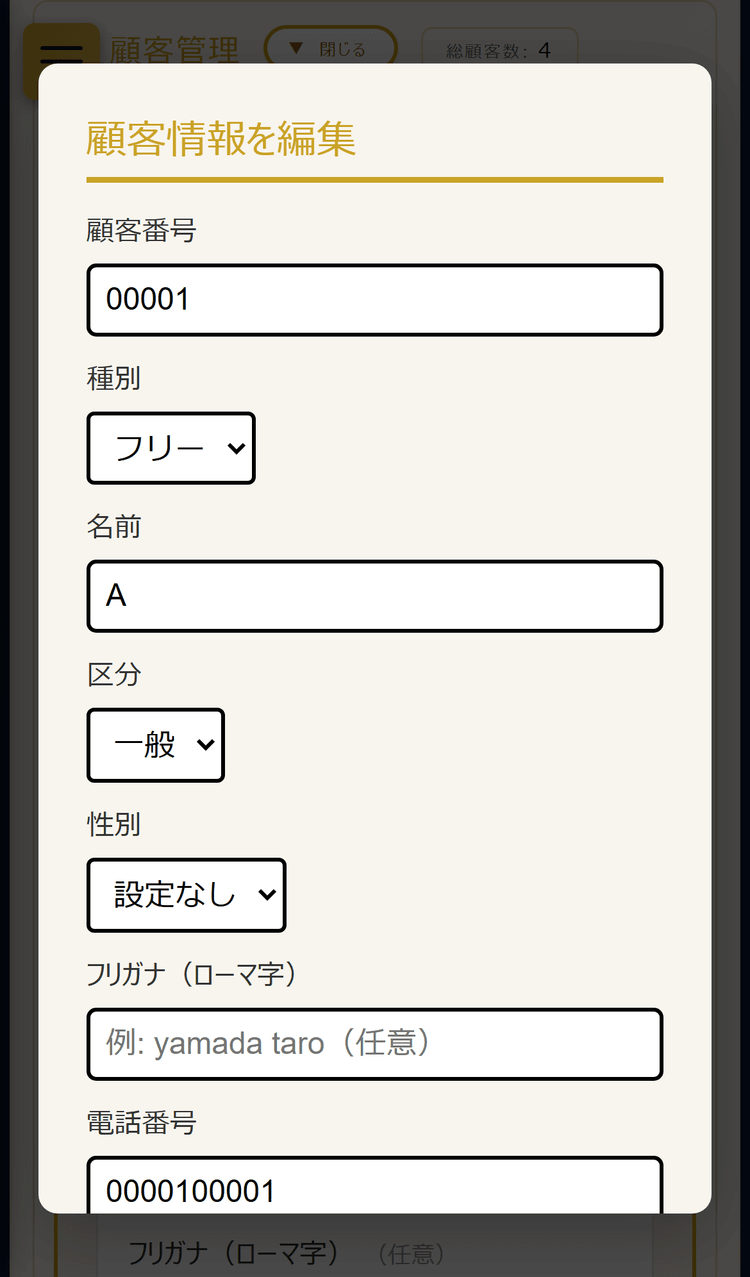
一覧の「編集」ボタンをクリックすると顧客詳細モーダルが開きます。 顧客番号・名前・電話番号・その他情報・ポイント(直接入力可)などを確認・編集できます。 変更後「保存」をクリックします。
顧客の削除
- 顧客一覧で対象の顧客の行にある「削除」ボタンをクリックします(編集モーダルの中ではなく、一覧の行に直接あります)。
- 確認ダイアログが表示されるので、「OK」をクリックすると顧客が削除されます。
⚠ 注意
顧客情報を削除すると、その顧客に紐付いた成績データも影響を受ける場合があります。削除前に必ず確認してください。
顔写真の登録・表示
顧客詳細モーダルの「顔写真」エリアから写真を登録できます。
- 「📷 撮影」ボタン:その場でカメラを起動して撮影します。
- 「🖼 ライブラリ」ボタン:スマホのカメラロールやPCのフォルダから画像を選択します。
- 登録した写真は顧客カードの右下にサムネイルで表示されます。
- サムネイルをタップ(クリック)すると写真が拡大表示され、右上の「✕」で閉じます。
- 写真を削除するには詳細モーダルの「🗑 削除」ボタンをクリックします。
出禁機能
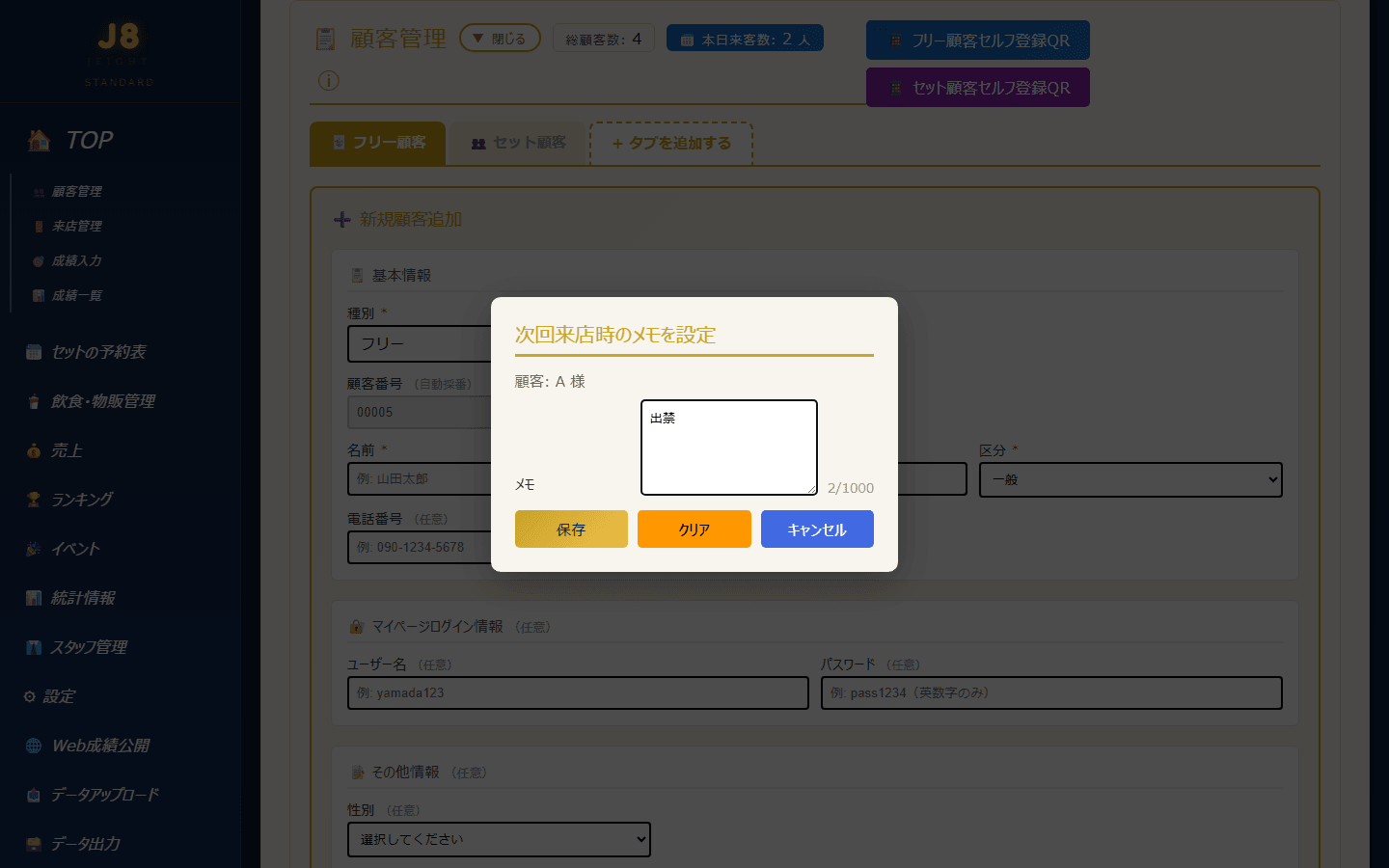
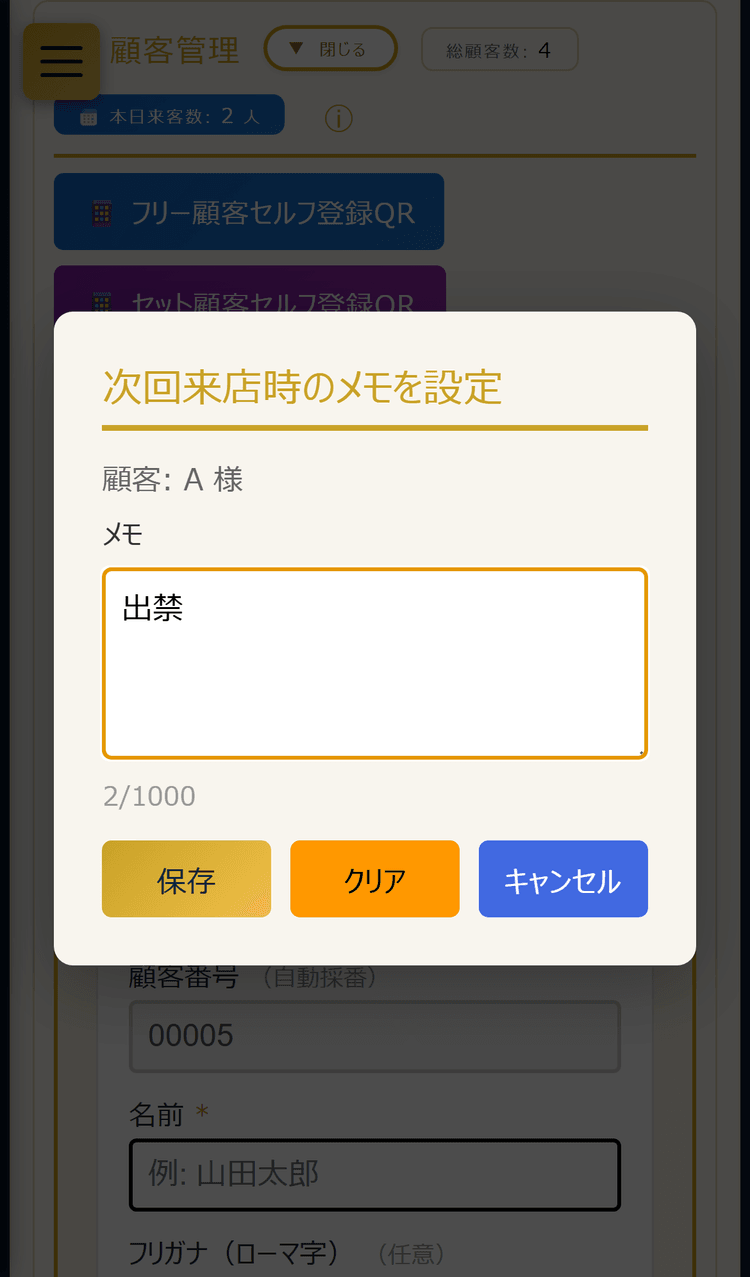
問題のある顧客を出禁として管理できます。 顧客一覧の「メモ」ボタンから開く次回来店時のメモ欄に以下のいずれかのキーワードを含めると、その顧客は顧客一覧で赤く表示されます(顧客編集モーダルの「その他情報」欄ではなく、こちらの「メモ」欄が対象です)。
★ 出禁キーワード
「出禁」「出入禁止」「出入り禁止」「できん」「出きん」「立入禁止」「立ち入り禁止」「入店禁止」「要出禁」のいずれかをメモ欄に含めてください。
- 顧客一覧で対象の顧客の「メモ」ボタンをクリックします。
- 次回来店時のメモ欄に出禁キーワードと理由を入力します(例:「出禁:トラブルのため」)。
- 保存すると、顧客一覧でその顧客が赤く表示されます。
次回来店時のメモ
顧客一覧の「メモ」ボタンから「次回来店時のメモ」を登録できます(最大1,000文字)。 次回来店時にスタッフが確認できるよう、注意事項・伝言などを残しておけます。
個人タイマー機能
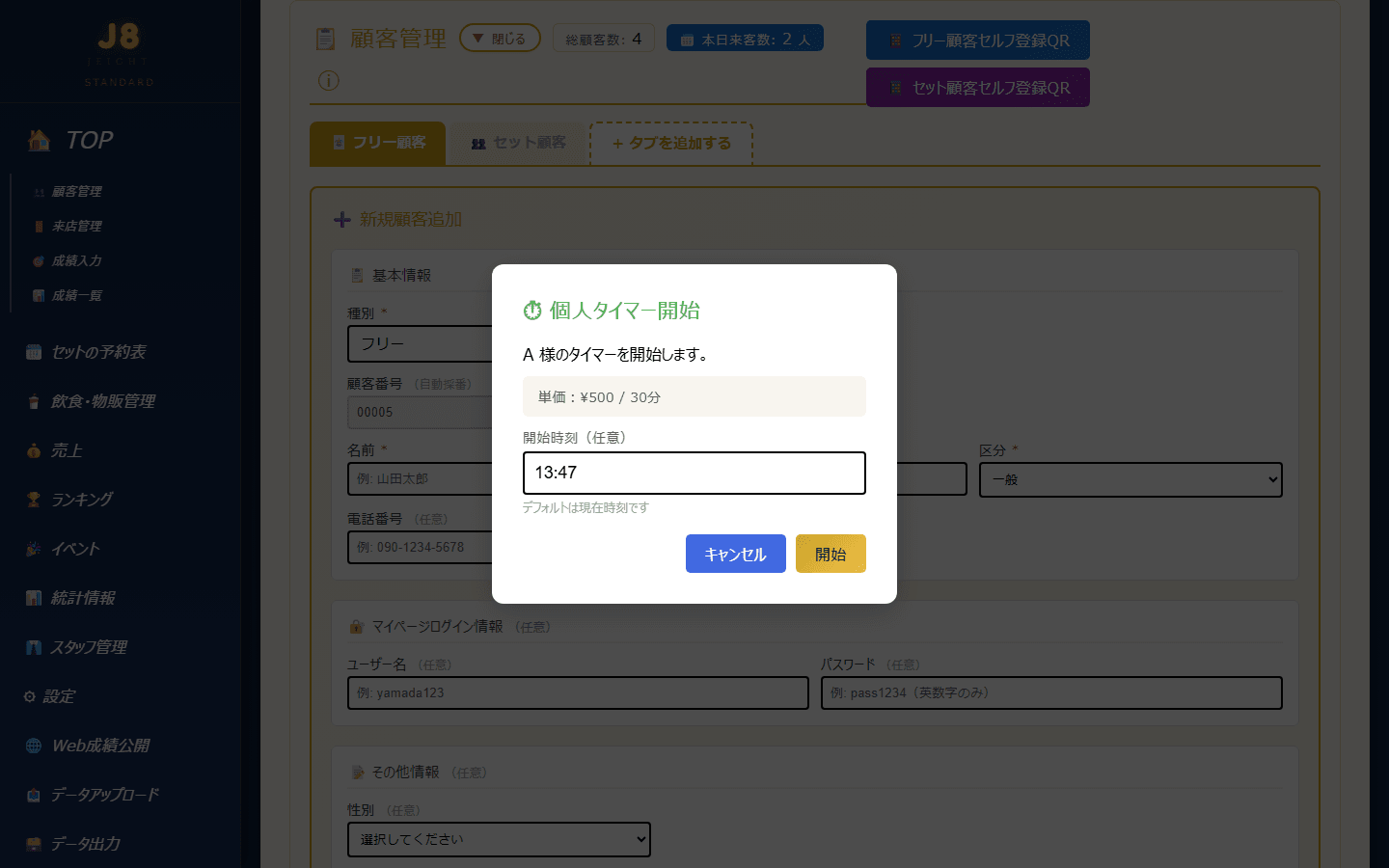
顧客一覧の各顧客カードにある「⏱」ボタンをクリックすると、その顧客専用のタイマーを開始・停止できます。 個人タイマーは卓セット料金とは独立して計上されるため、個別のお客様の利用時間を管理したい場合に便利です。
- 顧客一覧で対象の顧客を探し、カードの「⏱」ボタンをクリックします。
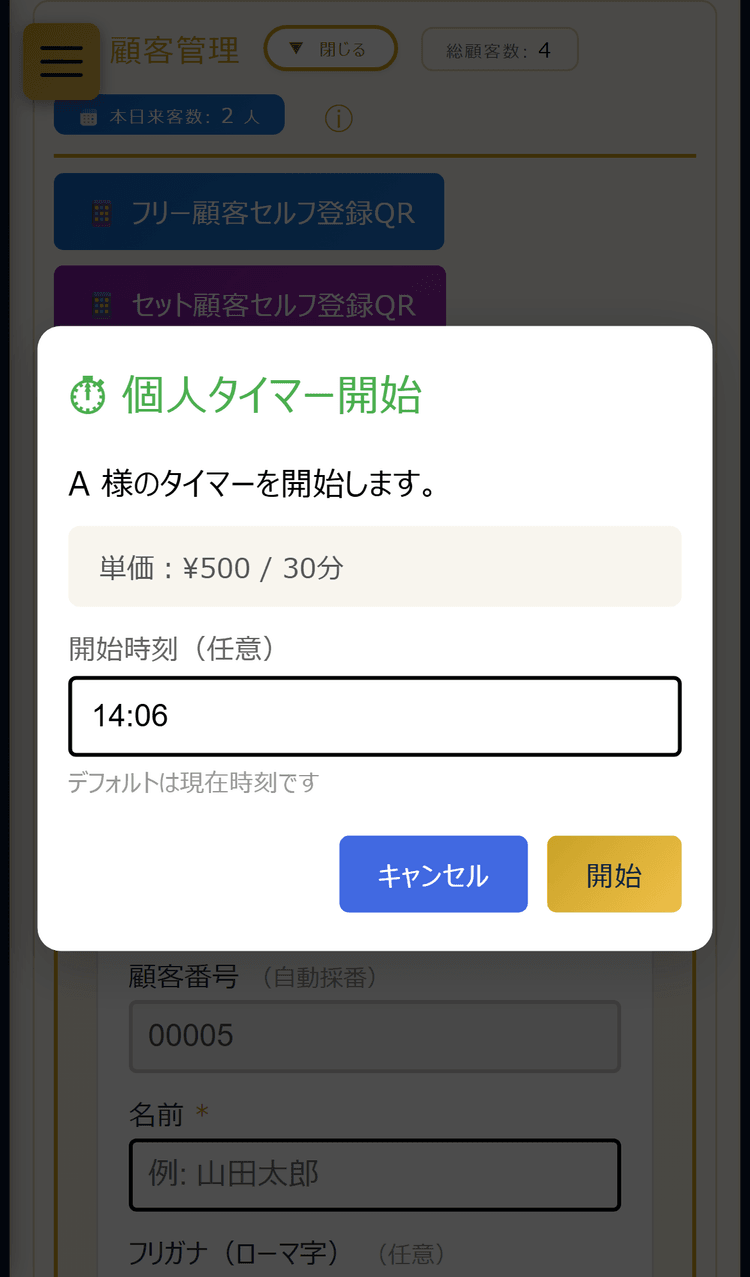
- タイマーが稼働していない場合は「個人タイマー開始」モーダルが開きます。
- 必要に応じて開始時刻を変更できます(デフォルトは現在時刻)。
- 「開始」ボタンをクリックするとタイマーがスタートします。⏱ボタンが点滅表示に変わります。
- 停止する場合は再度「⏱」ボタンをクリックし、「⏹ 個人タイマー終了」モーダルで「確定」をクリックします。
- 停止時に経過時間と料金が表示され、売上として自動記録されます。
★ ポイント
個人タイマーの料金は設定ページで「単価(デフォルト)」と「単位(分)」を設定できます。また、時間帯別料金も設定可能です。
⚠ 注意
顧客情報を削除すると、その顧客に紐付いた成績データも影響を受ける場合があります。削除前に必ず確認してください。
成績入力
記録入力画面の開き方
- 左サイドバーの「成績入力」をクリックします(TOPページ内の「成績入力」セクションにスクロールします)。
- または、TOPダッシュボードのセット中の卓ボタンから直接遷移することもできます。
卓タブの切り替え
- 「1卓」「2卓」...のタブボタンをクリックして入力したい卓を選択します。
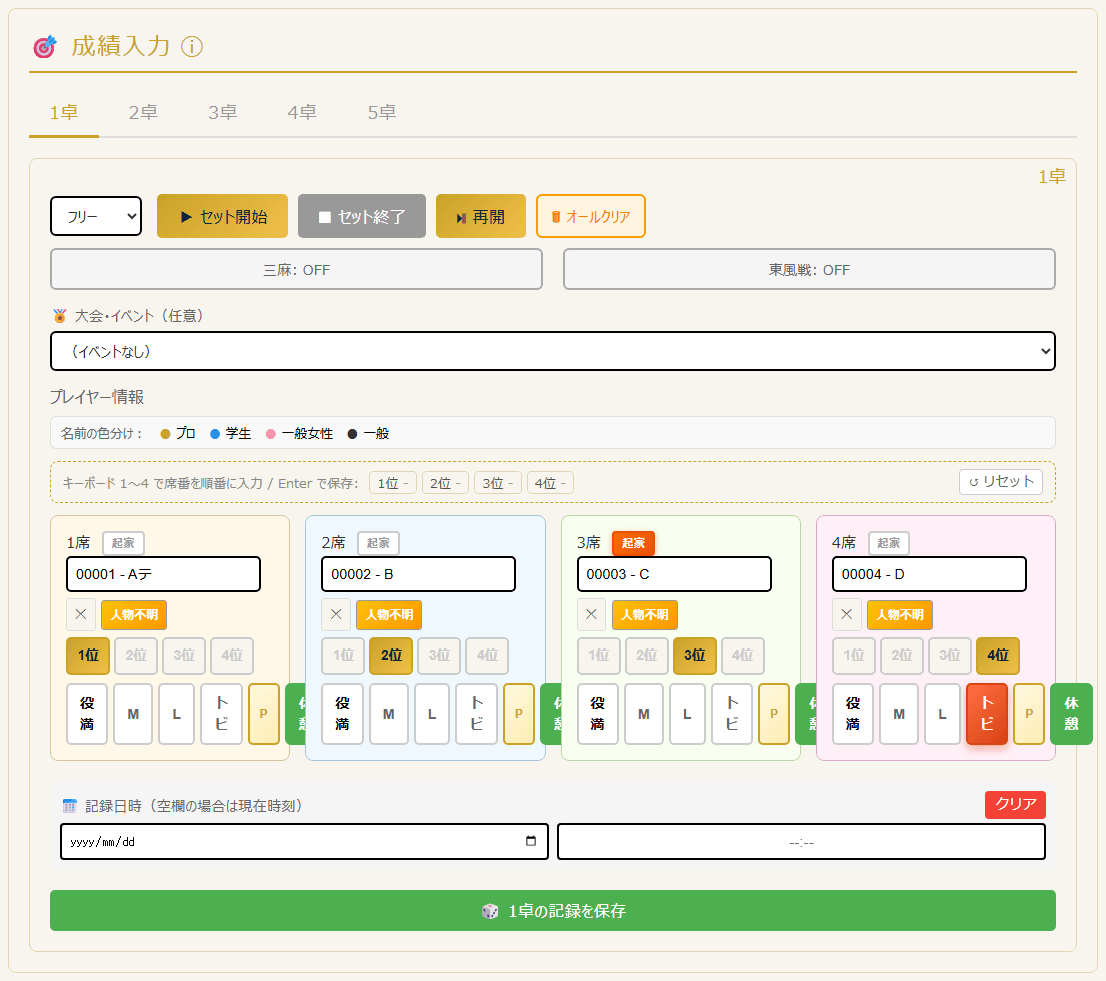
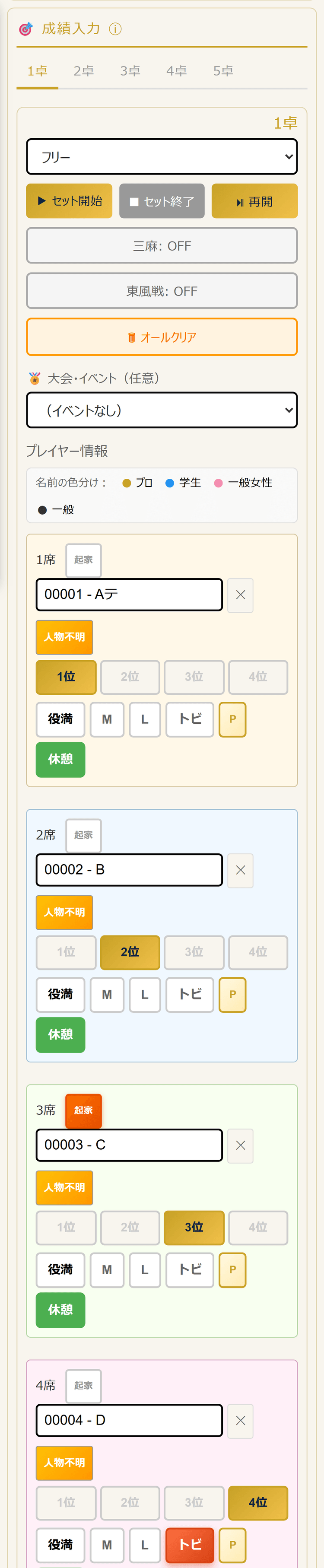
各卓の上部には、料金プリセットのプルダウン・「▶ セット開始」「⏹ セット終了」「⏯ 再開」「オールクリア」ボタン、「三麻:OFF/ON」「東風戦:OFF/ON」の切り替えボタン、「大会・イベント(任意)」の選択欄が並んでいます。
フリー料金プリセットの選択(卓ごと)
設定ページの「🏷️ 料金プリセット管理」でフリー料金プリセットを作成しておくと、成績入力の各卓で使う料金設定を卓ごとに選べます。 「▶ セット開始」ボタンの横(スマホでは上)にあるプルダウンから、その卓に適用するプリセットを選択してください(初期状態は「フリー」)。 選んだプリセットのゲーム代・トップ賞などが、その卓で記録する成績に適用されます。
記録日時の指定(後から成績を追加する)
記録を忘れた場合や、過去の成績をまとめて入力したい場合は、日時を指定して記録できます。
- 日付フィールドをクリック → カレンダーが表示されるので、記録したい日付を選択します。
- 時刻フィールドをクリック → 時計盤が表示されるので、時間→分の順に選択します。
- 日付・時刻を入力せず空欄のままにすると、自動的に現在時刻で記録されます(従来通り)。
- クリアボタンをクリックすると、日付・時刻の両方を一括でクリアできます。
ⓘ 便利な使い方
記録を保存すると、時刻フィールドのみ自動的にクリアされます。これにより、同じ日の成績を連続で入力しやすくなっています。
1席〜4席へのプレイヤー入力方法
各席(1席〜4席)に参加プレイヤーを設定します。
- 席の検索欄をクリックし、顧客名の一部(苗字のみでも可)を入力します。
- 候補リストから該当の顧客を選択するとセットされます。
- 顧客情報が未登録のお客様は「人物不明」ボタンをクリックします。
- 同様の手順で全ての席にプレイヤーを設定します。
- 入力を取り消すには「✕」ボタンをクリックします。
ⓘ 休憩ボタン
各席の「休憩」ボタンをクリックすると、そのプレイヤーを卓から一時的に外して「来店管理」の未案内リストに「氏名【休憩】」として戻すことができます。再入卓する際は来店管理から案内し直してください。
三麻モードON時の4席グレーアウト仕様
三麻モード(3人麻雀)がONの場合、3席が埋まると残りの1席が自動的にグレーアウトされ 入力が無効になります。三麻モードは成績入力の各卓にある「三麻:OFF/ON」ボタンで切り替えられます。
順位の入力
- PCでは各席の「1位」「2位」「3位」「4位」ボタンをクリックして順位を選択します。
- スマホ・タブレットでは順位ボタンをタップするたびに 1位→2位→3位→4位→1位 と循環します。
★ ポイント
キーボードからの入力も可能です。順位が1位から1席→2席→4席の場合、1→2→4→Enterで入力できます。
起家ボタン
「起家(チーチャ)」ボタンをクリックすると、その席のプレイヤーを起家として設定できます。
役満・ラスト(役/M/L)の記録
各席の「役満」ボタン(虹色に光る)、「M」ボタン(もしラス)、「L」ボタン(ラスト)をクリックしてフラグを記録します。 同じ並びには「トビ」ボタンもあり、トビ(箱下)になったプレイヤーを記録できます。
Pボタン(ポイントサービス)
「P」ボタンをクリックすると、その対局でポイントサービスを適用します。 ポイントシステムが有効な場合、記録保存時にプレイヤーのポイントが自動加算されます。
点数計算ルール有効時の素点入力
設定で「🧮 点数計算ルール」を有効にすると、各席に素点(持ち点)を入力するフィールドが表示されます。
- 各席の素点入力欄に実際の持ち点を入力します(四麻のデフォルト:25000点、三麻のデフォルト:35000点)。
- 素点を入力すると順位が自動判定され、Pt(得点)がリアルタイムでプレビュー表示されます。
- 1席だけ空欄の場合は「🔢 自動計算(最後の1席を算出)」ボタンをクリックすると残り1席の点数が自動計算されます(四麻:持ち点×4 − 他3席の合計、三麻:持ち点×3 − 他2席の合計)。
ⓘ 点数計算ルールの有効化
「設定」ページの「🧮 点数計算ルール」セクションでONにすると有効になります。持ち点・返し点・ウマの設定もそこで行います。
同点時の順位選択
素点入力で同点のプレイヤーがいる場合、同着順位選択モーダルが表示されます。
- 同点のプレイヤーが一覧で表示されます。
- 上位にするプレイヤーを選択します(席順などのルールに従って選択)。
- 「この着順で記録」ボタンをクリックして確定します。
★ ポイント
一般的には席順(親が優先)で順位を決定しますが、店舗のルールに従って選択してください。
記録の保存方法
- 全プレイヤーの入力が完了したことを確認します。
- 「🎲 ○卓の記録を保存」ボタンをクリックします。
- 「保存しました」のメッセージが表示されれば記録完了です。成績一覧に反映されます。
⚠ 注意
保存前に画面を閉じると入力内容が失われます。必ず「保存」ボタンをクリックしてから画面を移動してください。
成績一覧
成績一覧の表示・並び替え
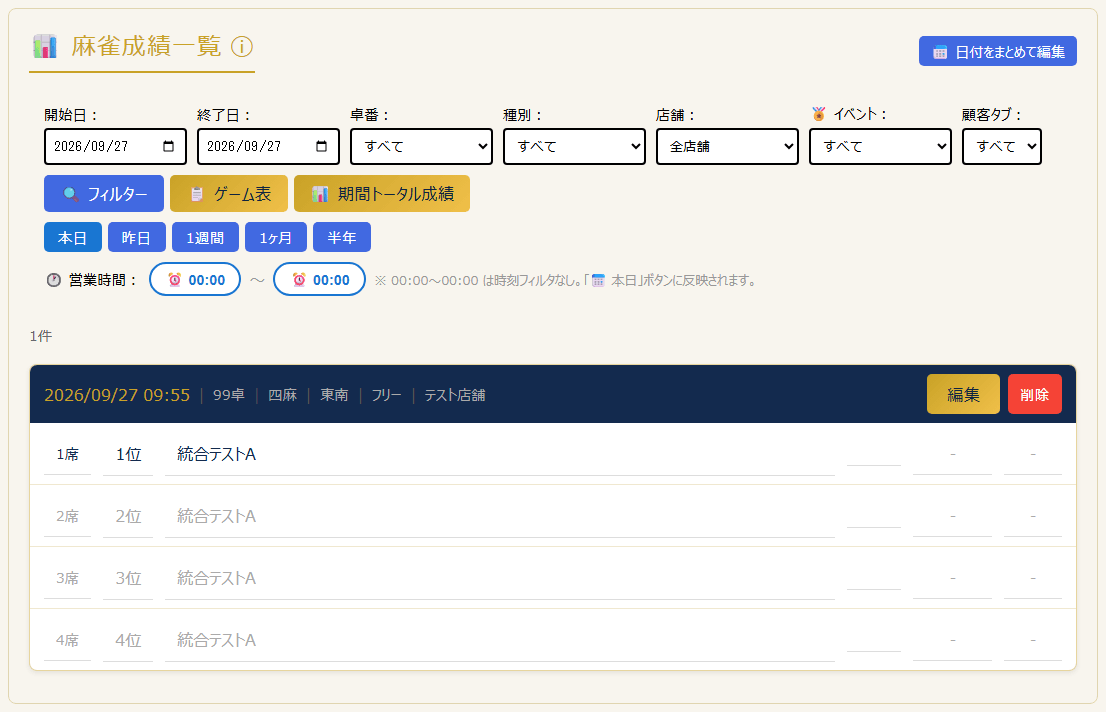
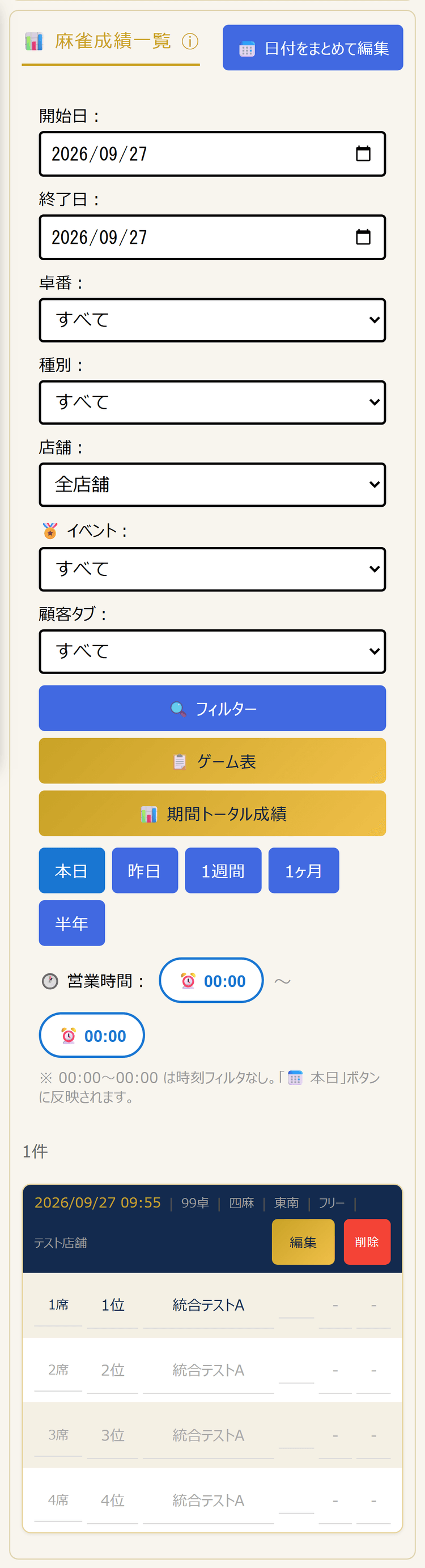
「成績一覧」ページでは、これまでに入力・保存したすべての麻雀対局記録を一覧表示します。 「日付」「卓」のヘッダーをクリックすると並び替えができます。 デフォルトでは当日のみ表示になっています(📅 本日フィルターが適用済み)。
フィルター(絞り込み検索)
- 「開始日」「終了日」フィールドで日付範囲を指定します。
- 「卓番」プルダウンで特定の卓のみに絞り込めます。
- 「種別」プルダウンで四麻・三麻を絞り込めます。
- 「店舗」「イベント」「顧客タブ」のプルダウンでも絞り込めます。
- 「🔍 フィルター」ボタンをクリックして絞り込みを適用します。
- 「本日」「昨日」「1週間」「1ヶ月」「半年」のクイックボタンでも期間を切り替えられます。
成績の編集方法
- 編集したい記録の行にある「編集」ボタンをクリックします。
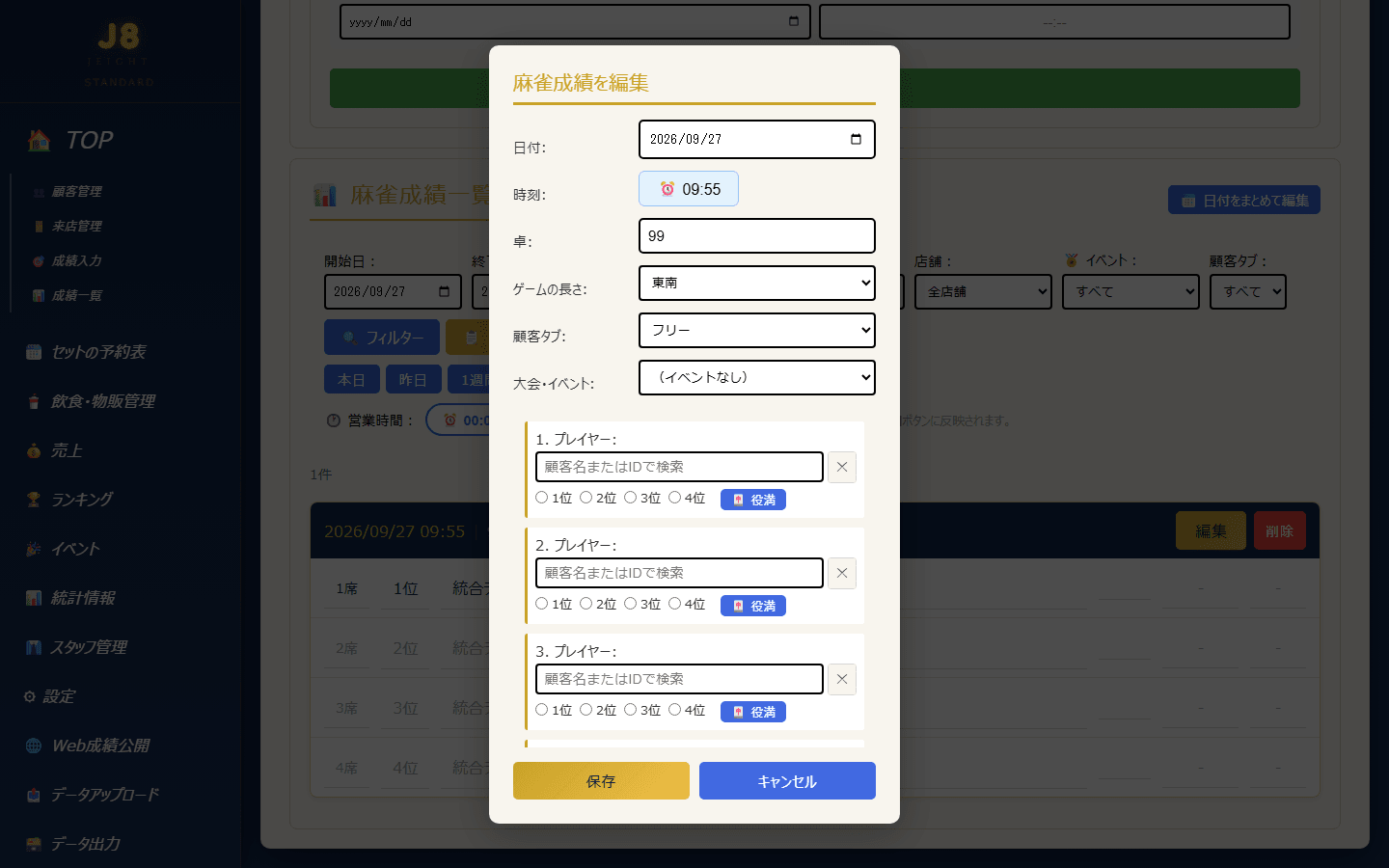
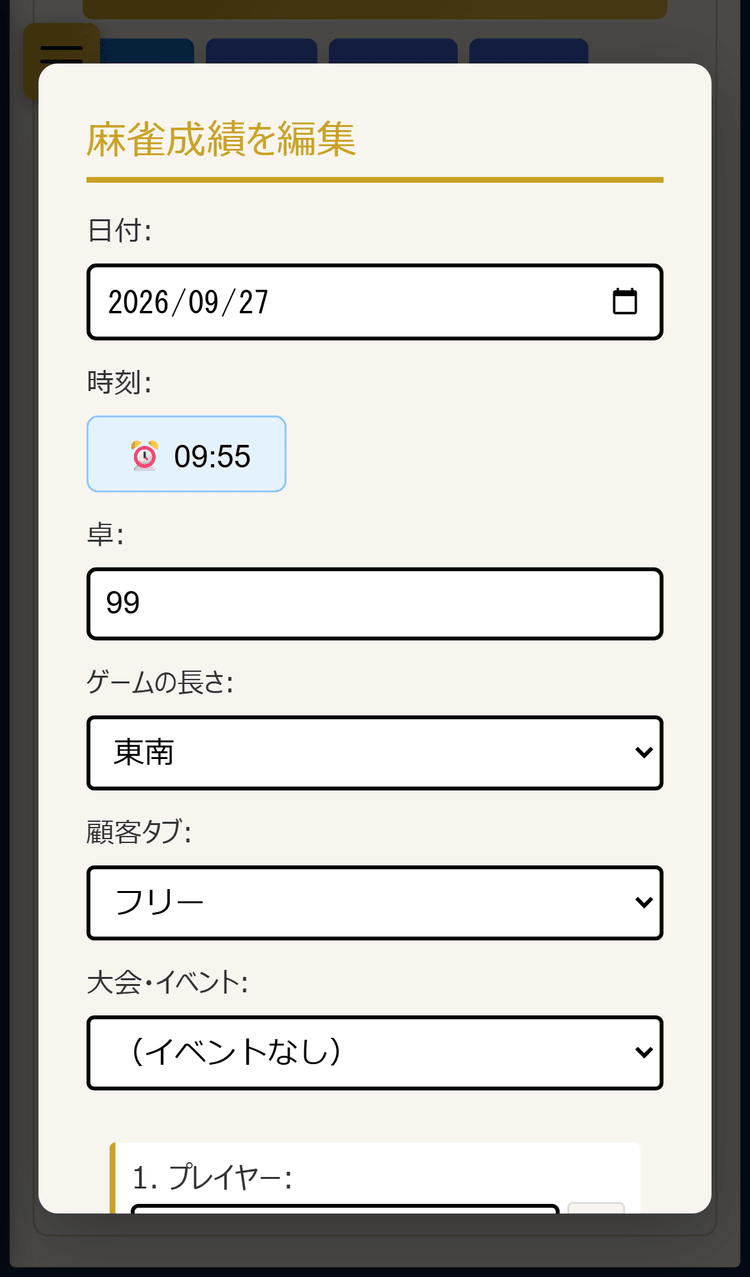
- 麻雀成績編集モーダルが開きます。以下の項目を編集できます。
| 項目 | 説明 |
|---|---|
| 日付 | 対局日 |
| 時刻 | 対局時刻(時計ピッカーで選択) |
| 卓 | 卓番号 |
| ゲームの長さ | 東南 / 東風 |
| 顧客タブ | フリー / セット |
| 大会・イベント | 紐付ける大会・イベントを選択(任意) |
| 1席〜4席 | 各席のプレイヤー・順位(または素点/Pt)・役満フラグ |
- 変更が完了したら「保存」ボタンをクリックして確定します。
★ ポイント
成績を編集すると、レーティングやランキングも自動的に再計算されます。麻雀タイプ(四麻/三麻)とM/Lフラグはこの編集モーダルからは変更できません。
成績の削除方法
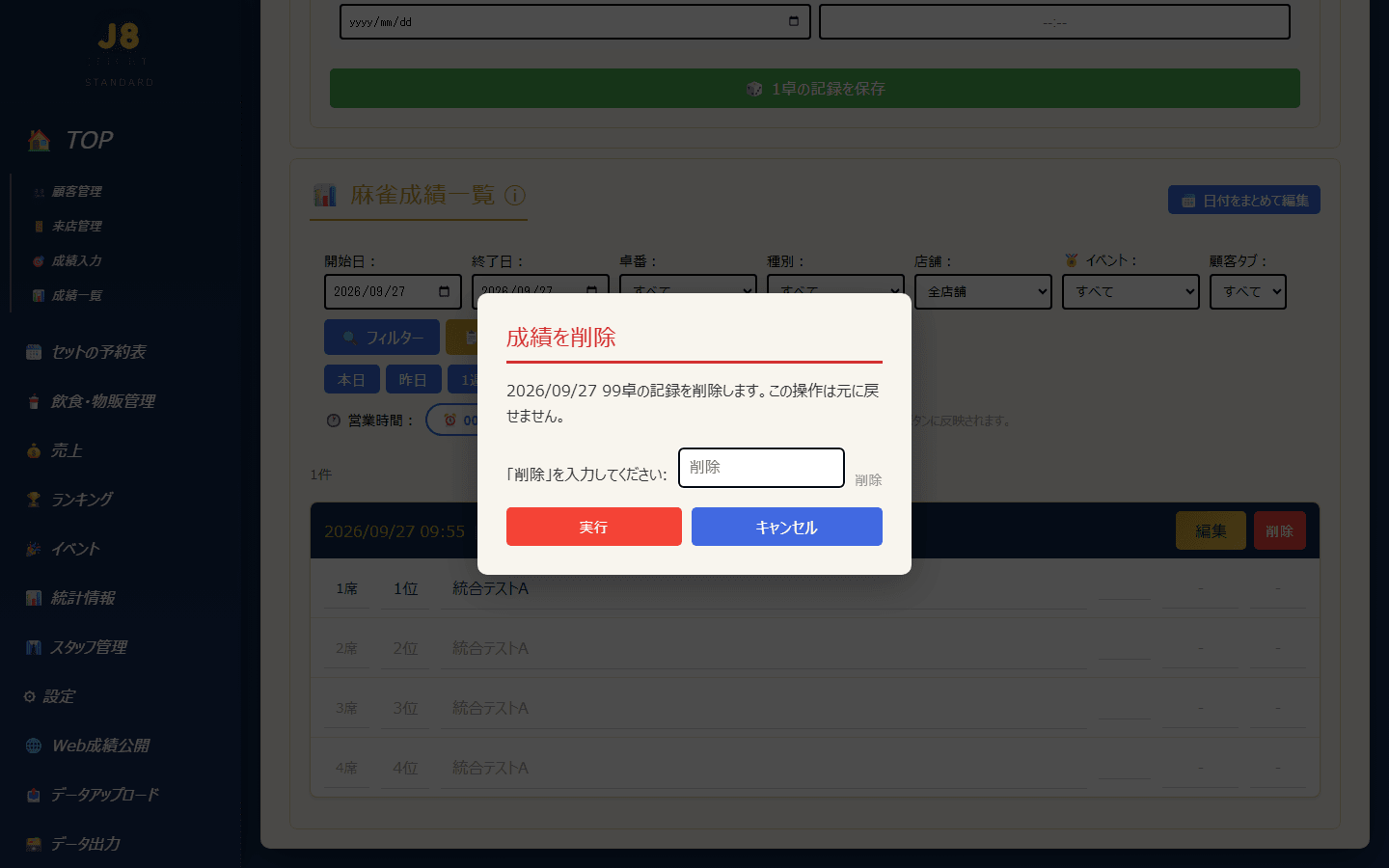
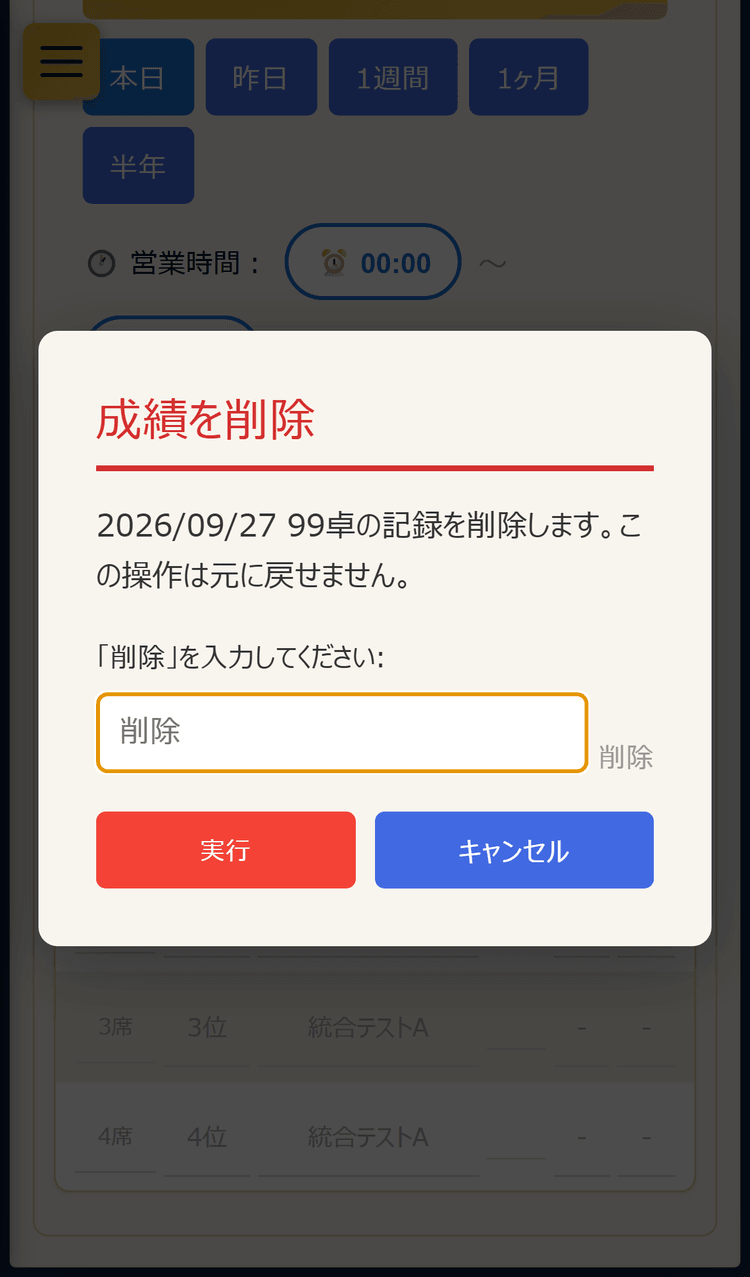
- 削除したい記録の行にある「削除」ボタンをクリックします。
- 確認モーダルが開きます。入力欄に「削除」という文字を実際に入力してください。
- 「実行」ボタンをクリックすると削除が完了し、一覧から消えます。
⚠ 注意
成績の削除は取り消しができません。削除前に対象の記録を必ず確認してください。
一括日付変更
複数の成績の日付を一括で変更できます。日付を間違えて入力した場合に便利です。
- 成績一覧の右上にある「📅 日付をまとめて編集」ボタンをクリックします。
- 一括編集モードに切り替わり、各成績にチェックボックスが表示されます。
- 日付を変更したい成績にチェックを入れます。
- 「📅 日付を変更」ボタンをクリックします。
- 「📅 日付を一括変更」モーダルが開きます。新しい日付を選択して「変更」をクリックします。
- 選択した成績の日付が一括で変更されます。
- 「キャンセル」ボタンをクリックして一括編集モードを終了し、通常表示に戻ります。
⚠ 注意
日付変更は取り消しができません。変更前に対象の成績を必ず確認してください。
セットの予約表
予約表の見方
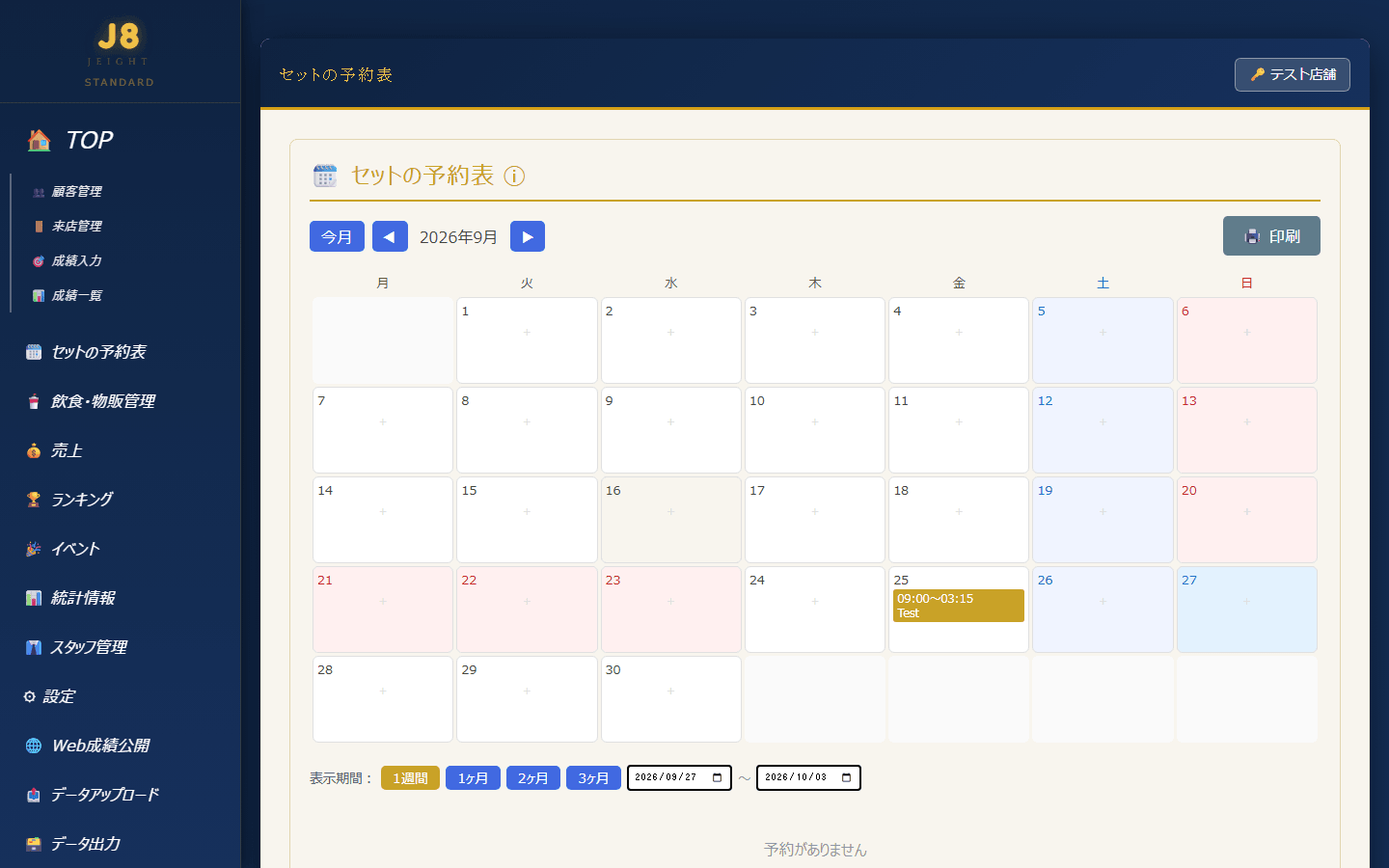
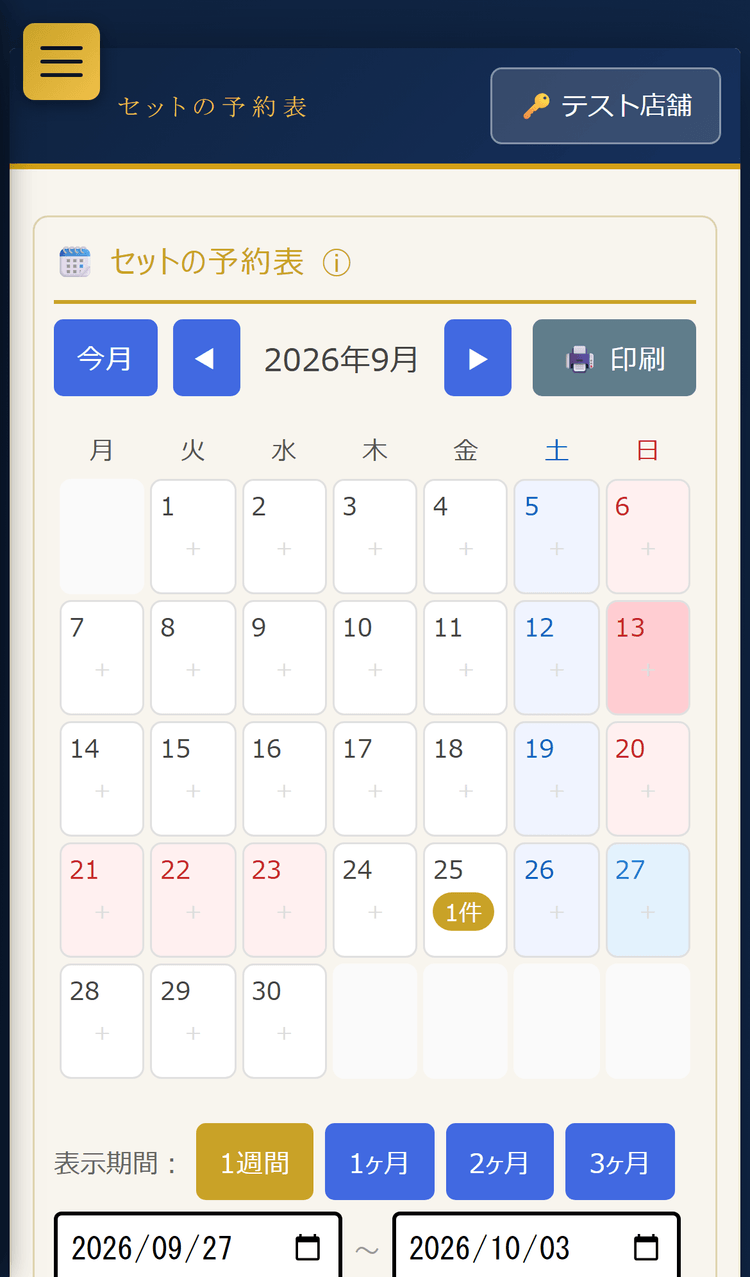
「セットの予約表」ページには、月単位のカレンダーが表示されます。予約が入っている日には、日付のマスに時刻とお客様の名前が表示されます。 「◀」「▶」で月を移動、「今月」ボタンで当月表示に戻せます。右上の「🖨 印刷」ボタンで予約表を印刷できます。
カレンダーの下には予約の一覧が表示されます。一覧に表示する期間は「表示期間:」の「1週間」「1ヶ月」「2ヶ月」「3ヶ月」ボタン、または日付フォームで指定できます。 各予約カードには卓番号・日時・顧客名・人数・ルール・備考が表示されます。
その日の予約を見る
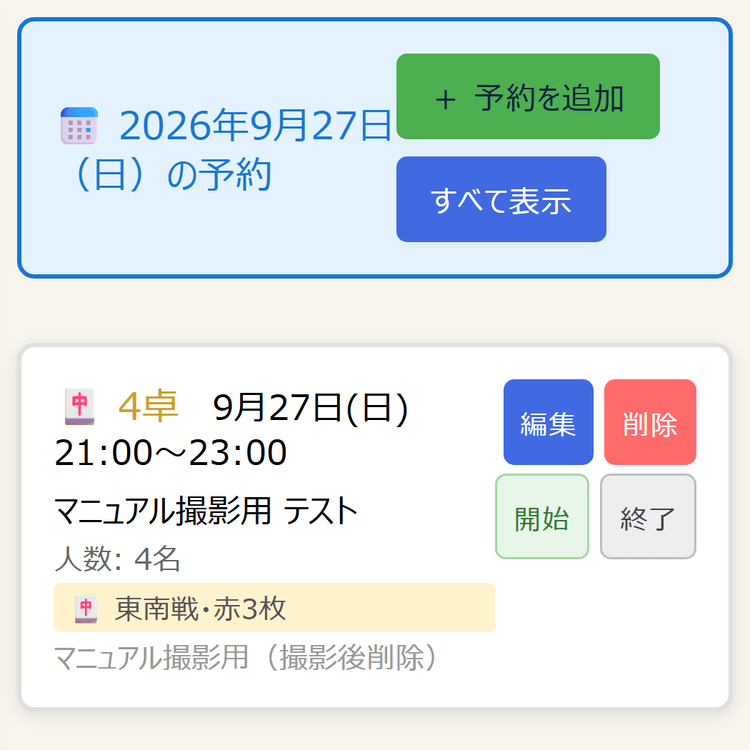
カレンダーの日付のマスをクリックすると、「○年○月○日(○)の予約」としてその日の予約一覧が表示されます。 「すべて表示」ボタンで、表示期間内のすべての予約一覧に戻ります。

新規予約の追加
- カレンダーで予約を入れたい日付のマスをクリックします。
- その日の予約一覧に表示される「+ 予約を追加」ボタンをクリックします。
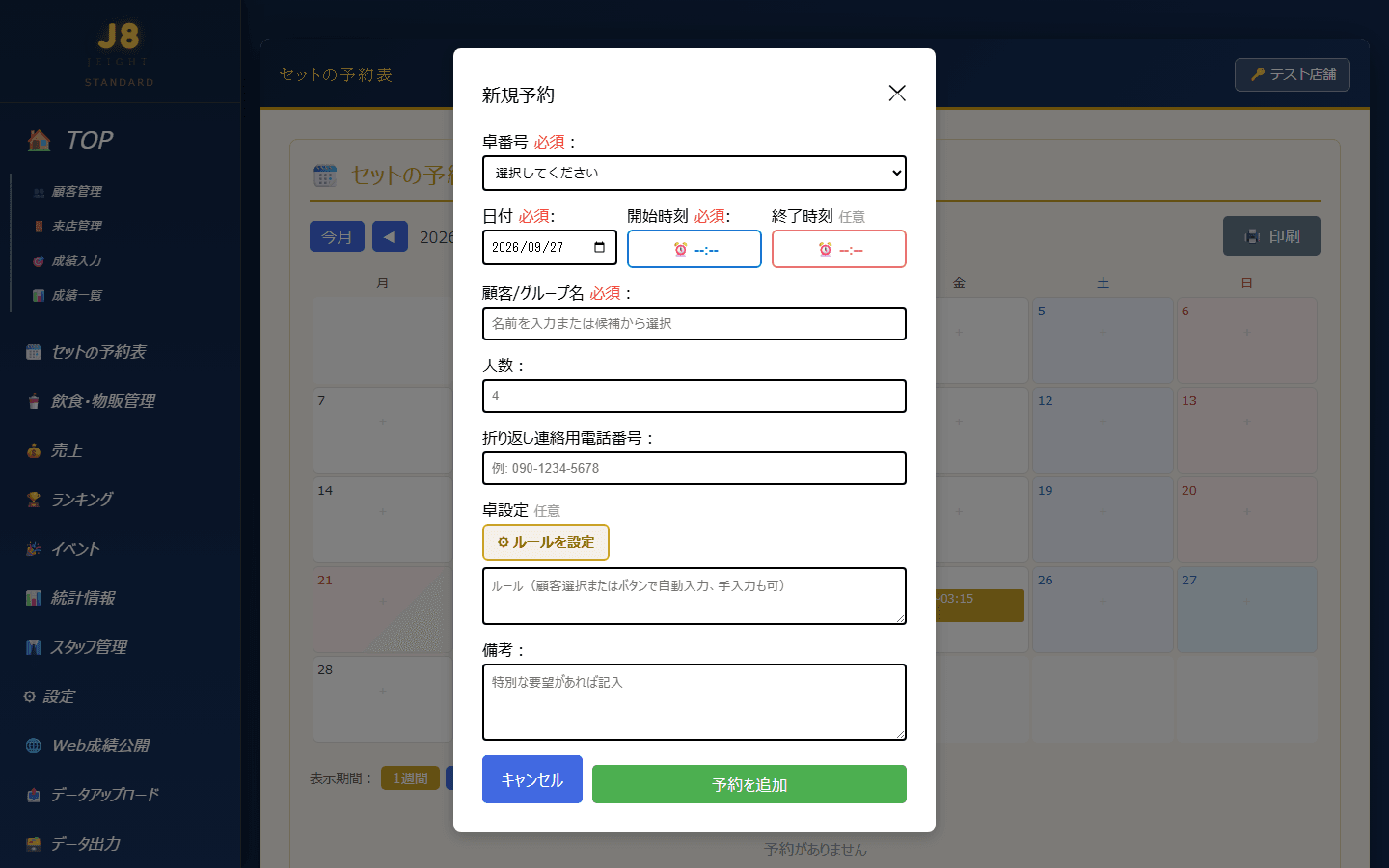
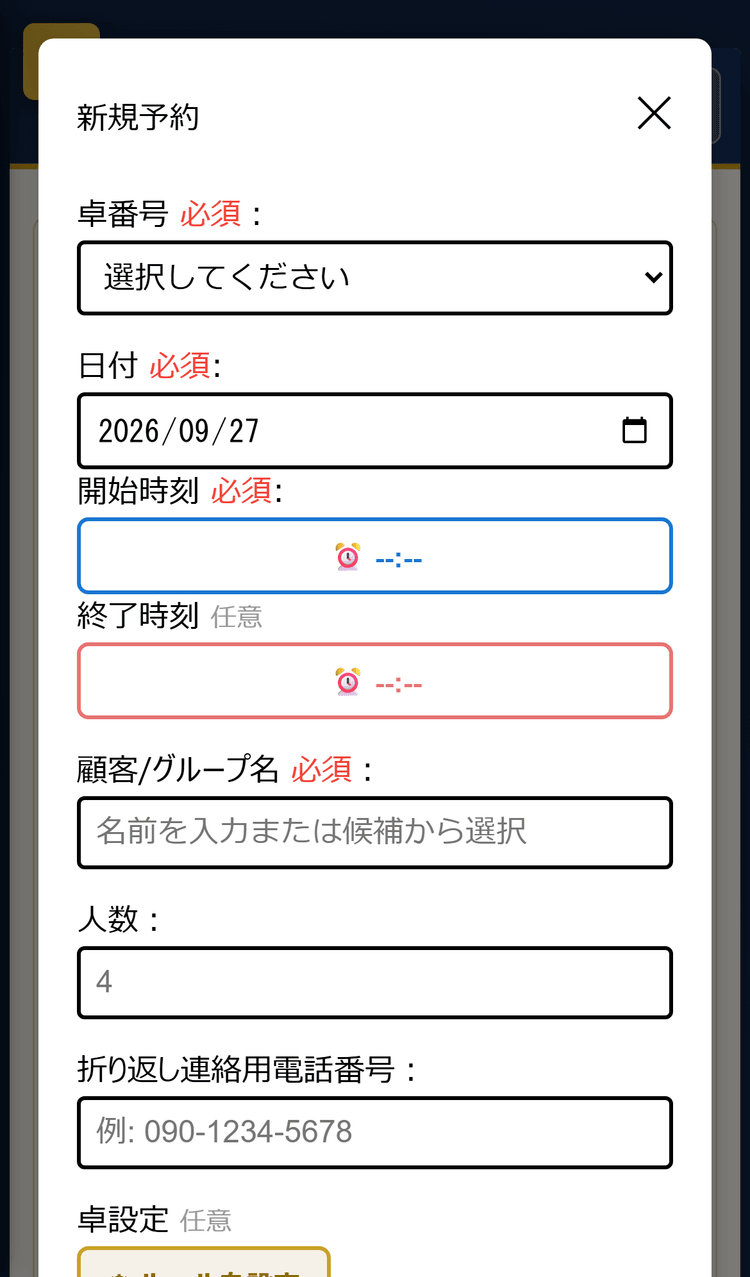
- 「新規予約」フォームが開くので、以下の情報を入力します(卓番号・日付・開始時刻・顧客/グループ名は必須です)。
| 項目 | 説明 |
|---|---|
| 卓番号 | 使用予定の卓をプルダウンで選択 |
| 日付 | 予約日 |
| 開始時刻 | 時計ピッカーで選択 |
| 終了時刻 | 任意。時計ピッカーで選択 |
| 顧客/グループ名 | 予約者の名前(顧客検索候補から選択可)。登録済み顧客名を入力すると電話番号が自動入力されます |
| 人数 | 参加予定人数 |
| 折り返し連絡用電話番号 | 任意。登録済み電話番号を入力すると顧客名・ルールが自動入力されます |
| 卓設定(ルール) | テキストで自由記述、または「⚙ ルールを設定」ボタンをクリックするとルール設定モーダルで詳細設定できます |
| 備考 | 特別な要望など自由記述 |
- 入力が完了したら「予約を追加」ボタンをクリックします。
ⓘ 自動入力について
顧客管理に電話番号が登録されていれば、顧客名または電話番号の一方を入力するともう一方が自動で補完されます。どちらから入力した場合でも、一致するセット顧客が見つかればルール設定も自動で反映されます。
予約の確認・変更・削除
- 予約カードの「編集」ボタンをクリックすると内容を変更できます。変更後、フォーム下部の「予約を更新」ボタンをクリックします。
- 「削除」ボタンをクリックし、確認後に削除します。
- 予約カードには「開始」「終了」ボタンも表示されます。
曜日別 同時稼働上限の設定
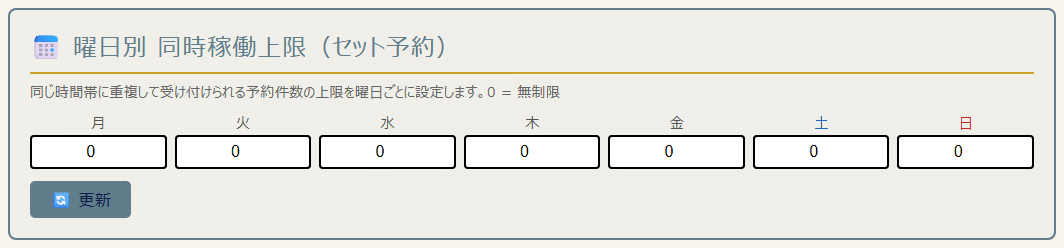
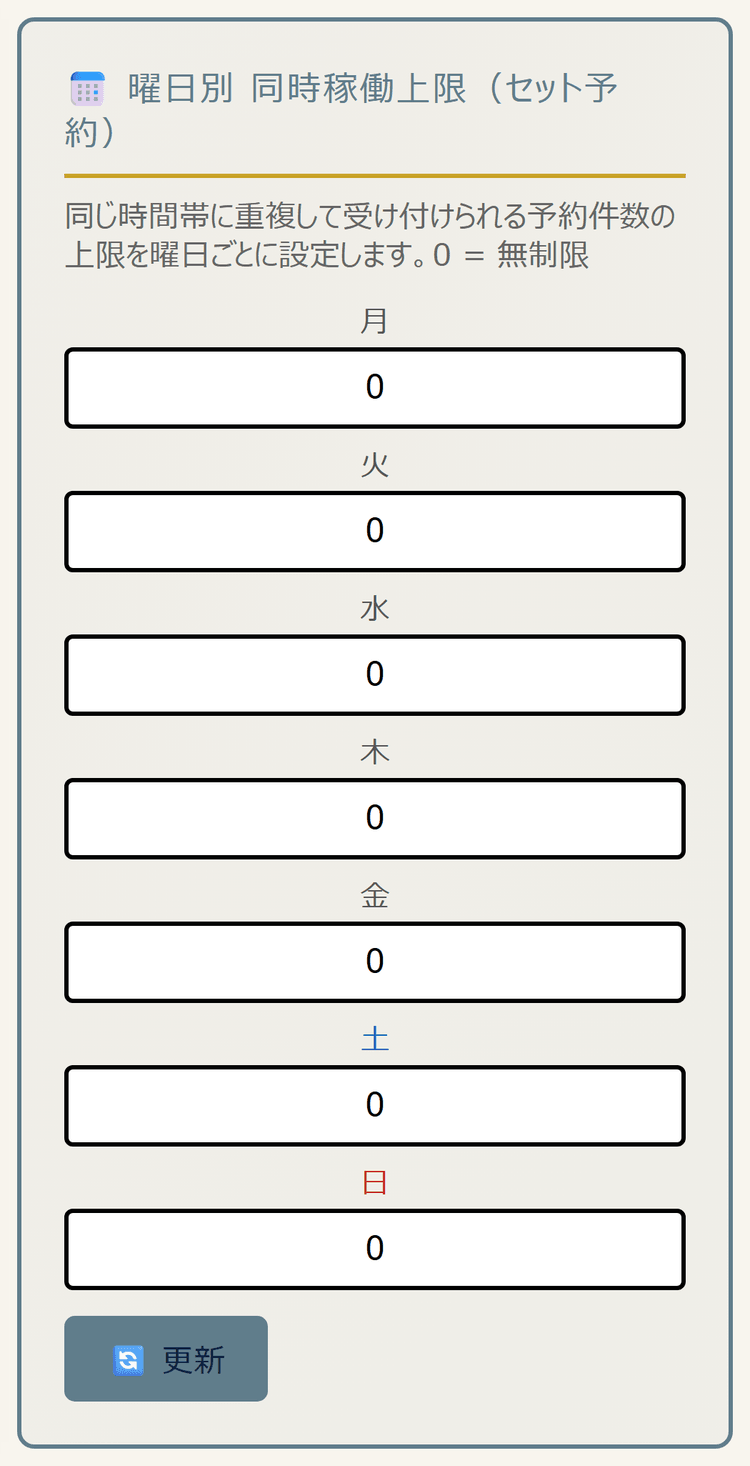
ページ下部の「曜日別 同時稼働上限(セット予約)」セクションで、 同じ時間帯に重複して受け付けられる予約件数の上限を曜日ごとに設定できます(0=無制限)。 月〜日の各欄に数値を入力し、「🔄 更新」ボタンをクリックして保存します。 繁忙日(土日)の予約過多を防ぐのに活用できます。
飲食・物販管理
ℹ 2つの注文方法
飲食・物販の注文には①飲食・物販管理ページからの通常注文と、②TOPの卓別注文パネルからの注文の2種類があります。
商品マスターの登録
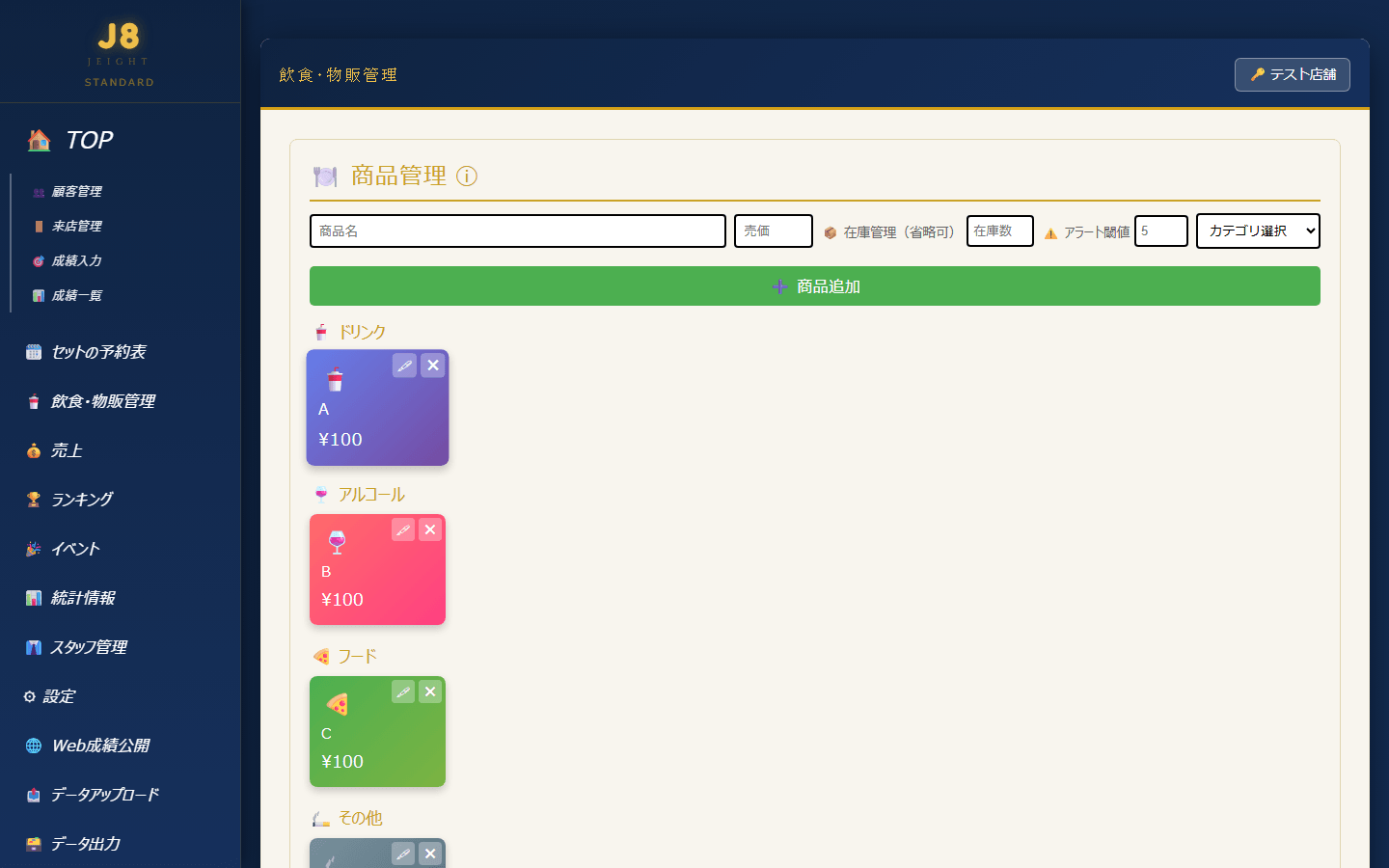
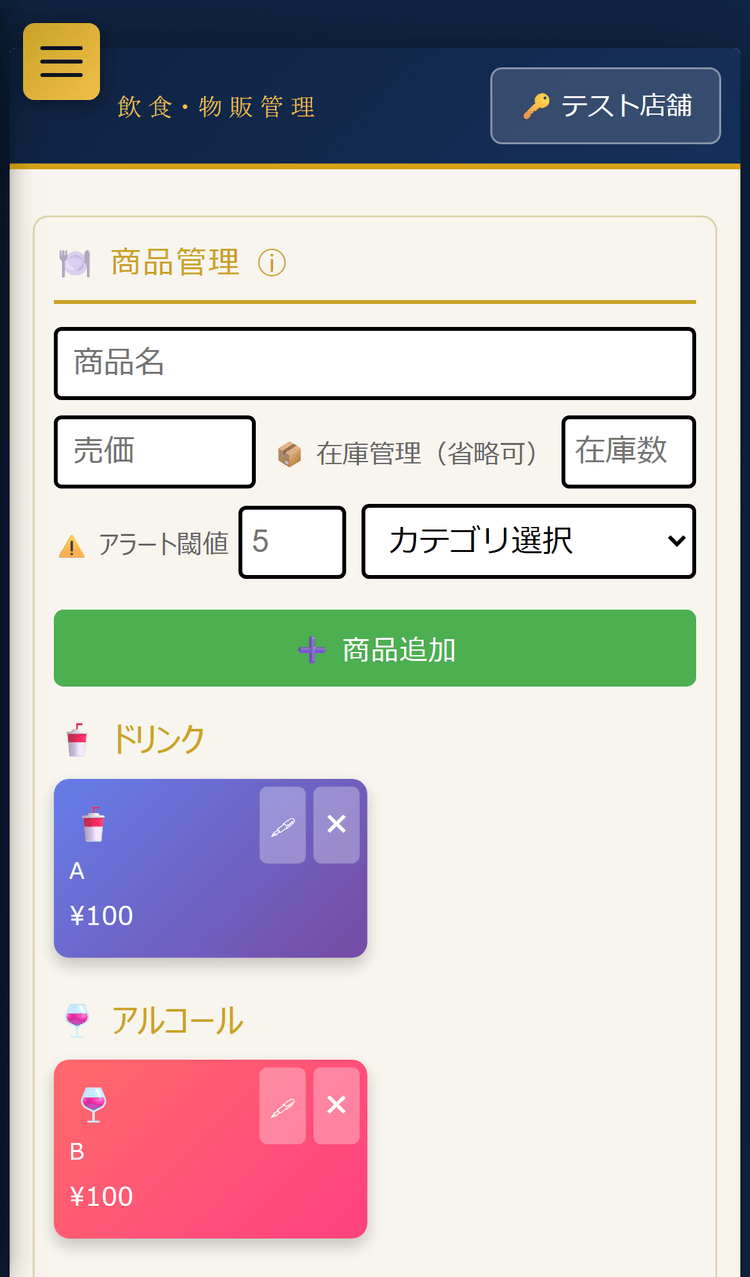
- 「飲食・物販管理」ページを開きます。「🍽️ 商品管理」セクションが表示されます。
- 「商品名」「売価」「カテゴリ(🥤ドリンク / 🍷アルコール / 🍕フード / 🚬その他)」を入力します。
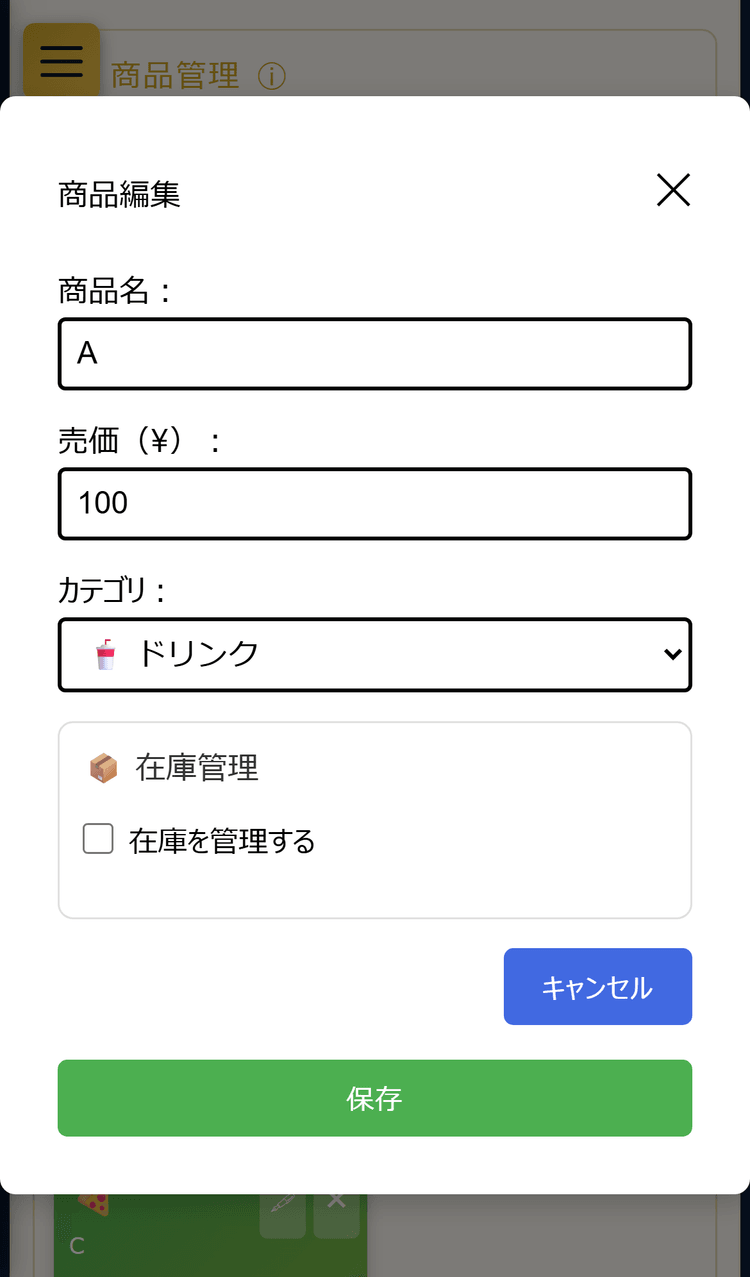
- 「📦 在庫管理」は省略可能です。在庫数を入力して有効にすると、在庫を管理できます。あわせて「⚠️ アラート閾値」を設定すると、在庫が少なくなった時にバッジで通知されます。
- 「➕ 商品追加」ボタンをクリックして商品を登録します。
- 登録した商品はすぐに商品一覧に表示されます。
ⓘ 在庫管理を使う場合
在庫を管理している商品は、商品カードに「残り少」「在庫切れ」などのバッジが表示されます。在庫が0になると、その商品は注文できなくなります。
商品の編集・削除
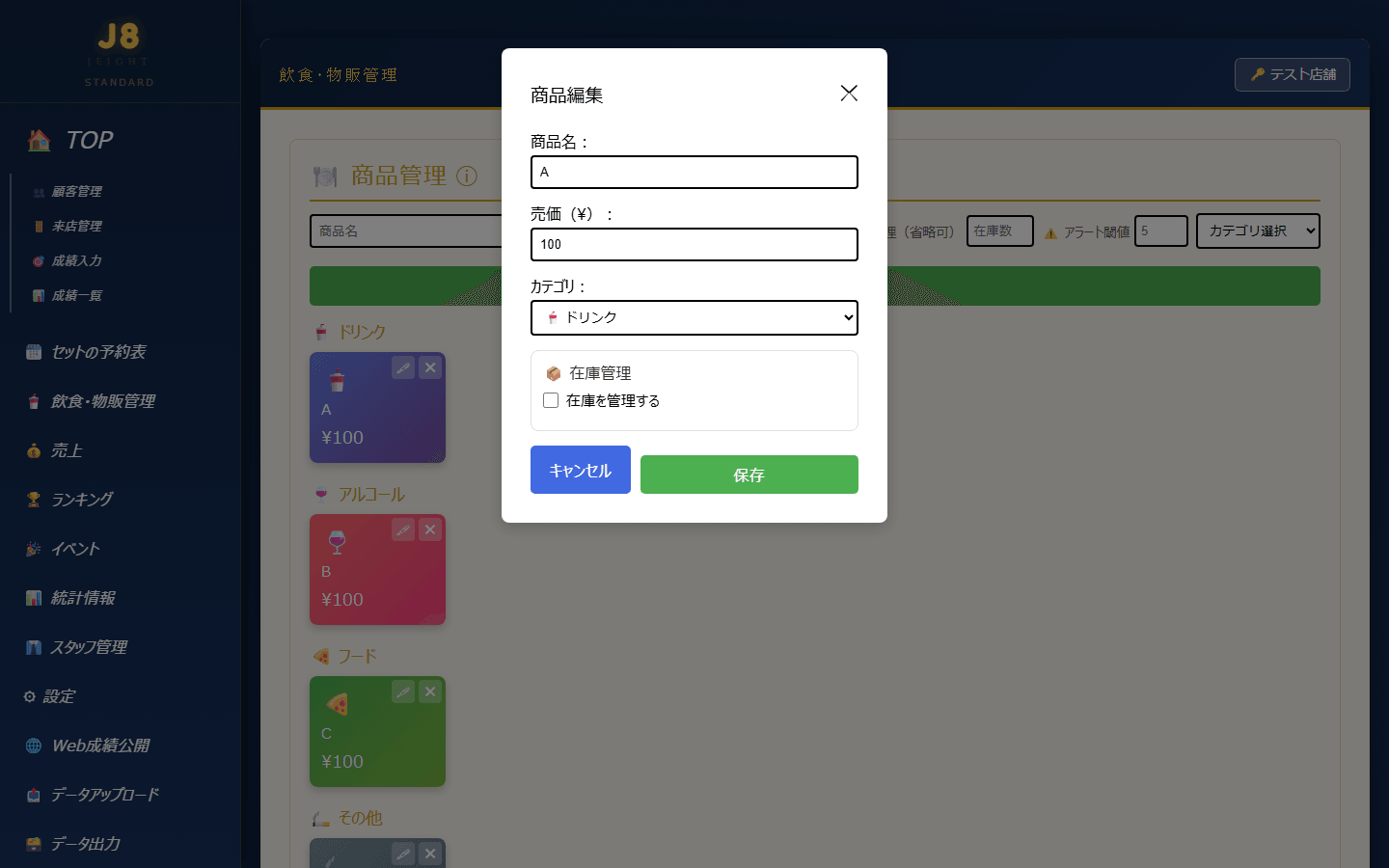
- 商品一覧の各商品カードに表示されている「🖋」(編集)と「✖」(削除)のボタンをクリックします。
- 「🖋」ボタンをクリックすると商品編集モーダルが開きます。商品名・売価・カテゴリのほか、在庫管理の有効化・現在庫数・アラート閾値を変更できます。
- 変更後「保存」ボタンをクリックして確定します。
- 「✖」ボタンをクリックすると確認ダイアログが表示され、「OK」をクリックすると商品が削除されます。
⚠ 注意
商品を削除すると、過去の販売記録には影響しませんが、今後の注文時にその商品は選択できなくなります。
通常注文の入力(飲食・物販管理ページ)
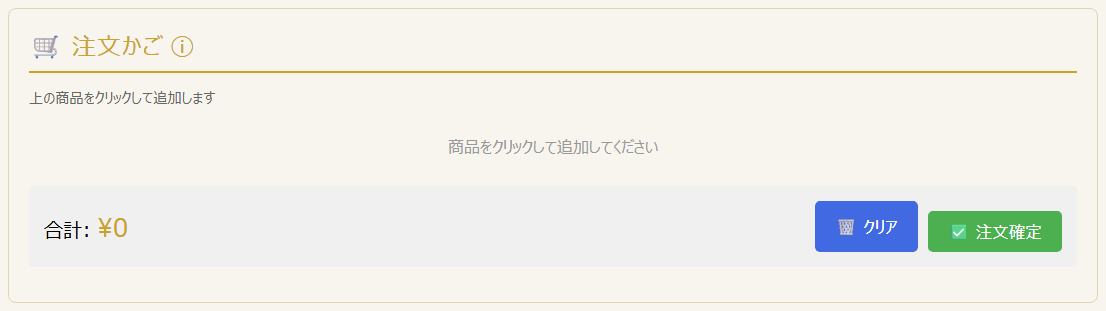
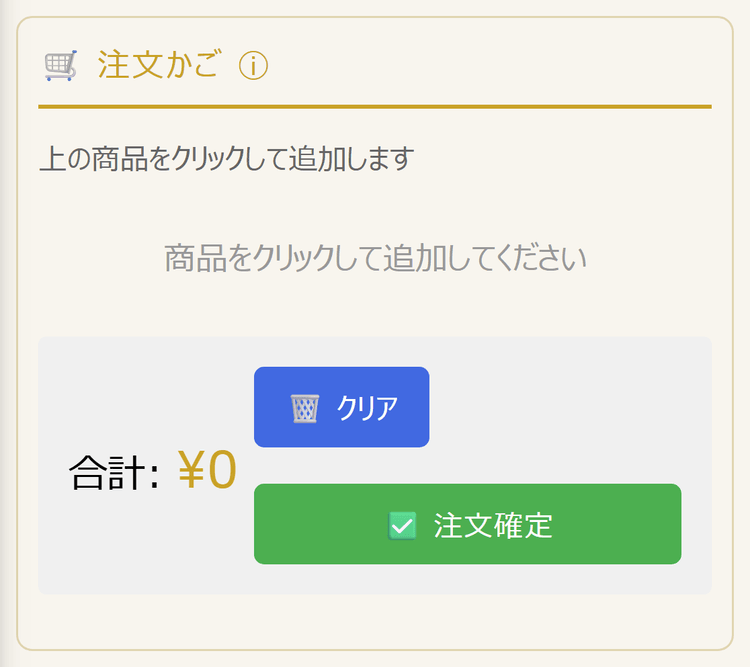
- 「🛒 注文かご」セクションにて、商品一覧から商品をクリックすると注文かごに追加されます。
- 「+」「−」ボタンで数量を調整します。
- 「✅ 注文確定」ボタンをクリックすると販売記録として保存されます。
卓別注文の入力(TOPからセット中の卓に紐付け)
- TOPダッシュボードの成績入力エリアにある「🍺 飲食・物販注文」パネルを使います。
- 商品ボタンをクリックして注文を追加します。
- 注文履歴はセット中は卓に紐付けられ、セット終了時の会計に自動合算されます。
会計への反映(セット終了時に飲食代を加算)
セット終了時の会計確認画面には、その卓に記録された飲食・物販の注文金額が 自動的に合算されて表示されます。スタッフが手動で計算する必要はありません。
★ ポイント
途中で追加注文があった場合も、会計完了前であれば何度でも注文を追加できます。
販売記録の確認
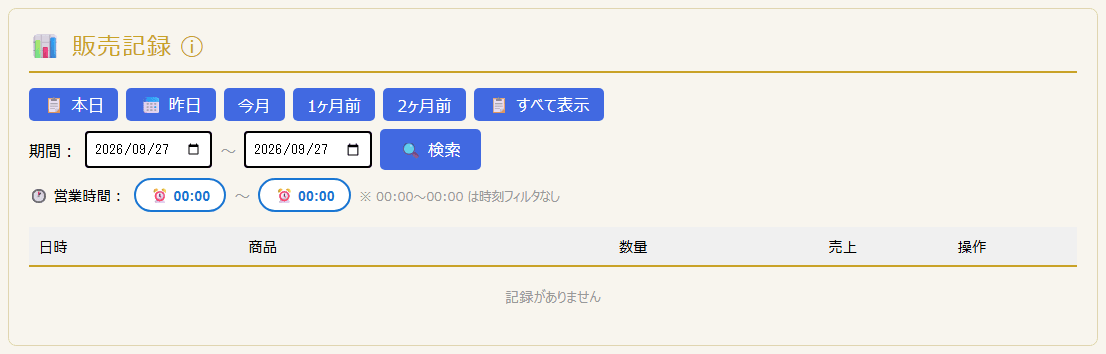
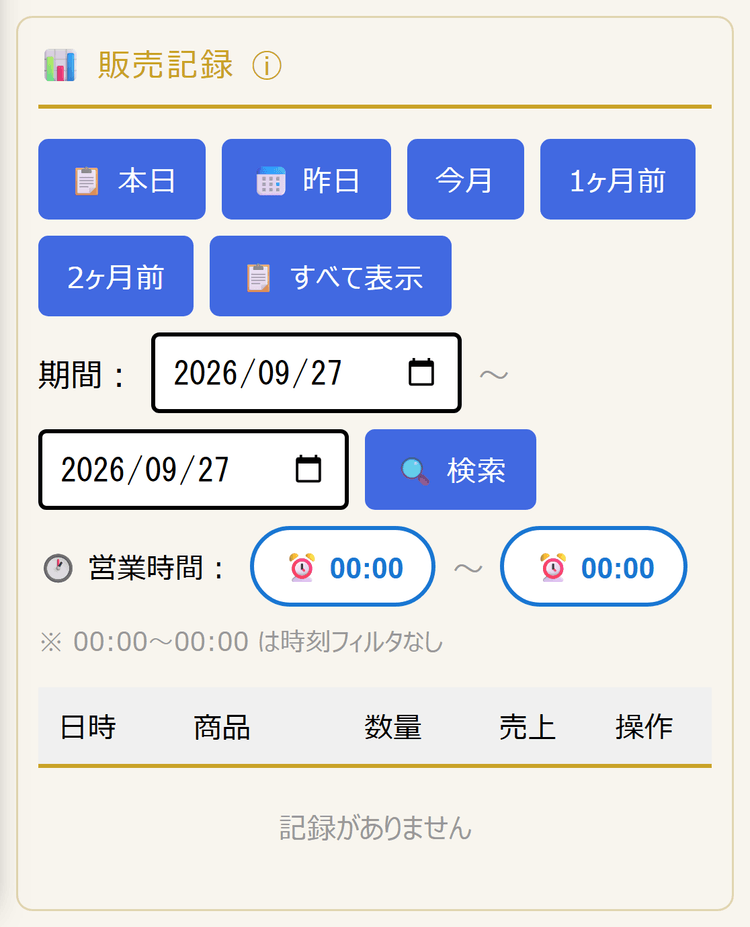
「📊 販売記録」セクションでは、期間フィルタ(本日・今月・1ヶ月前など)を使って飲食・物販の販売履歴を確認できます。各行の「削除」ボタンで記録を削除することもできます。 また「🏆 売れ筋ランキング」セクションでは週間・月間・全期間の商品別売上ランキングを確認できます。
売上管理
ℹ 売上ページの構造
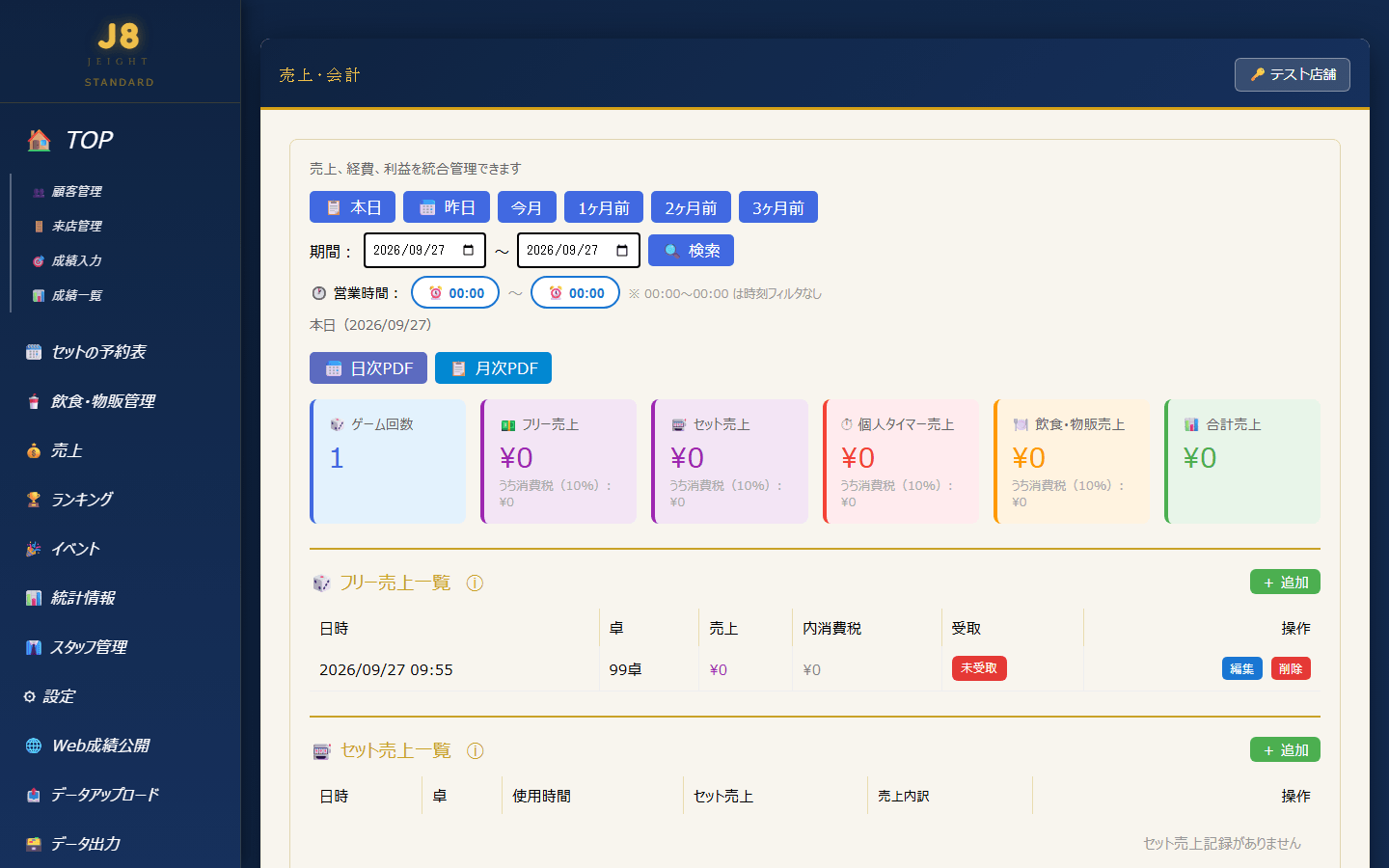
売上ページはタブ切り替えではなく、期間フィルタボタンで表示期間を切り替える方式です。同一画面内にフリー売上・セット売上・飲食物販売上・経費管理がすべて並んでいます。
表示期間の切り替え
- 「売上」ページを開きます。
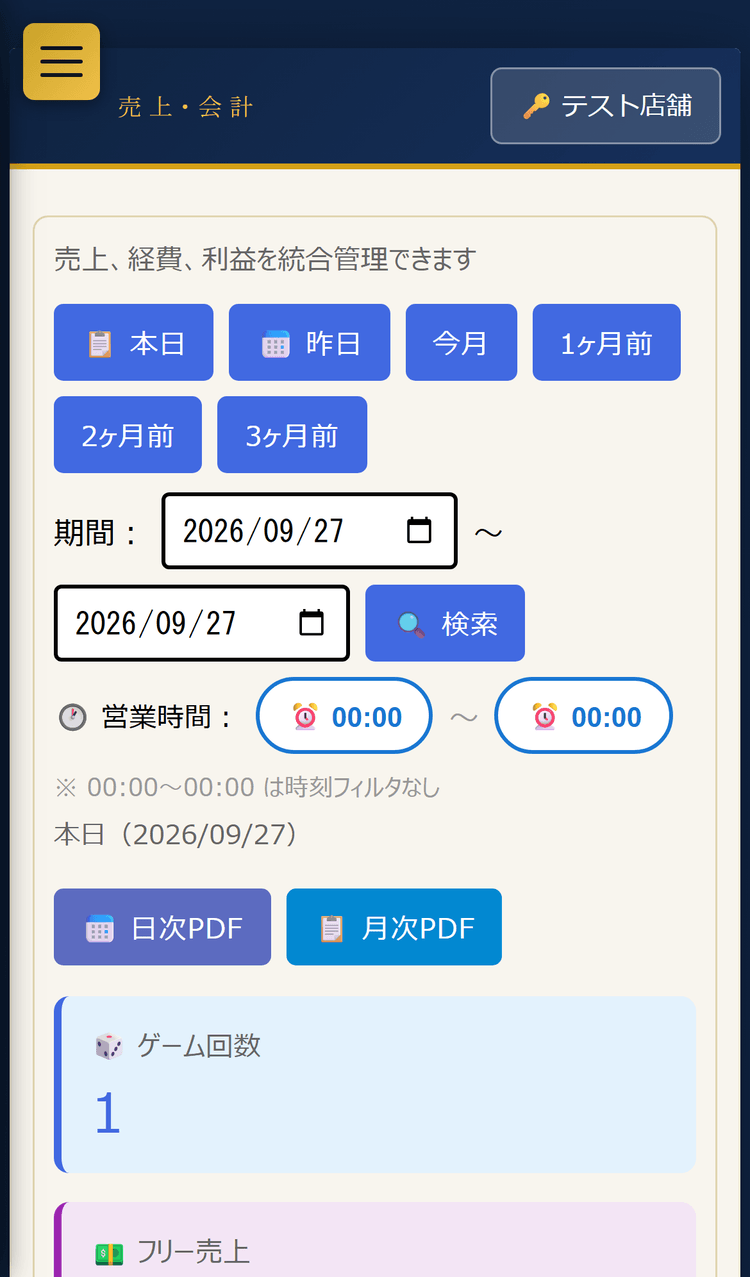
- 画面上部の期間ボタン(📋 本日 / 昨日 / 今月 / 1ヶ月前 / 2ヶ月前 / 3ヶ月前)をクリックします。
- カスタム期間を指定したい場合は「期間:」の日付フォームを入力して「🔍 検索」をクリックします。
- 「🕐 営業時間:」の開店・閉店時刻を指定すると、日をまたぐ営業時間帯(例:深夜営業)の売上を1日分としてまとめて集計できます。
売上サマリーの確認
期間を選択すると、以下の売上内訳が自動集計されてカード表示されます。
| 項目 | 内容 |
|---|---|
| 🎲 ゲーム回数 | フリーゲームのプレイ回数 |
| 💵 フリー売上 | フリー(時間制・ゲーム代)の売上合計 |
| 🎰 セット売上 | セット(卓のタイマー制)の売上合計 |
| ⏱ 個人タイマー売上 | 個人タイマーを使った売上合計 |
| 🍽️ 飲食・物販売上 | 飲食・商品販売の売上合計 |
| 📊 合計売上 | 上記すべての合計 |
個人タイマー売上の確認
売上ページの「⏱ 個人タイマー売上一覧」セクションでは、個人タイマーで記録された売上を確認できます。 一覧には日時・顧客名・使用時間・金額が表示されます。

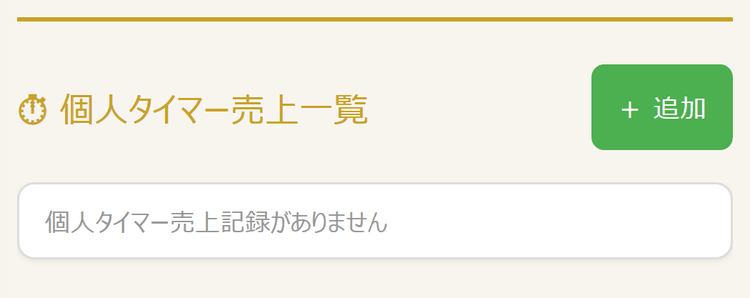
- 「+ 追加」ボタンをクリックすると、手動で個人タイマー売上を追加できます。
- 各行の「🖨 レシート」ボタンでレシートを発行できます。
- 各行の「📄 領収書」ボタンで領収書を発行できます。
★ ポイント
個人タイマーは顧客管理の⏱ボタンから開始・停止します。停止時に自動的に売上として記録されます。
経費の入力
売上ページ下部の「💸 経費管理」セクションから経費を記録できます。
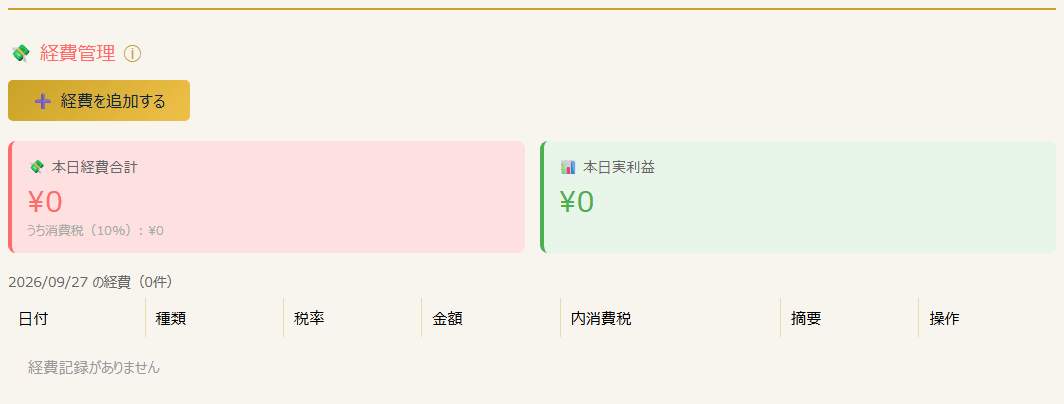
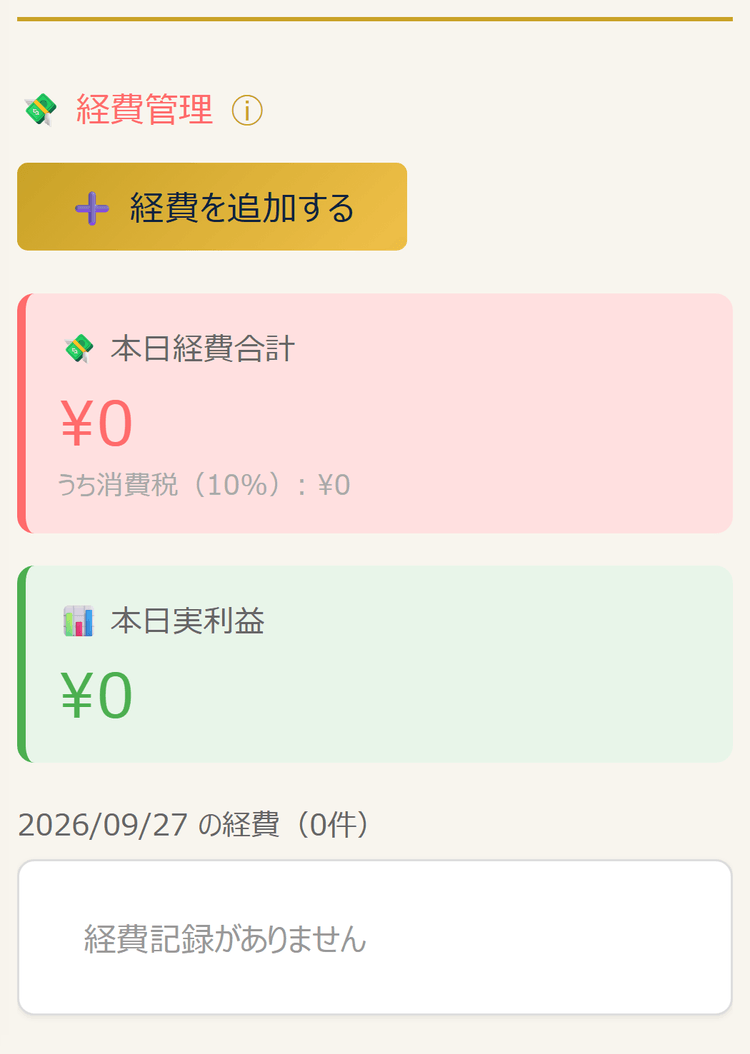
- 「➕ 経費を追加する」ボタンをクリックします。
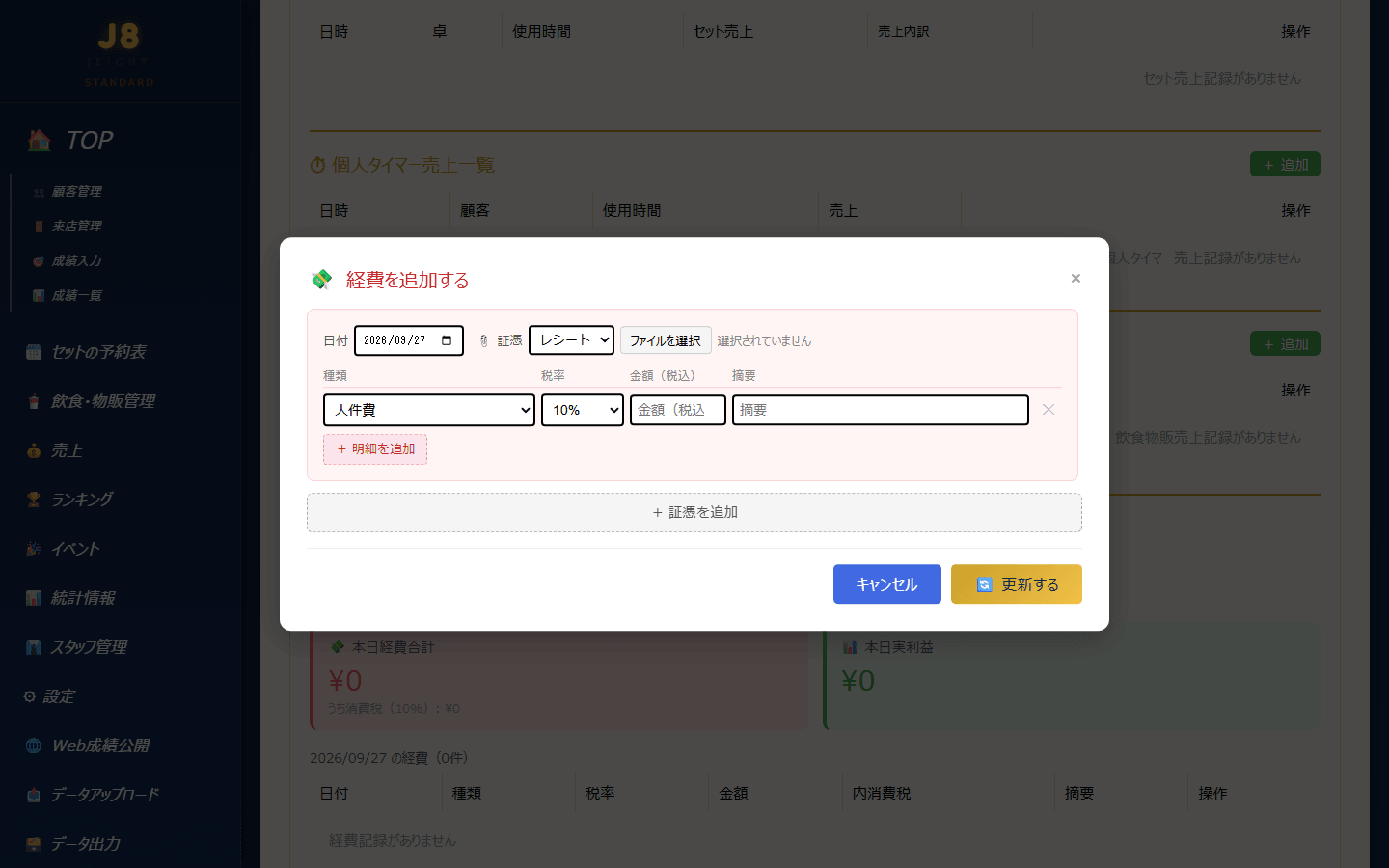
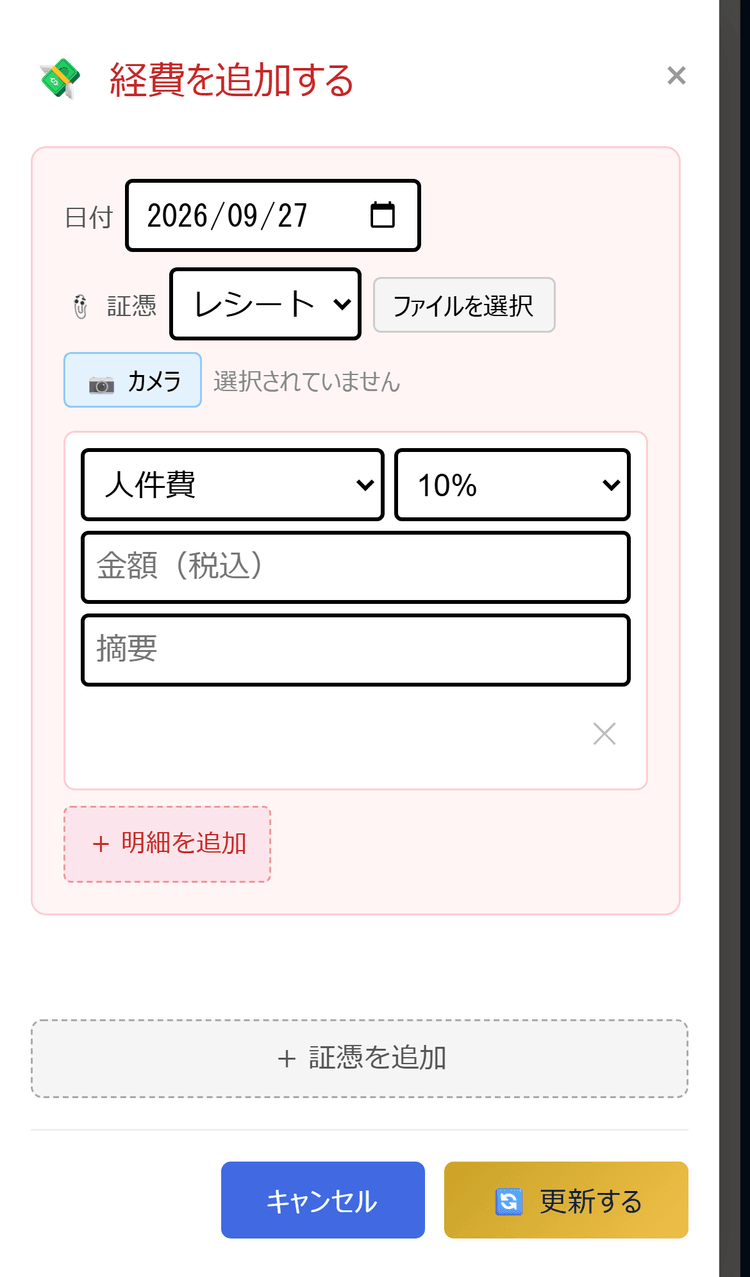
- 経費追加モーダルが開きます。1枚のレシートカードに以下の項目を入力します。
| 項目 | 説明 |
|---|---|
| 日付 | 経費発生日 |
| 📎 証憑 | 種別(レシート/通帳/その他)を選択し、画像ファイルまたはカメラ撮影で添付(省略可) |
| 種類 | 人件費・家賃・光熱費・消耗品・仕入れ・保守・修繕・その他から選択 |
| 税率 | 10%(標準税率)または 8%(軽減税率) |
| 金額(税込) | 税込み金額を入力 |
| 摘要 | 支払先・内容などを自由記述 |
- 「+ 明細を追加」で1枚のレシートに複数の経費明細を紐付けることができます。
- 「+ 証憑を追加」で別のレシートカードを追加できます。
- 「🔄 更新する」をクリックして確定します。
レシートの発行
セット終了時や個人タイマー終了時にレシートを発行できます。また売上一覧(セット売上・個人タイマー売上)から後から発行することも可能です。
- セット終了確認モーダル内の「🖨 レシート」ボタンをクリックします。
- 後から発行する場合は、売上ページのセット売上一覧・個人タイマー売上一覧の各行にある「🖨 レシート」ボタンをクリックします。
- レシートには店舗名・利用日時・金額が印刷されます。
ⓘ フリー(時間制)について
フリー売上一覧には現時点でレシート・領収書の発行ボタンはありません(編集・削除のみ)。フリーの会計書類が必要な場合はセットまたは個人タイマーの機能をご利用ください。
領収書の発行
レシートとは別に、正式な領収書・領収証を発行できます。
- セット終了確認モーダルまたは個人タイマー結果モーダル内の「📄 領収書」ボタンをクリックします。
- 売上一覧の各行の「📄 領収書」ボタンからも後から発行できます。
- 宛名入力モーダルが開きます。「宛名」と「但し書き」(例:貸し卓利用料として)を入力して「📄 発行する」をクリックします。
- 日本標準フォーマットの領収書が印刷ダイアログで開きます。
日次レポートPDF出力
- あらかじめ画面上部の期間フィルタ(本日・昨日・今月など、または「期間:」の日付指定)で対象期間を選んでおきます。
- 「📅 日次PDF」ボタンをクリックすると、選択中の期間でPDFが生成されます。証憑画像が自動的に添付されます。
- ブラウザの印刷ダイアログが開きます。「PDFとして保存」を選択して保存します。
月次レポートPDF出力(証憑自動添付)
- 「📋 月次PDF」ボタンをクリックします。
- 売上・利益サマリーに加え、その月にアップロードした証憑画像が日付ごとに自動添付されたPDFが出力されます。
✓ 便利な使い方
月次レポートは税理士・会計士への提出資料としてもご活用いただけます。証憑が自動添付されるため、書類整理の手間が大幅に削減されます。
ランキング
レーティングランキングの見方
「ランキング」ページでは、顧客のレーティング(実力指標)に基づいた順位が表示されます。 ゲームモードは「四麻(東南)」「四麻(東風)」「三麻(東南)」「三麻(東風)」の4タブで切り替えて確認できます。
| 表示項目 | 説明 |
|---|---|
| 順位 | 現在のランキング順位 |
| 氏名 | ランキング掲載名 |
| 1着〜4着 | 各着順を獲得した回数 |
| 試合数 | 集計対象期間内の総対局数 |
| 平均順位 | 期間内の平均着順 |
| トップ率/連対率/ラス回避率 | それぞれ期間内の割合(%) |
| レーティング | 対局成績を積み上げた累積スコア(初期値1500pt) |
ⓘ 段位について
段位はランキング一覧には表示されません。顧客の段位は、顧客詳細画面でレーティングに応じて自動表示されます。
ランキング設定パネル
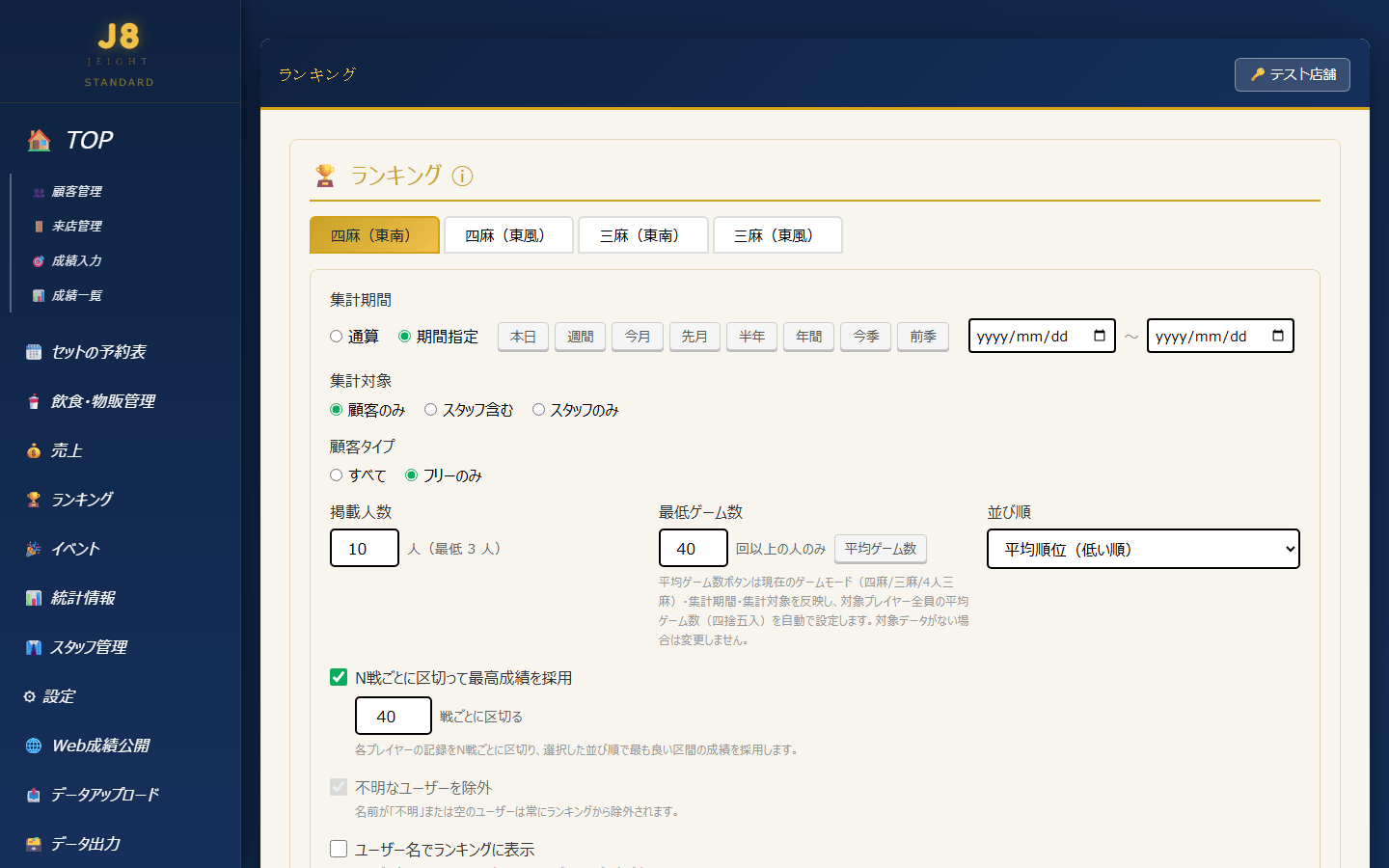
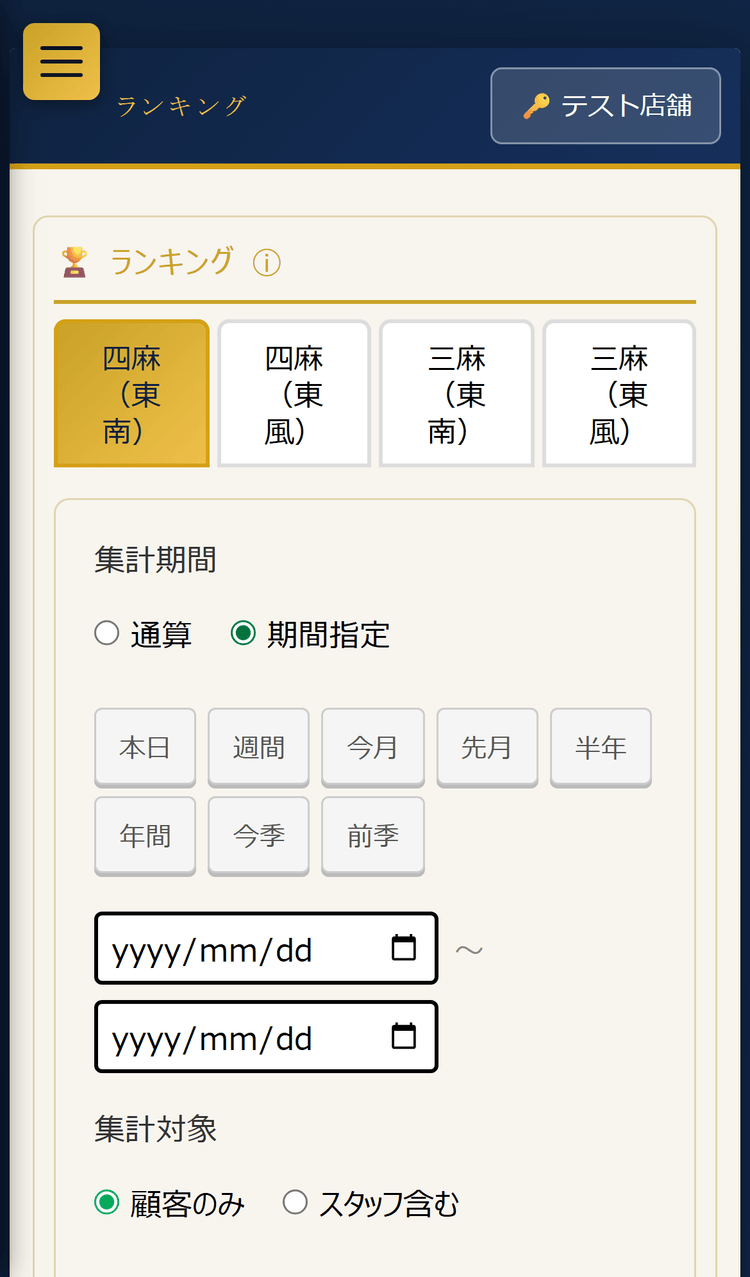
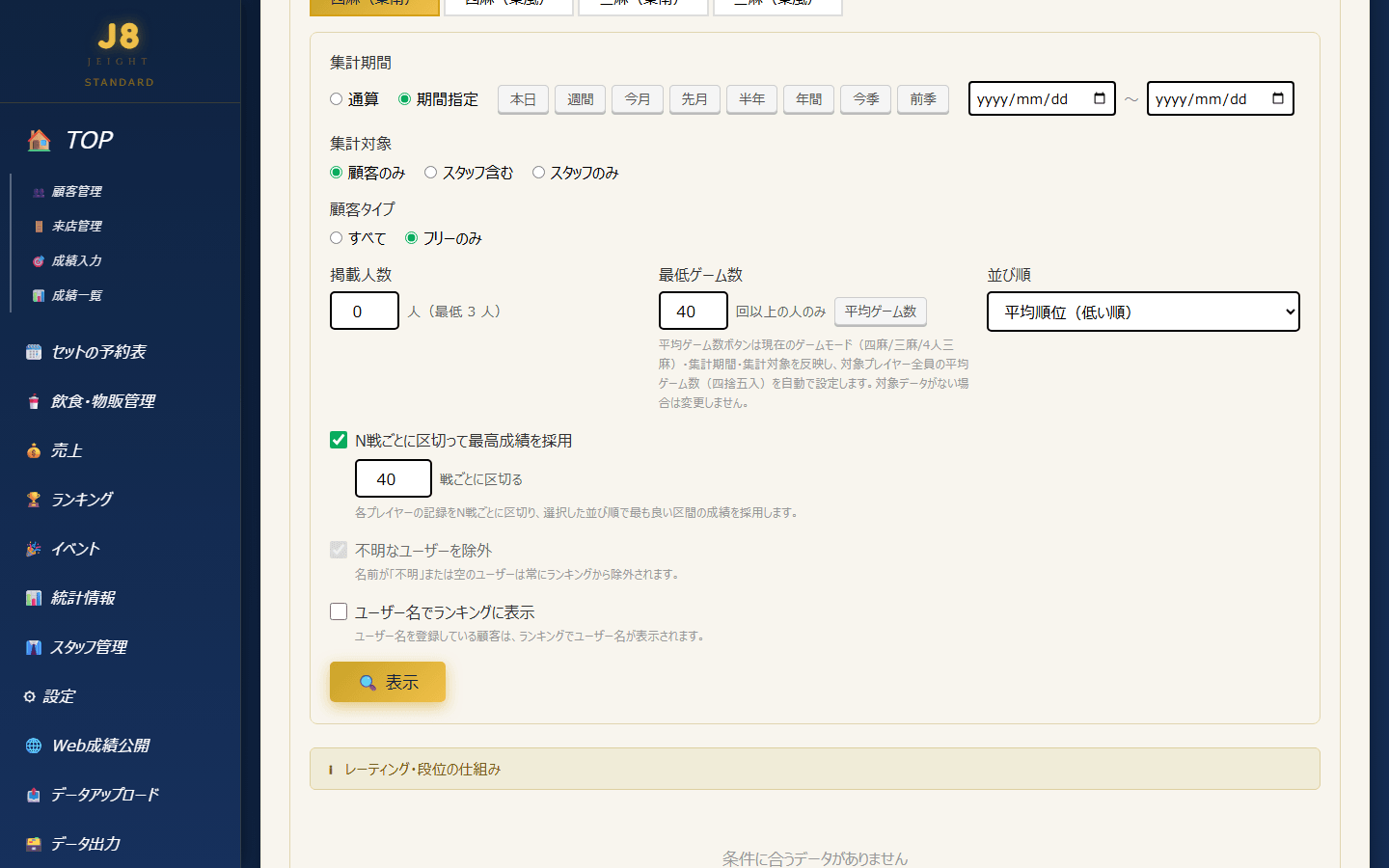
ランキングページの設定パネルで以下を指定してから「🔍 表示」ボタンをクリックします。
| 設定項目 | 説明 |
|---|---|
| 集計期間 | 「通算」または「期間指定」ラジオボタンで切り替え。本日・週間・今月・先月・今季・前季・半年・年間のクイックボタンあり |
| 集計対象 | 「顧客のみ」「スタッフ含む」「スタッフのみ」から選択 |
| 顧客タイプ | 「すべて」「フリーのみ」から選択 |
| 掲載人数 | 表示する人数(最低3人)を数値で入力 |
| 最低ゲーム数 | 指定回数以上プレイした人のみ表示(0=全員表示)。「平均ゲーム数」ボタンで自動設定も可能 |
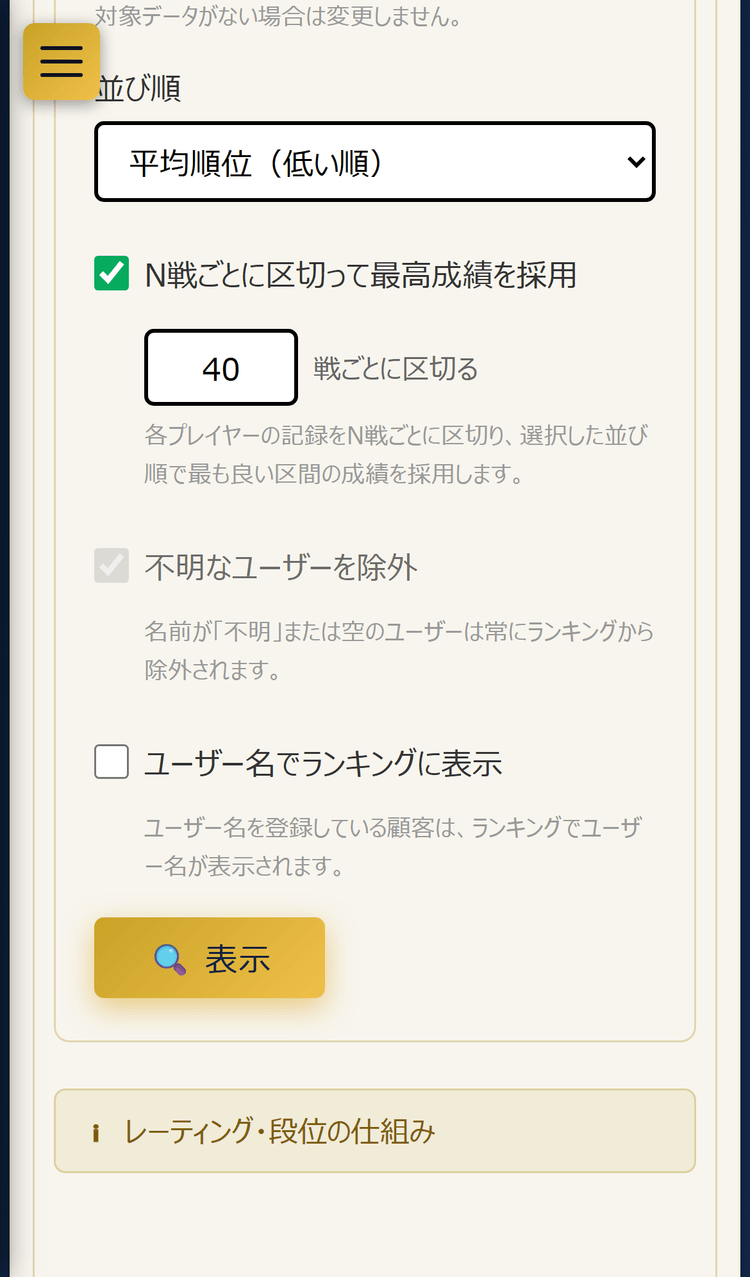
| 並び順 | レーティング / 平均順位 / トップ率 / 連対率 / ラス回避率 / 試合数 などから選択 |
| 区間集計 | チェックすると「N戦ごとに区切って最高成績を採用」する集計方式に切り替わります(区切り戦数を入力) |
| ユーザー名で表示 | チェックすると、顧客名の代わりにマイページ用ユーザー名でランキングに表示します |
- 条件を設定したら「🔍 表示」ボタンをクリックしてランキングを更新します。
- 「🖨️ 印刷/PDF」ボタンでランキング表を印刷またはPDF出力できます。
ⓘ 不明なユーザーの除外
プレイヤーが特定できない対局(人物不明扱いの対局)は、常にランキング集計から除外されます。
段位システムの説明
段位は設定画面で定義した「段位テーブル」に従って自動判定されます。 レーティングが一定値を超えると上位の段位に昇格します。 段位名・必要ポイントは設定画面からカスタマイズ可能です(例:初段・二段・三段…など)。 段位は顧客詳細画面に表示され、ランキング一覧には表示されません。
イベント管理
ⓘ イベントページの構成
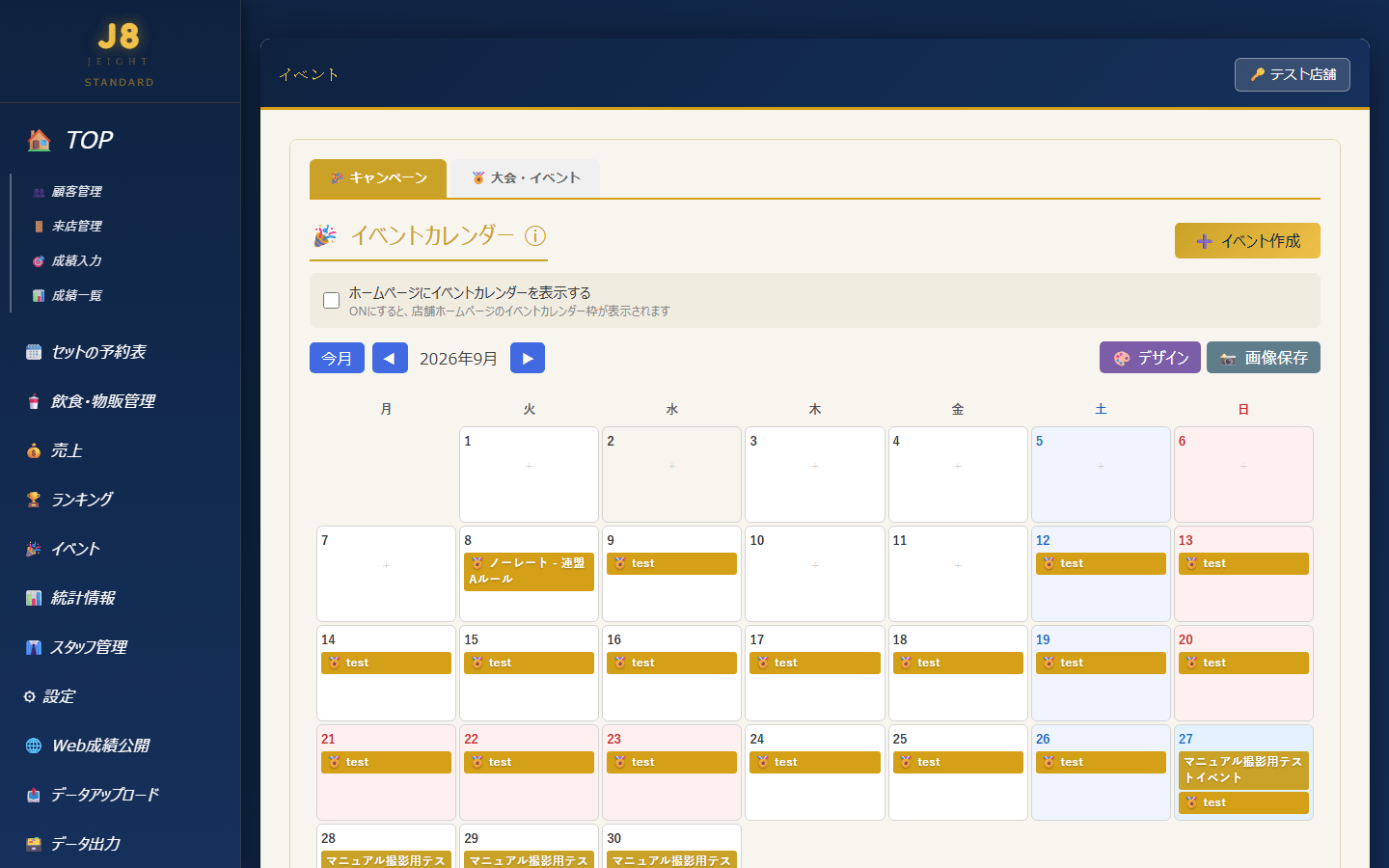
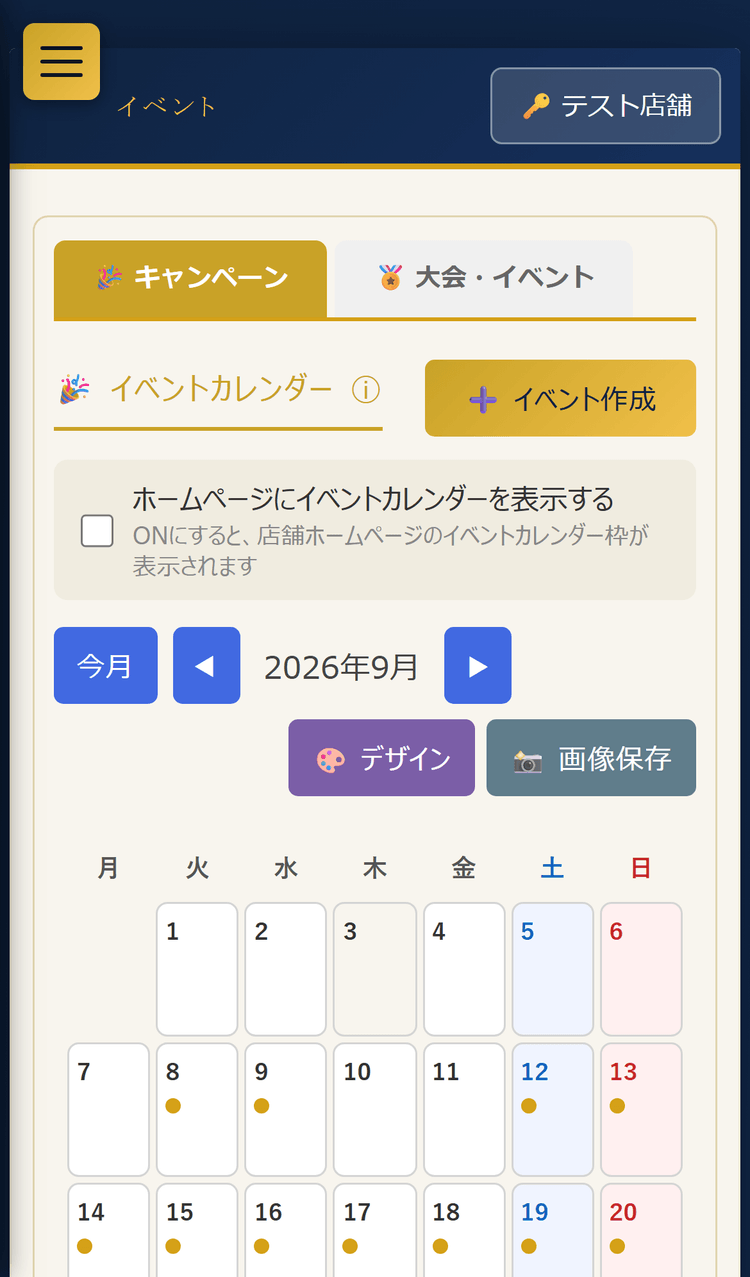
イベントページは「🎉 キャンペーン」(イベントカレンダーによるお店のイベント告知)と「🏅 大会・イベント」(大会・イベントの成績集計)の2つのタブで構成されています。以下は主に「キャンペーン」タブの操作です。キャンペーンタブのカレンダーとイベント一覧には、大会・イベントもあわせて表示されます。
イベントカレンダーの見方
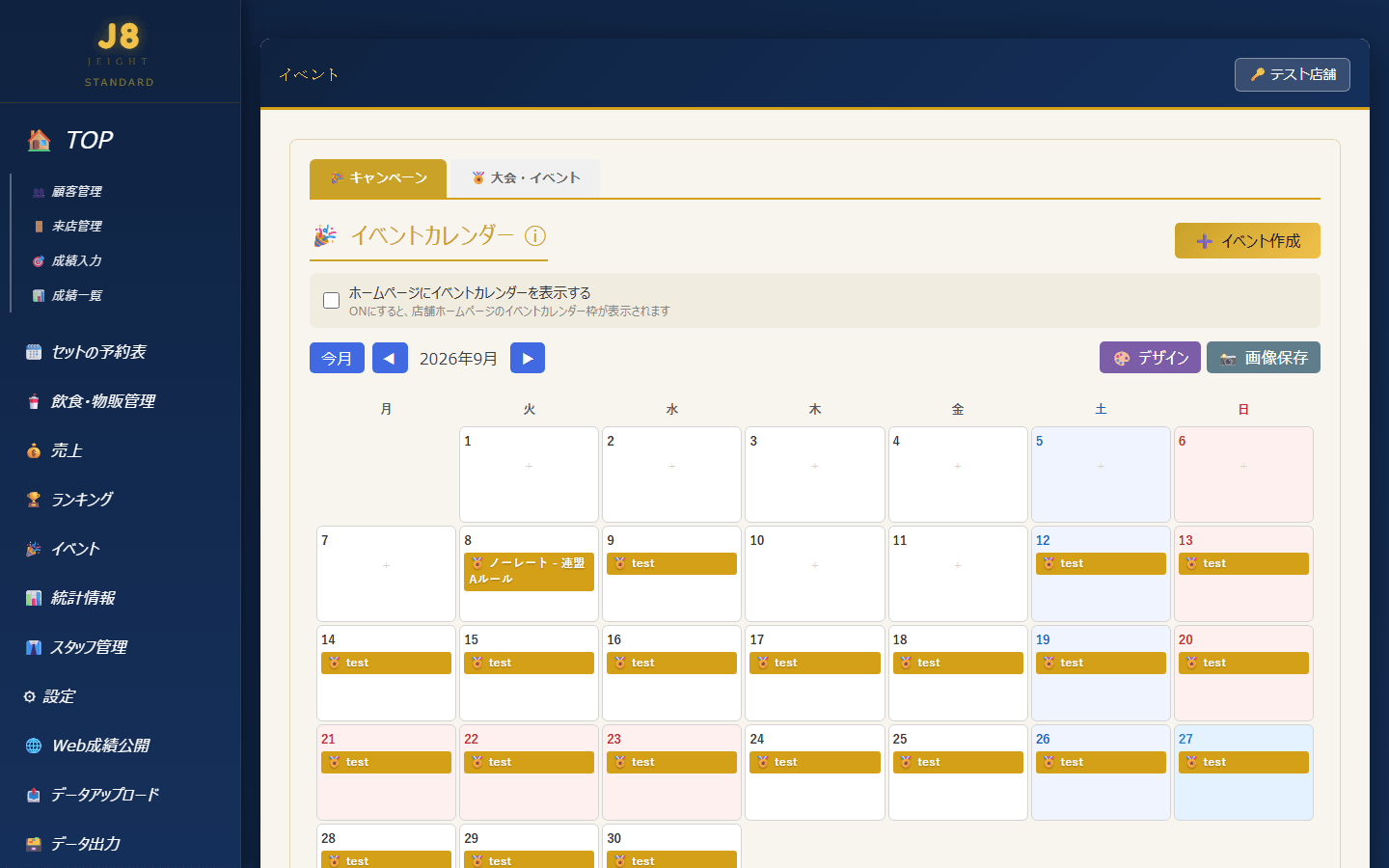
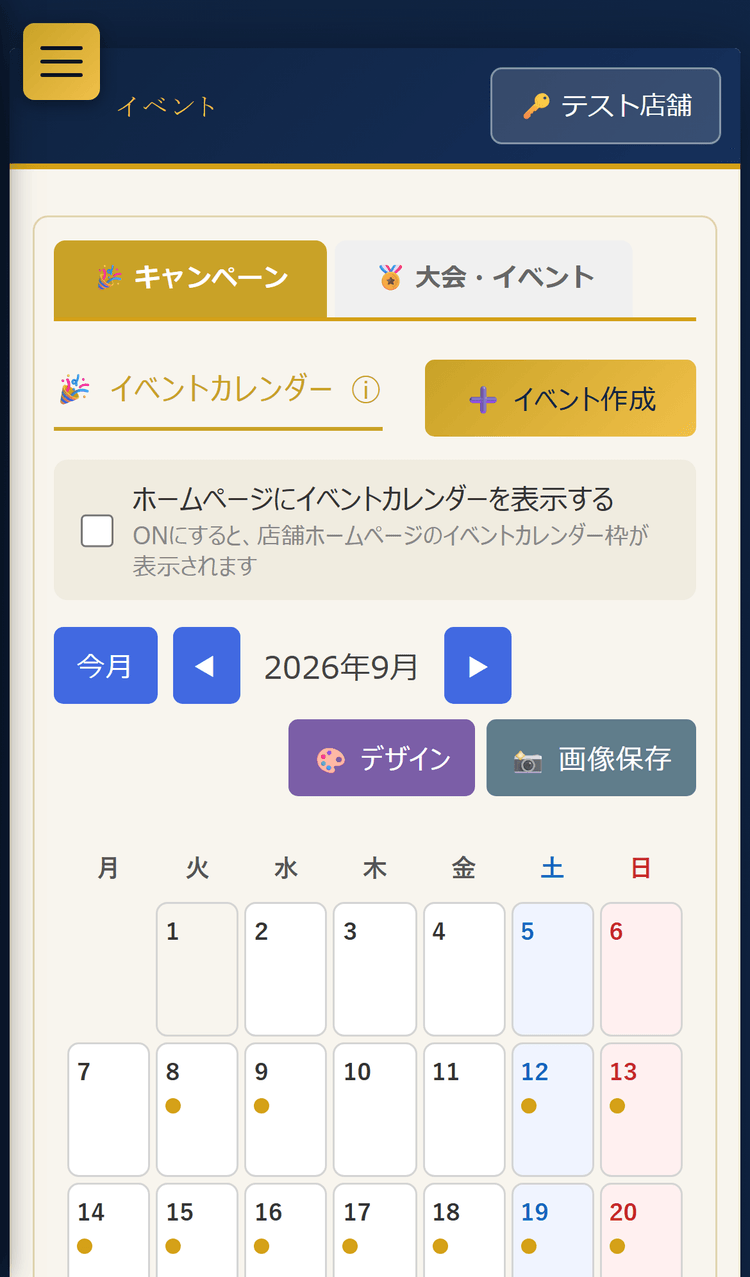
カレンダー上部の「◀」「▶」で月を移動、「今月」ボタンで当月表示に戻せます。「🎨 デザイン」パネルでカレンダーの配色を変更でき、「📸 画像保存」ボタンでカレンダーを画像として保存できます。「ホームページにイベントカレンダーを表示する」にチェックを入れると、店舗ホームページにイベントカレンダー枠が表示されます。
イベントの新規登録
- 左サイドバーの「イベント」をクリックしてイベント管理ページを開きます。
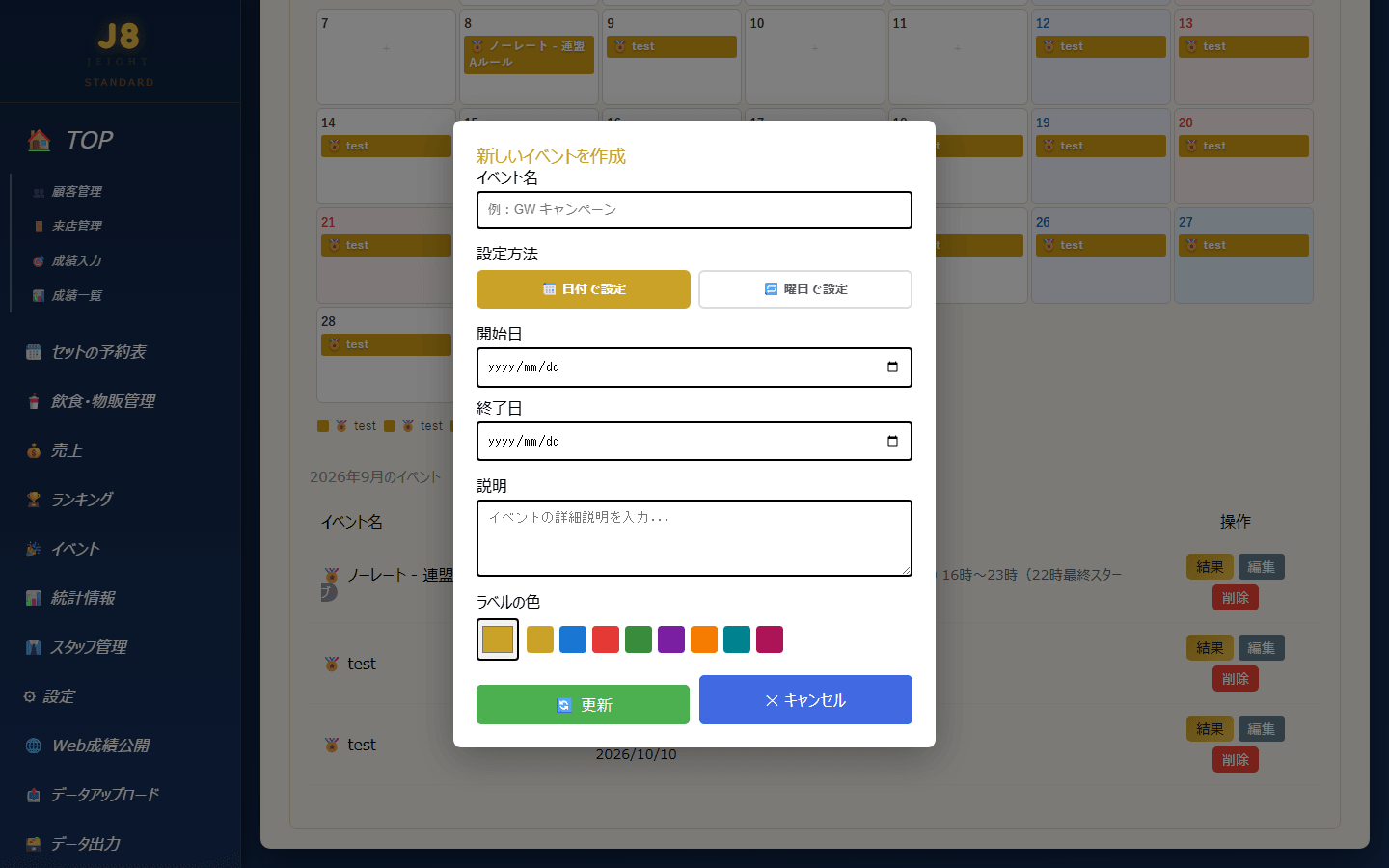
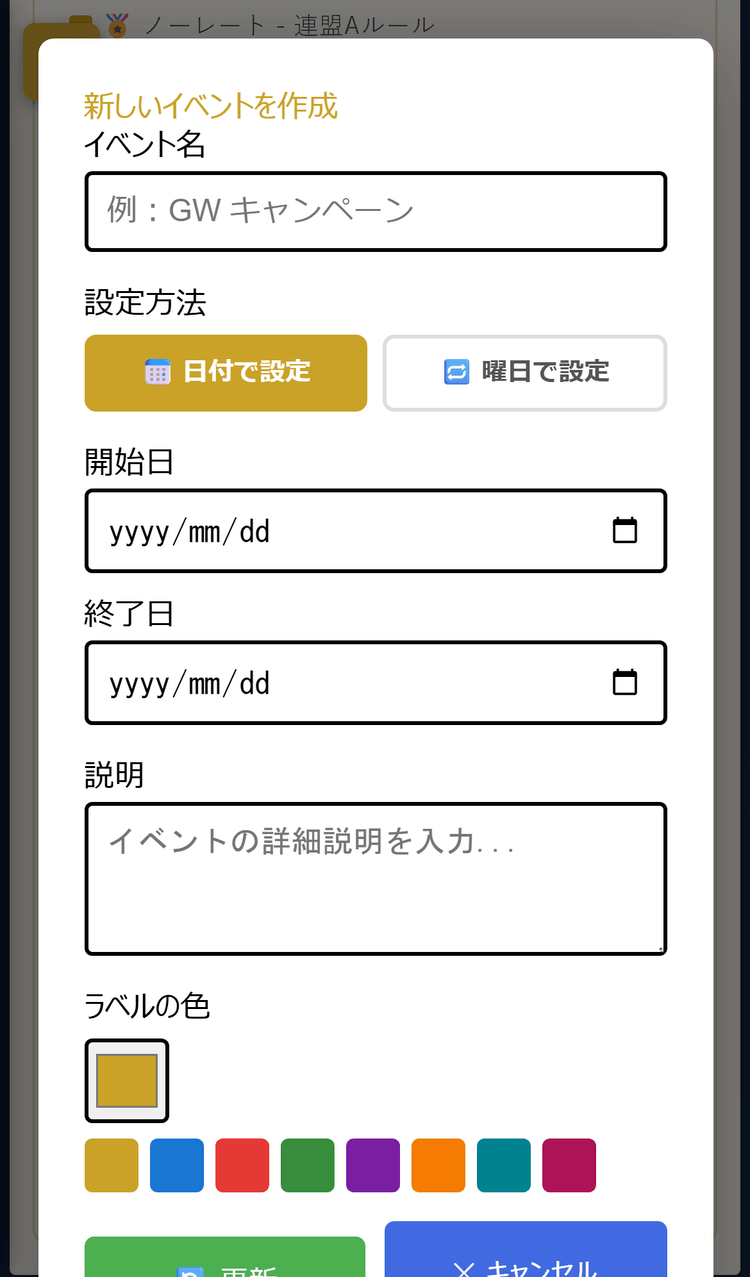
- 「キャンペーン」タブで「➕ イベント作成」ボタンをクリックします。
- 「📅 日付で設定」(開始日〜終了日の期間指定)または「🔁 曜日で設定」(毎週指定の曜日に繰り返し、適用期間も設定)のどちらかを選びます。
- 以下の情報を入力します。
| 項目 | 説明 |
|---|---|
| イベント名 | 例:「GW キャンペーン」「月例フリー大会」 |
| 開始日/終了日 | 「日付で設定」を選んだ場合の期間(「曜日で設定」の場合は曜日チェックと適用期間) |
| 説明 | 参加条件・料金・ルールなど自由記述 |
| ラベルの色 | カラーピッカーまたは8色のプリセットから選択 |
- 「🔄 更新」ボタンをクリックして保存します(新規作成時も同じボタンです)。
イベント一覧の確認・編集・削除・コピー
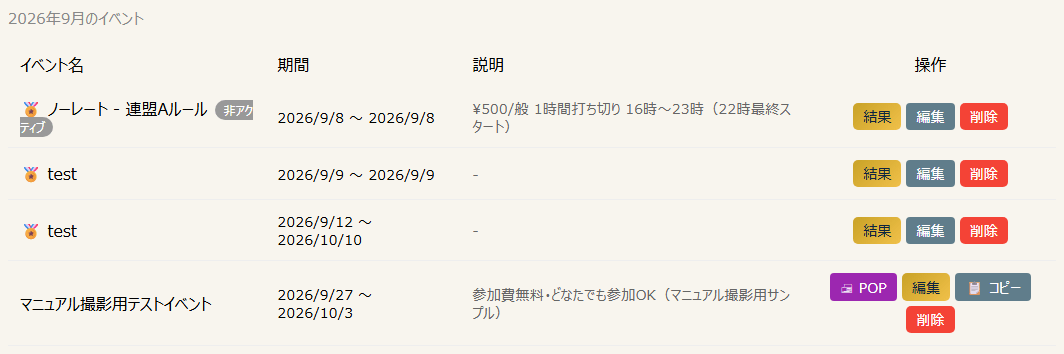
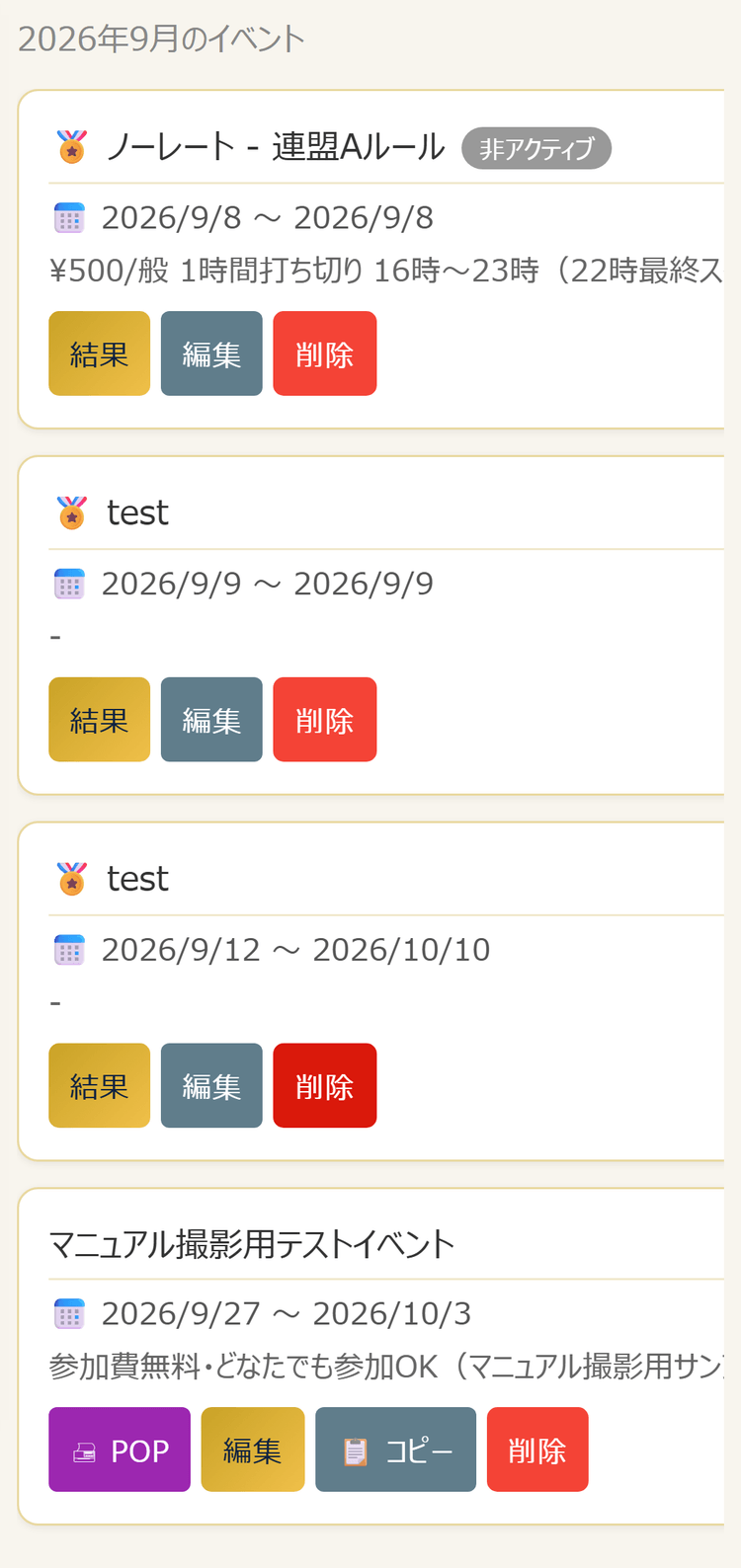
- 「キャンペーン」タブのカレンダーの下に、表示中の月のイベントが一覧で表示されます。
- 「編集」ボタンをクリックすると情報を変更できます。変更後「🔄 更新」をクリックします。
- 「📋 コピー」ボタンをクリックすると、同じ内容のイベントを複製して新規作成できます。
- 「削除」ボタンをクリックし、確認ダイアログで「削除する」をクリックします。
ⓘ 行によってボタンが異なります
一覧には大会・イベントも表示されますが、ボタンの種類が異なります。キャンペーンの行には「POP」「編集」「コピー」「削除」、大会・イベントの行には「結果」「編集」「削除」が表示されます(大会・イベントの行には「POP」「コピー」はありません)。
店頭掲示用POPの作成
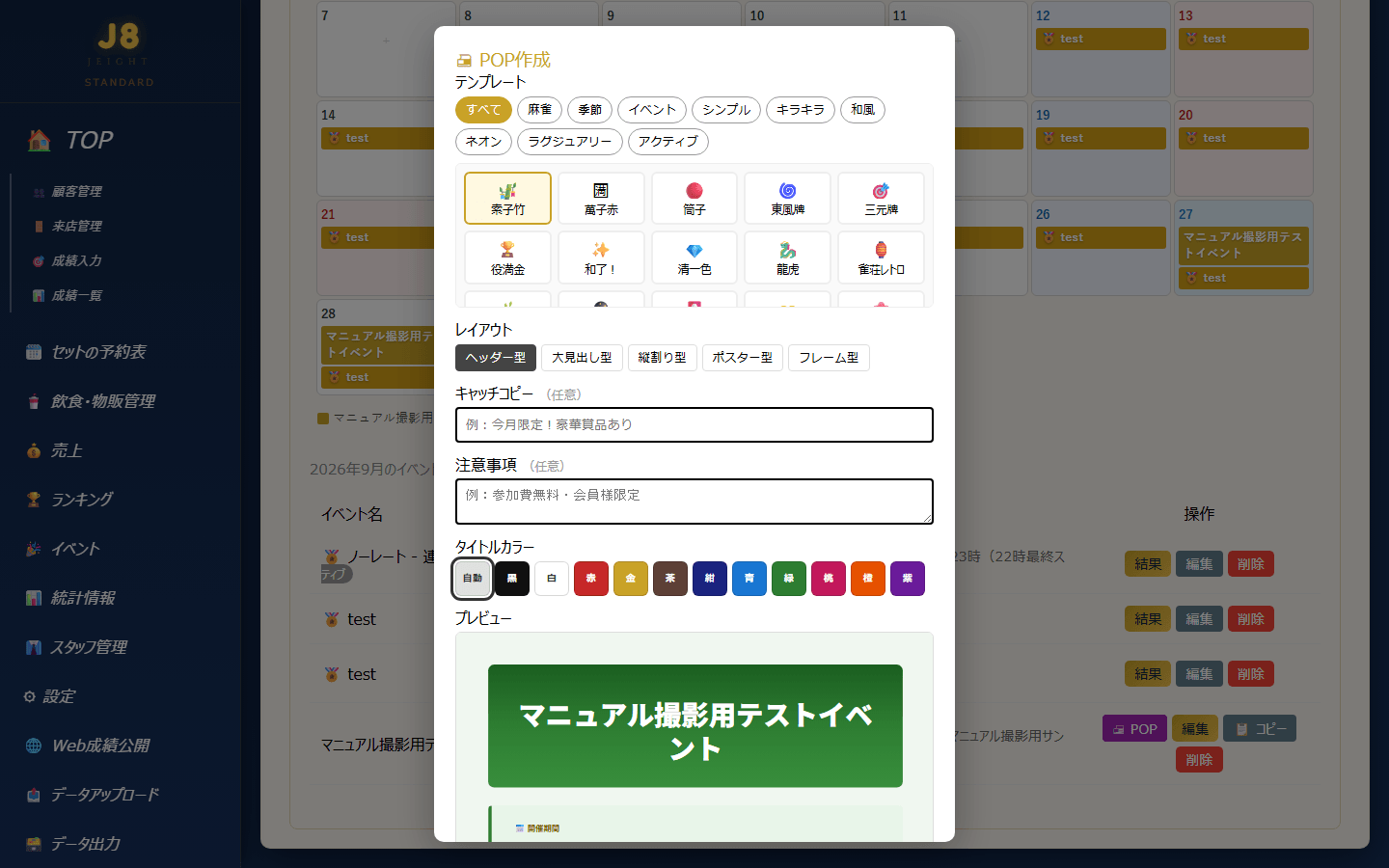
登録したイベントをもとに、お店に貼り出すPOPをそのまま印刷できます。
- イベント一覧の対象イベント(キャンペーン)の行にある「POP」ボタンをクリックします。
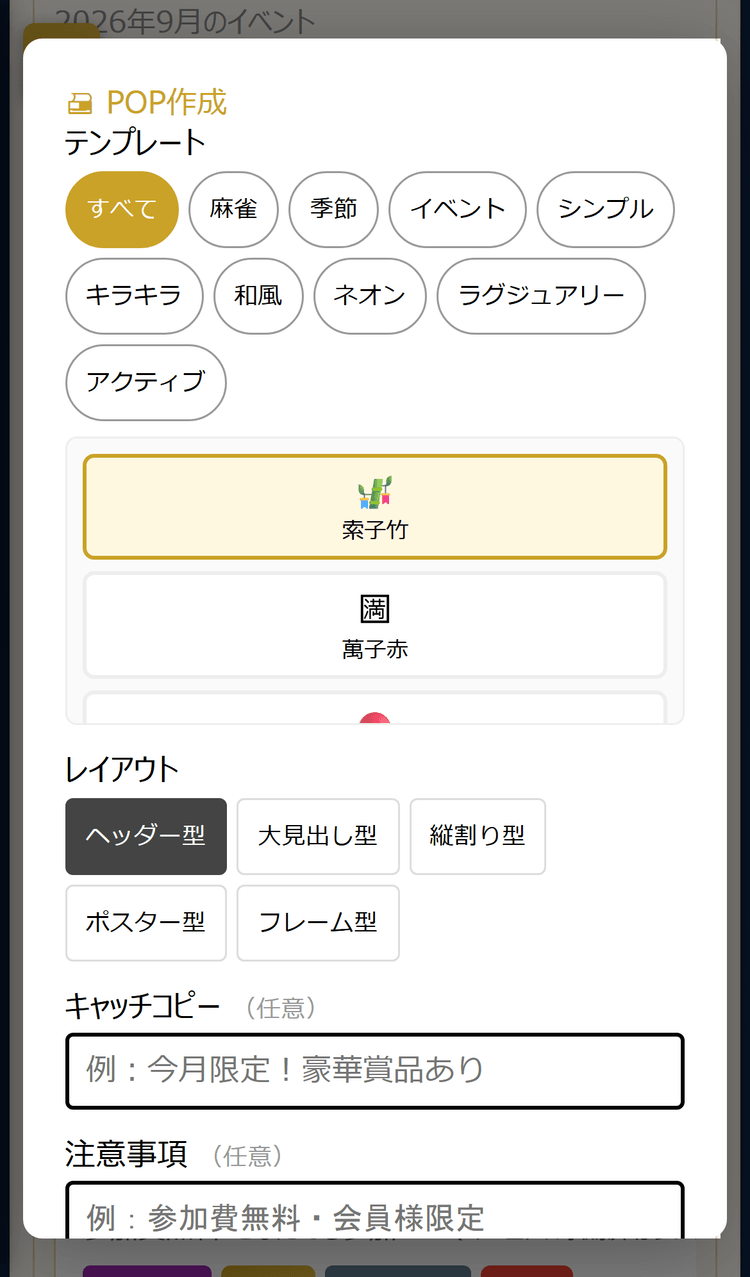
- POP作成モーダルが開きます。以下の項目を設定します。
| 項目 | 説明 |
|---|---|
| テンプレート | カテゴリ(麻雀・季節・イベント・シンプル・キラキラ・和風・ネオン・ラグジュアリー・アクティブ)で絞り込み、デザインテンプレートをグリッドから選択 |
| レイアウト | ヘッダー型・大見出し型・縦割り型・ポスター型・フレーム型から選択 |
| キャッチコピー | 任意。例:「今月限定!豪華賞品あり」 |
| 注意事項 | 任意。例:「参加費無料・会員様限定」 |
| タイトルカラー | タイトル文字の色を「自動」または一覧の色から選択 |
- プレビューで仕上がりを確認します。
- 「🖨 印刷 / PDF保存」ボタンをクリックして印刷またはPDF出力します。
大会・イベント管理(成績集計用)
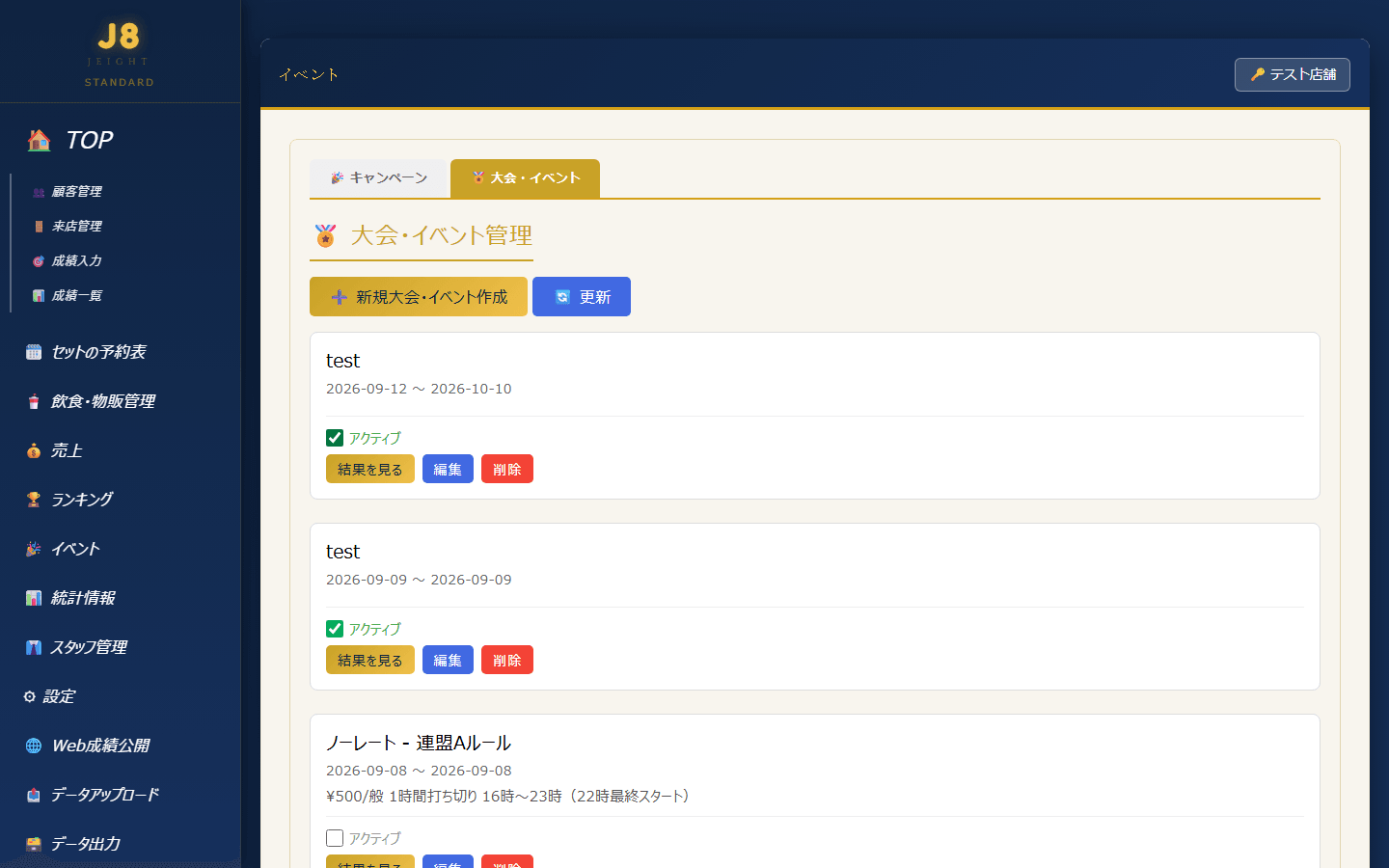
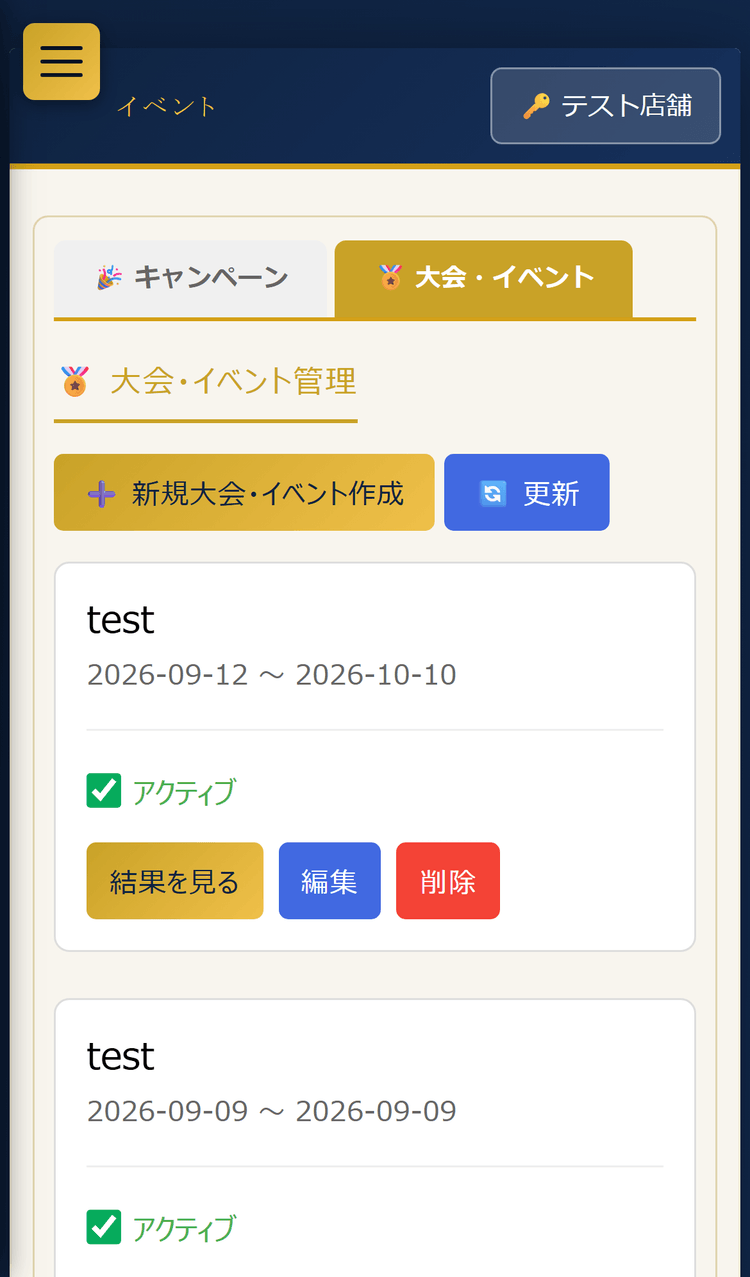
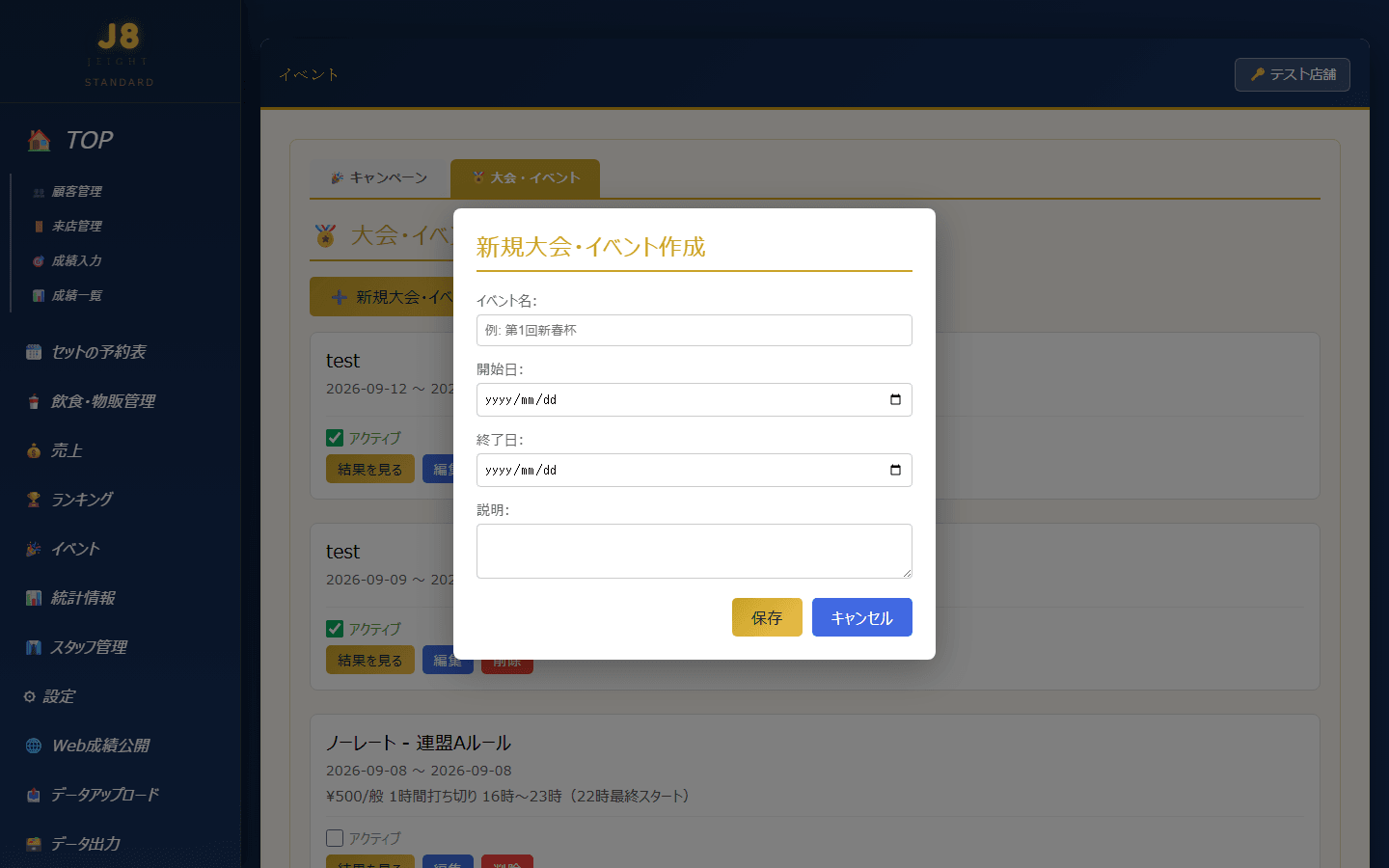
イベントページの「🏅 大会・イベント」タブでは、店内大会やイベントの成績を集計・記録できます。キャンペーン(告知用のイベントカレンダー)とは別の機能です。
- 「🏅 大会・イベント」タブを開きます。
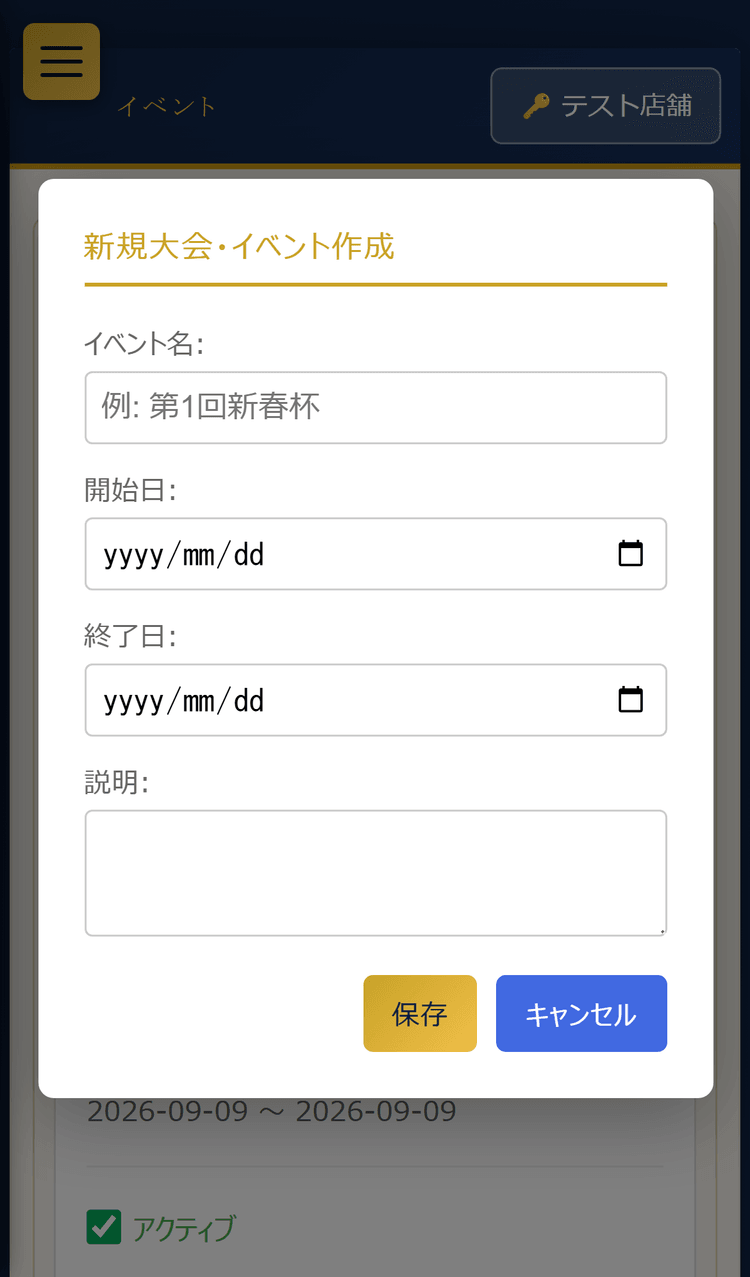
- 「➕ 新規大会・イベント作成」ボタンをクリックし、イベント名・開始日・終了日・説明を入力して「保存」をクリックします。
- 登録済みの大会・イベントはカード形式で表示されます。各カードの「アクティブ」チェックで有効/無効を切り替えられます。
- 各カードのボタンは「結果を見る」「編集」「削除」の3つです。「結果を見る」から成績集計結果を確認できます(キャンペーンタブの一覧では「結果」ボタンとして表示されます)。
- 「🔄 更新」ボタンで一覧を再読み込みできます。
ⓘ 成績入力との連携
成績入力・成績一覧の記録編集画面では、対局を大会・イベントに紐付けることができます。紐付けた対局が、この大会・イベント管理の成績集計に反映されます。
統計情報
統計ページで確認できるデータの種類
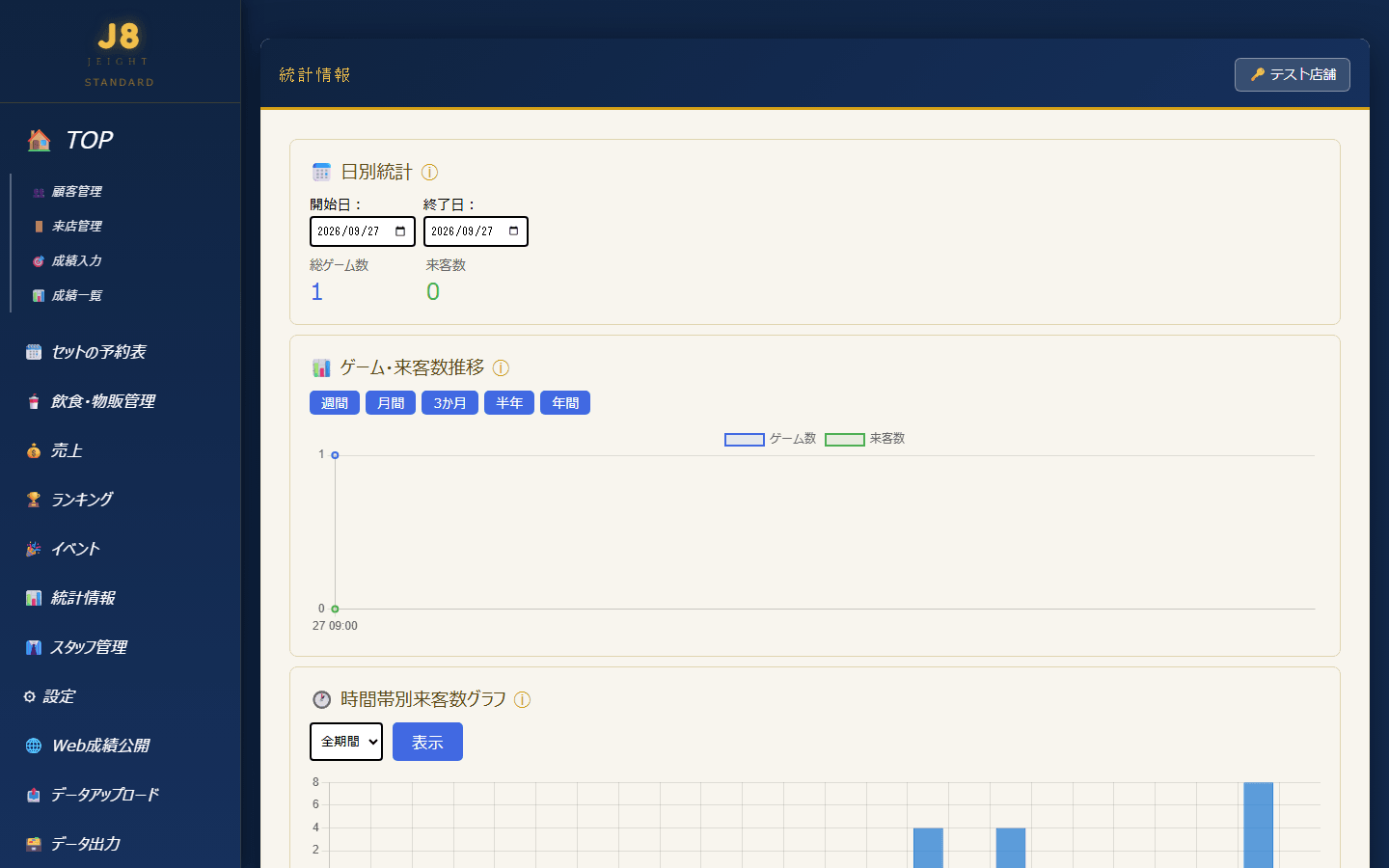
「統計情報」ページでは、店舗の運営状況をグラフ・数値で可視化して確認できます。 主要なセクションは以下の通りです。
| セクション | 内容 |
|---|---|
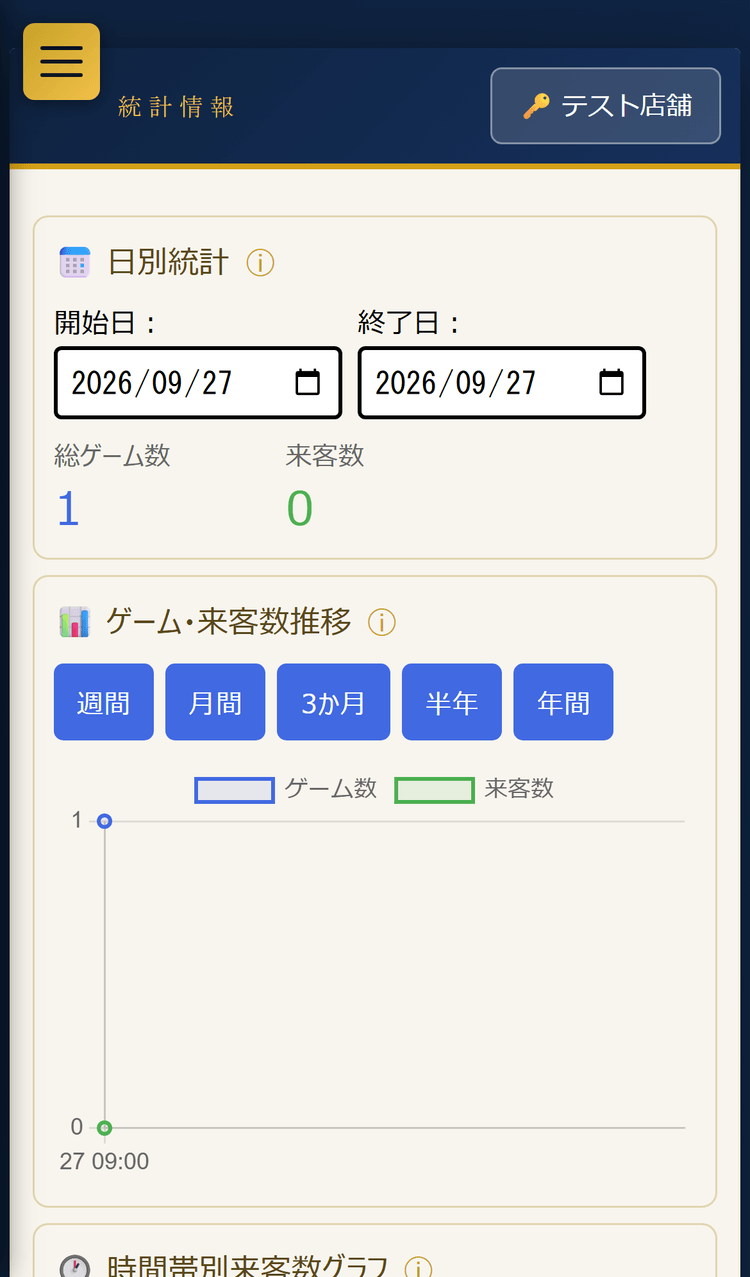
| 📅 日別統計 | 期間指定(開始日〜終了日)での総ゲーム数・来客数の集計 |
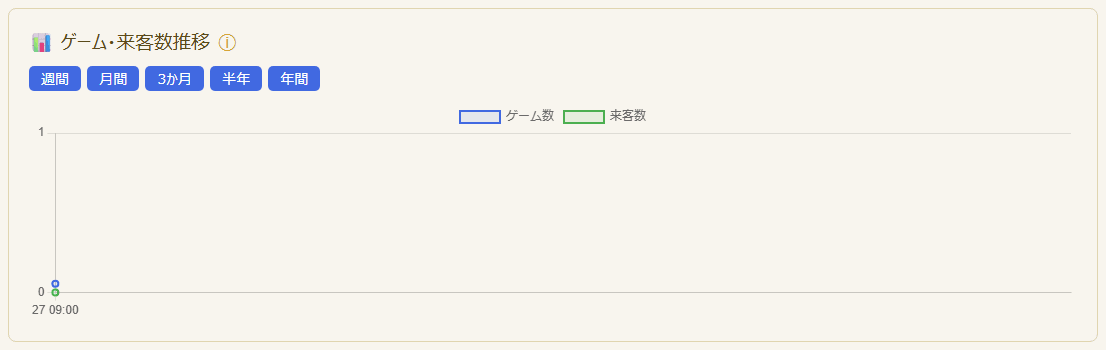
| 📊 ゲーム・来客数推移 | 週間/月間/3か月/半年/年間の推移グラフ |
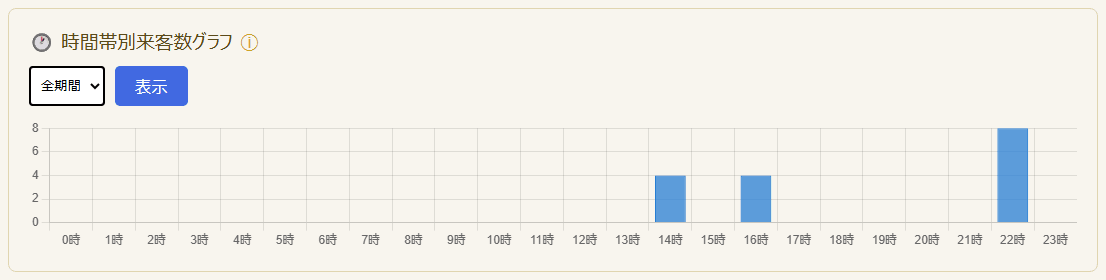
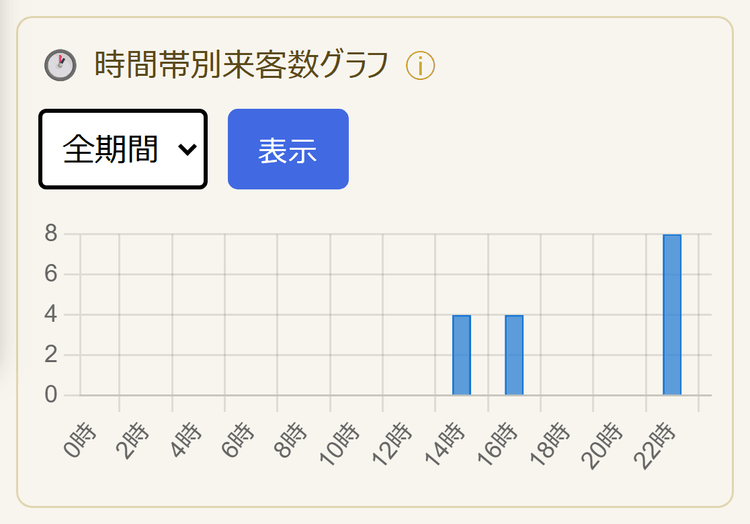
| 🕐 時間帯別来客数グラフ | 混雑しやすい時間帯の可視化(全期間/今月/今週) |
| 💴 客単価分析(フリー売上) | 期間指定での顧客別客単価の集計 |
| 🀄 顧客別 平均ゲーム/日 | 顧客ごとの平均ゲーム回数(種別・期間フィルタ付き) |
ゲーム・来客数推移グラフの操作
- 「週間」「月間」「3か月」「半年」「年間」ボタンで表示期間を切り替えます。
- グラフが切り替わり、選択した期間のゲーム数・来客数の傾向が確認できます。
損益分岐点分析(採算シミュレーション)
統計情報ページの「📈 損益分岐点分析」セクションでは、「1日に何ゲーム必要か」を計算できます。 固定費やゲーム代を入力すると、採算点(収支がとんとんになる地点)を自動計算します。
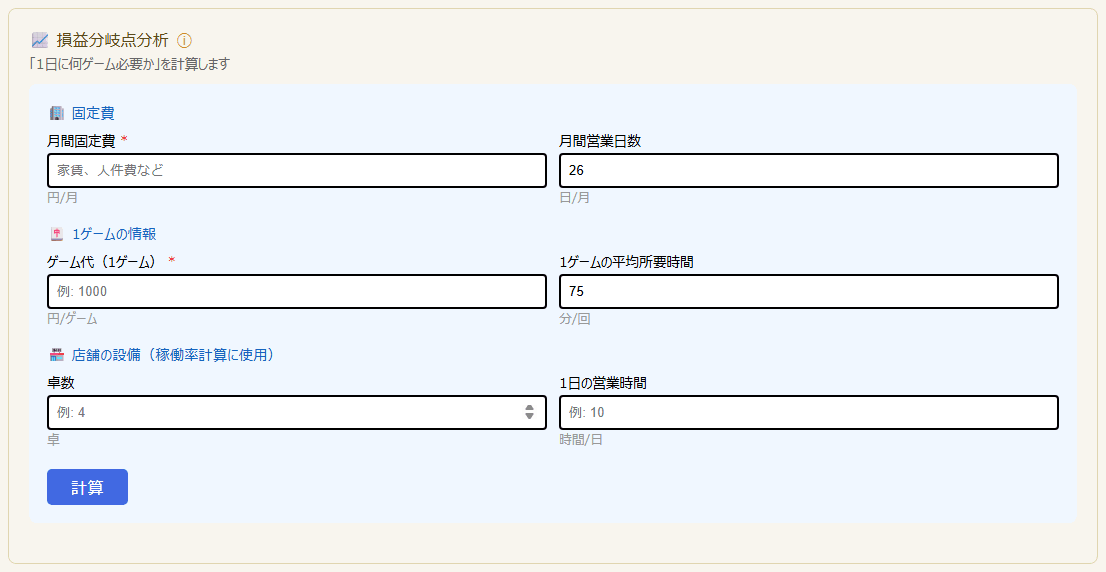
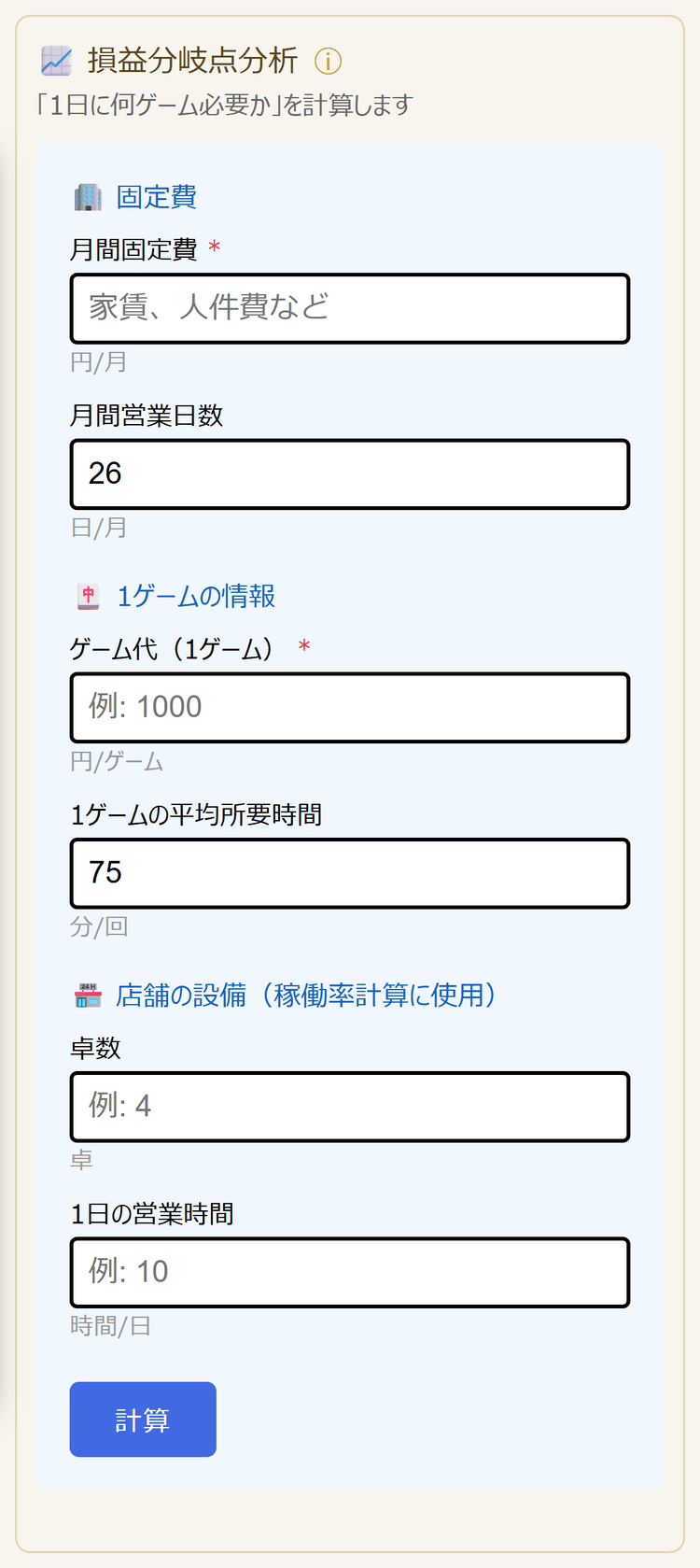
入力項目
| 項目 | 説明 |
|---|---|
| 月間固定費 | 家賃・人件費など月単位でかかる費用(必須) |
| 月間営業日数 | 1ヶ月あたりの営業日数(デフォルト:26日) |
| ゲーム代(1ゲーム) | 1ゲームあたりの料金(必須) |
| 1ゲームの平均所要時間 | 1ゲームにかかる時間(デフォルト:75分) |
| 卓数 | 店舗の卓数(任意、稼働率計算に使用) |
| 1日の営業時間 | 営業時間(任意、稼働率計算に使用) |
計算結果の見方
- 必要な項目を入力し、「計算」ボタンをクリックします。
- 以下の4つの指標が表示されます:
| 指標 | 説明 |
|---|---|
| 🀄 必要ゲーム数/日 | 収支がとんとんになるために必要な1日あたりのゲーム数 |
| 💹 日次売上必要額 | 採算点到達に必要な1日の売上金額 |
| ⏱️ 最大ゲーム数/日 | 営業時間と卓数から計算した理論上の最大ゲーム数 |
| 📈 必要稼働率 | 最大ゲーム数に対する必要ゲーム数の割合(%) |
★ アドバイス
計算結果の下にアドバイスが表示されます。必要稼働率が40%以下なら「✅ 採算しやすい」、41〜70%なら「⚠️ 定常的な集客が鍵になります」、71〜90%なら「⚠️ 満席でない日が増えると赤字になる可能性があります」、90%超なら「⛔ 固定費削減または卓数増設を検討してください」といった目安が示されます。
スタッフ管理
ℹ スタッフ管理のタブ構成
スタッフ管理ページは「スタッフ一覧」「シフト管理」「出勤退勤」「給与設定」の4タブで構成されています。
スタッフの登録(スタッフ一覧タブ)
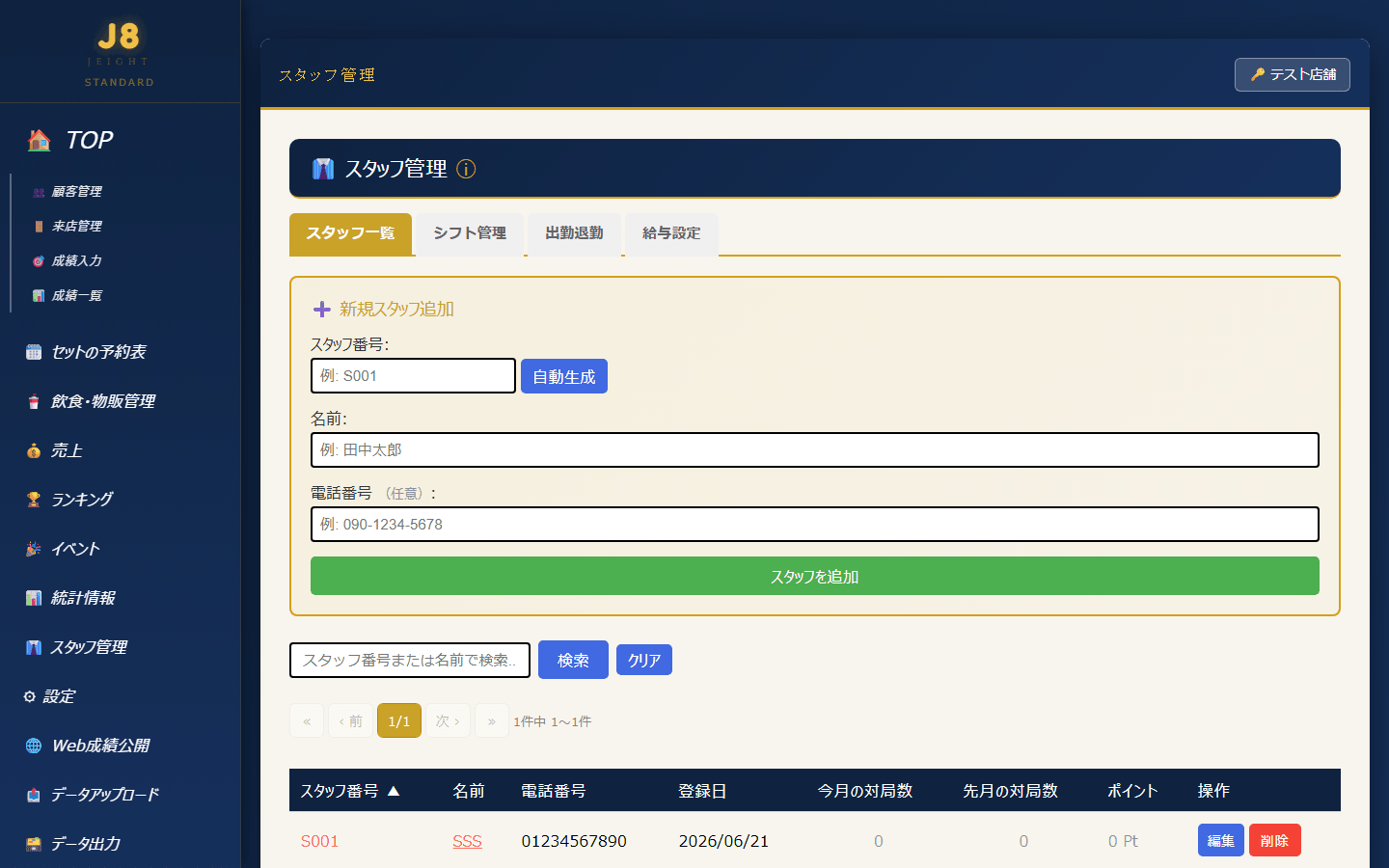
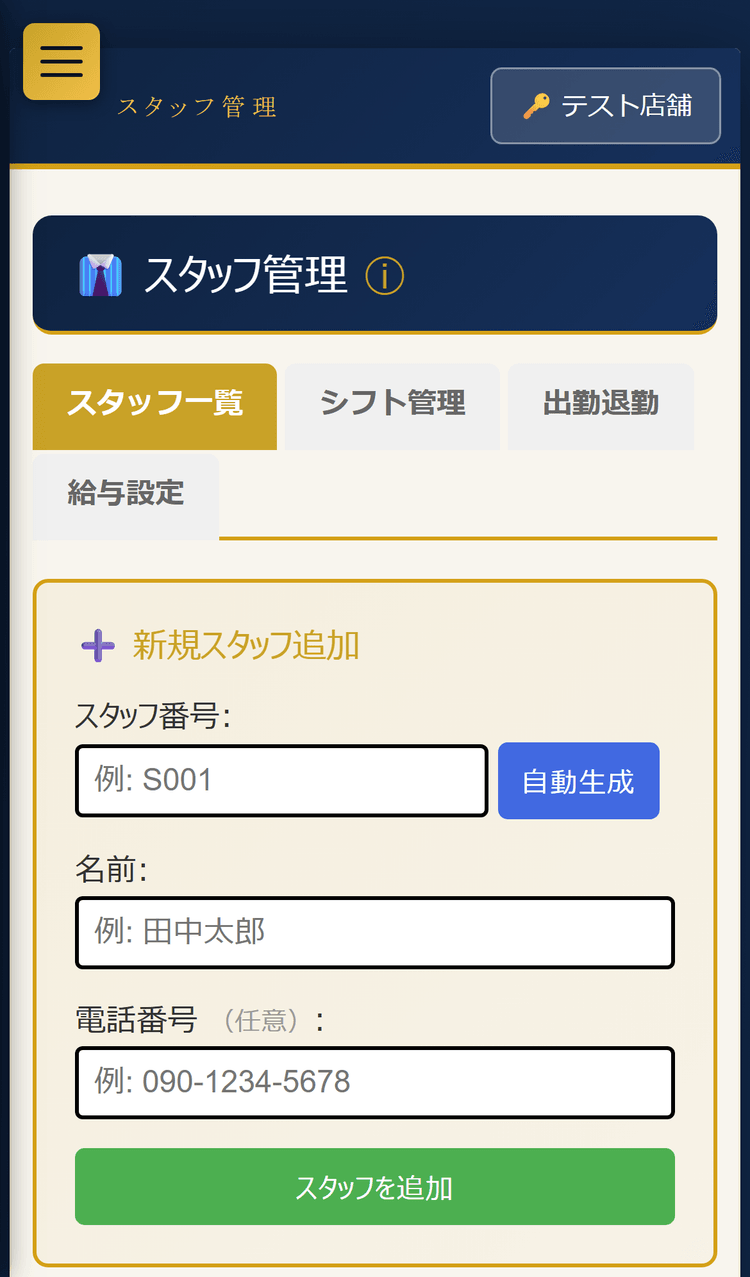
- 「スタッフ管理」ページを開きます。「スタッフ一覧」タブが表示されます。
- 「➕ 新規スタッフ追加」フォームに以下の情報を入力します。
| 項目 | 説明 |
|---|---|
| スタッフ番号 | 任意のIDを入力。「自動生成」ボタンで自動採番も可能 |
| 名前 | スタッフの氏名 |
| 電話番号 | 連絡先(任意) |
- 「スタッフを追加」をクリックして登録します。
スタッフ一覧の確認
登録済みスタッフが一覧で表示されます。スタッフ番号・名前・電話番号・登録日・ポイント・今月の対局数・先月の対局数で並び替えができます。 「編集」ボタンで情報を変更、「削除」ボタンで削除できます。
スタッフごとのマイページ表示設定
スタッフ一覧の「編集」から開く「スタッフ情報を編集」モーダルには「このスタッフをマイページに表示する」というチェック項目があります。 Web成績公開ページの「マイページでスタッフを非表示にする」設定がONになっている場合、通常はすべてのスタッフの成績が店内ランキングから除外され、対局履歴でも「スタッフ」と表示されます。 このチェックを個別にONにしたスタッフだけは、この非表示設定の対象外となり、他のスタッフと同様に顧客のマイページ上で実名・順位がそのまま表示されるようになります。
ⓘ 用途の例
店長やベテランスタッフなど、あえて顧客に成績を公開したい特定のスタッフがいる場合に使用します。初期状態はOFF(非表示の対象)です。
シフト管理(シフト管理タブ)
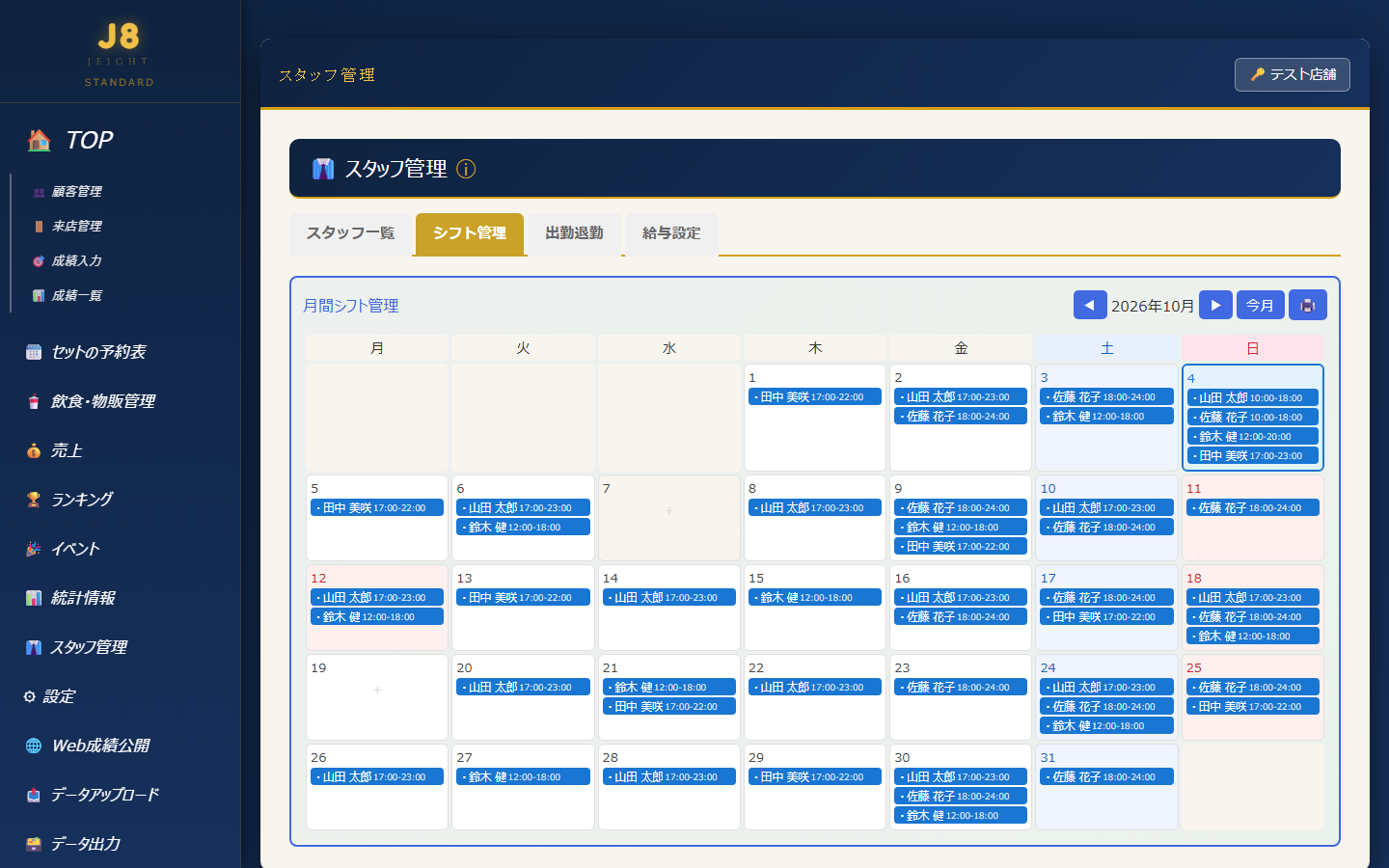
スタッフの出勤予定を月ごとに登録・確認します。ここで登録したシフトは、次の「出勤退勤」タブで各スタッフのカードに「出勤予定 17:00〜23:00」のように表示されます。
- 「スタッフ管理」ページの「シフト管理」タブをクリックします。
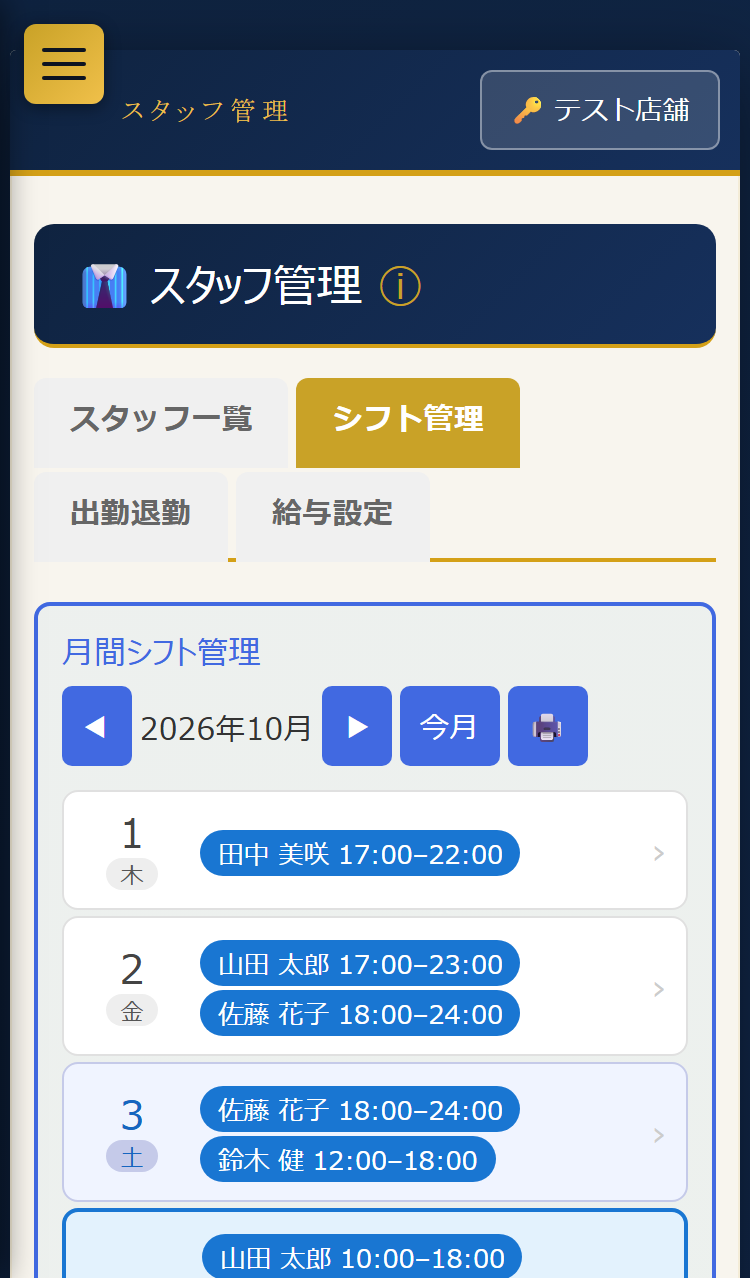
- PCでは月間カレンダー、スマホでは日付ごとの縦リストが表示されます。◀▶で月を移動し、「今月」で当月に戻ります。
- 登録・変更したい日をクリック(タップ)すると、「シフト登録」画面が開きます。
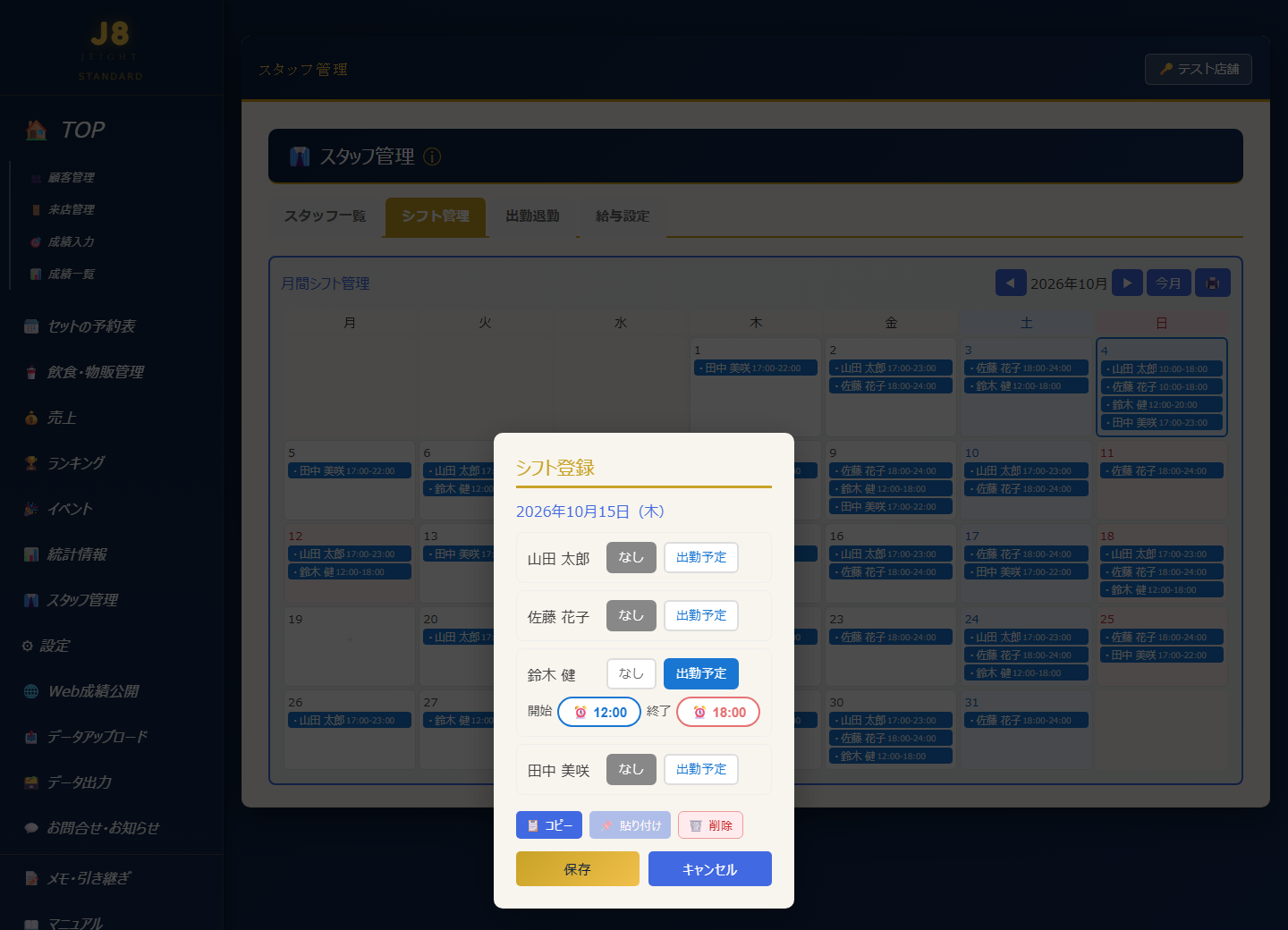
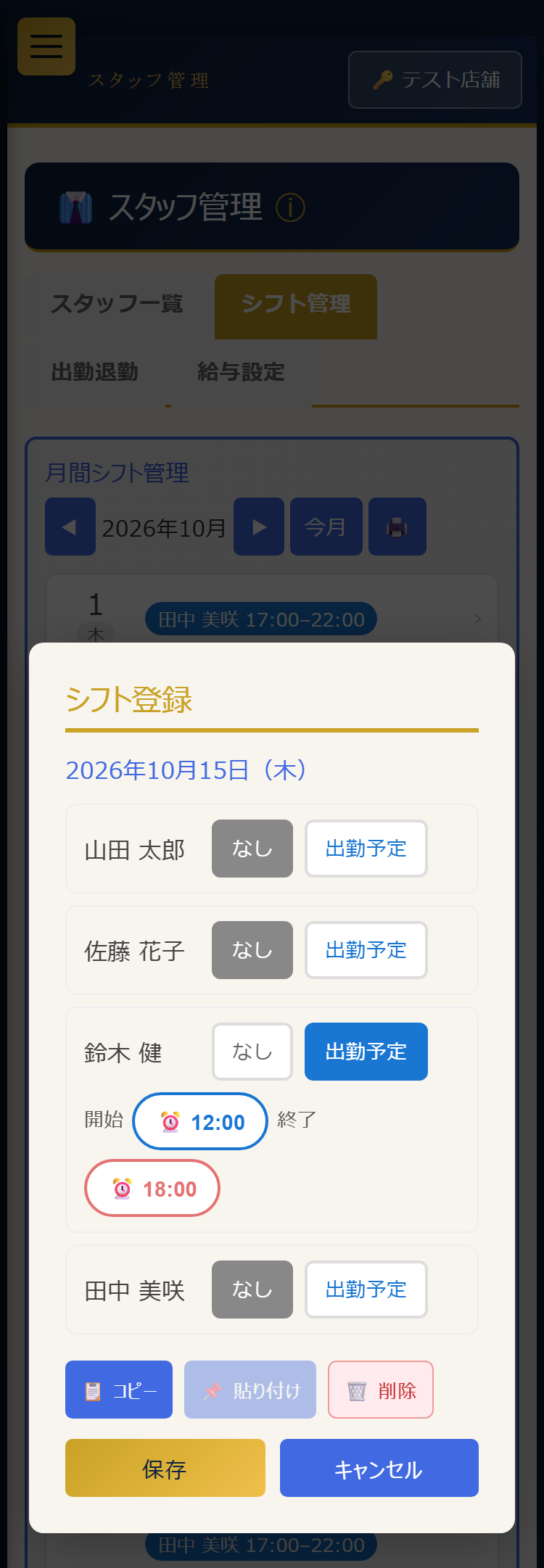
- スタッフごとに「なし」「出勤予定」のどちらかを選びます。「出勤予定」を選ぶと開始・終了時刻の入力欄が出るので、⏰ボタンから時刻を選びます。
- 「保存」をクリックすると、その日のシフトが確定します。
- 🖨️ボタンで月間シフト表を印刷できます。
シフト登録画面
カレンダーの日付をクリックすると開きます。開始・終了時刻は直前に入力した時刻が次のスタッフの初期値になるので、同じ時間帯のスタッフを続けて登録するときに便利です。
| ボタン | 内容 |
|---|---|
| なし / 出勤予定 | その日、そのスタッフが出勤予定かどうかを切り替えます |
| ⏰ 開始 / 終了 | 出勤予定の時刻を選びます |
| コピー / 貼り付け | その日のシフトをコピーし、別の日の登録画面で貼り付けます。貼り付け先の日にすでにあるシフトは、貼り付けたシフトに置き換わります(同じシフトの日が多いときに使います) |
| 削除 | 確認メッセージのあと、その日のシフトをすべて削除します |
| 保存 / キャンセル | 変更を確定する / 破棄して閉じる |
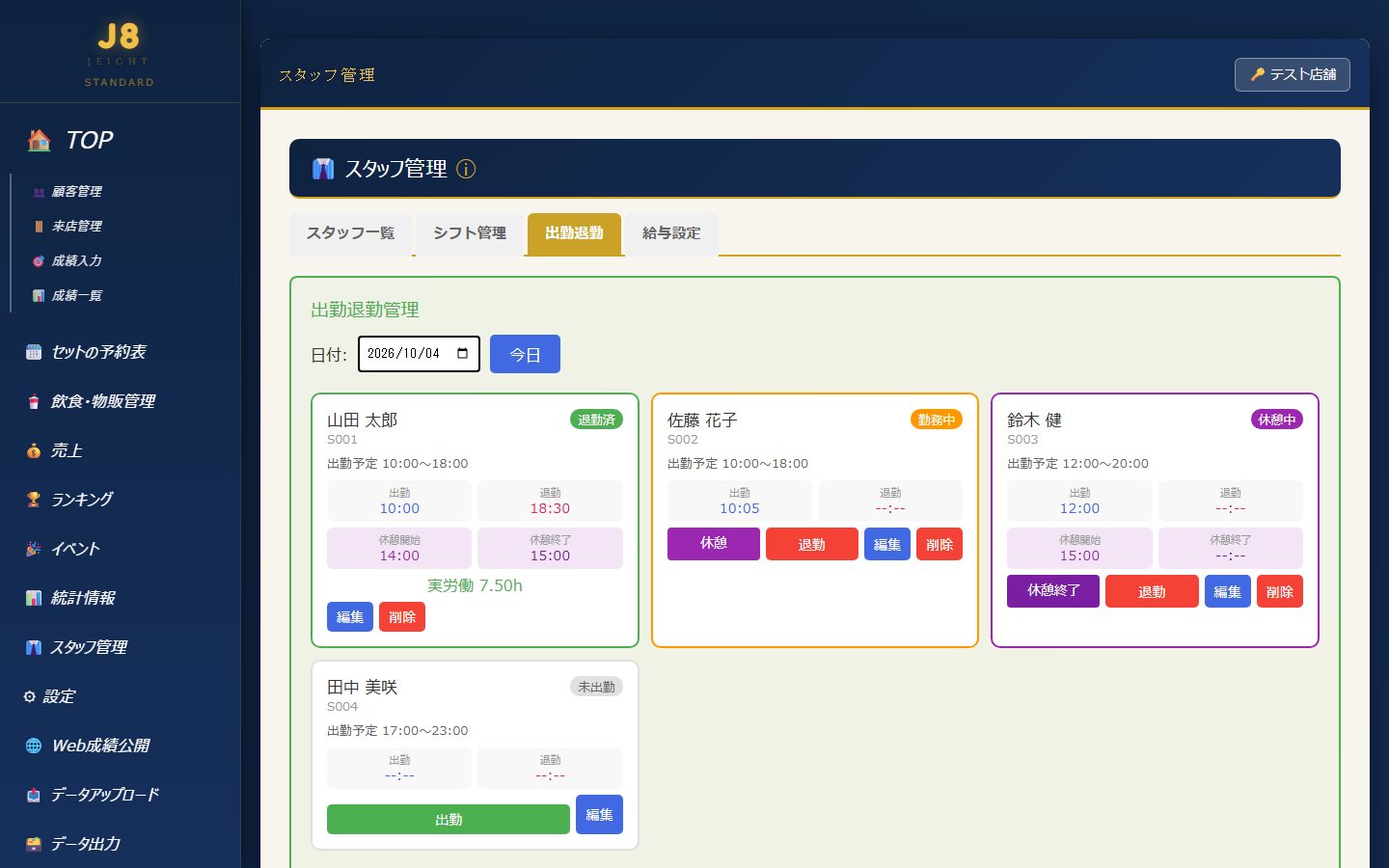
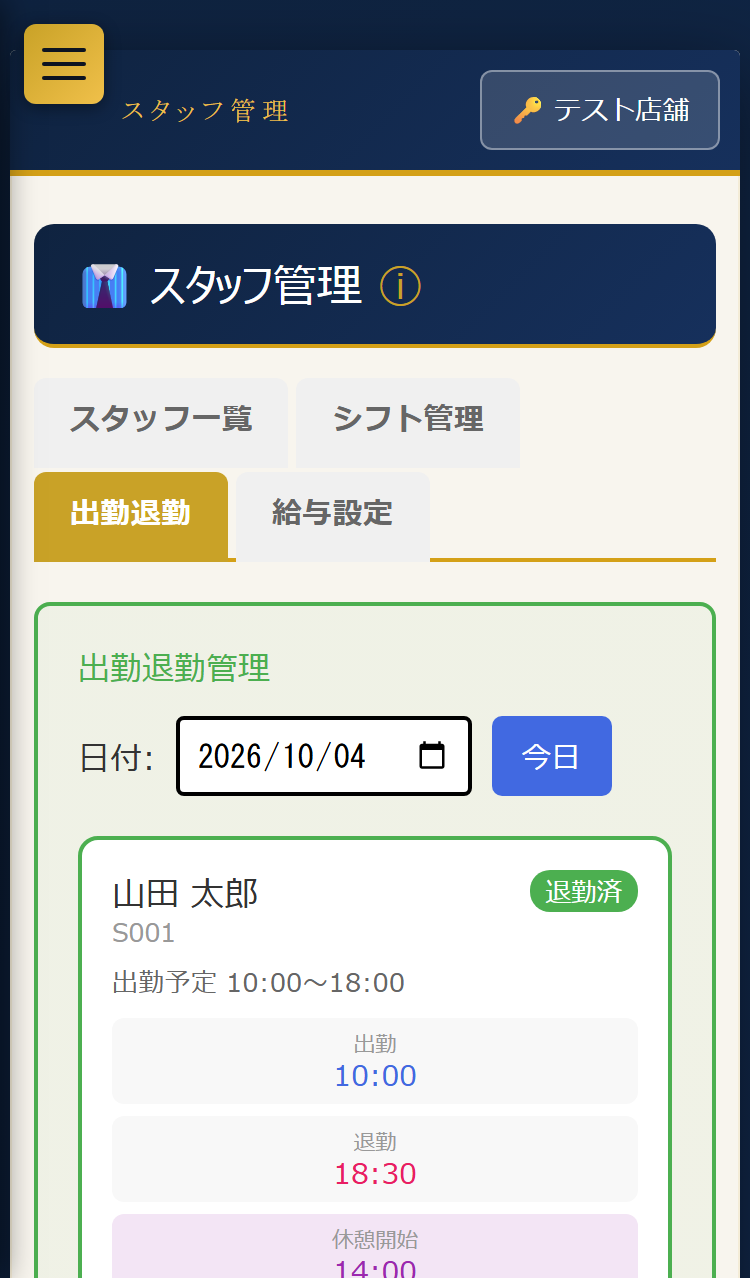
出勤退勤の記録(出勤退勤タブ)
スタッフの出勤・休憩・退勤を打刻し、勤務時間を記録します。ここでの記録が、給与設定タブの給与計算の元データになります。
- 「出勤退勤」タブをクリックします。
- 「日付」で対象の日を選びます(「今日」ボタンで当日に戻せます)。
- スタッフごとにカードが表示されます。シフトを登録済みの場合は「出勤予定 17:00〜23:00」が、未登録の場合は「シフト未設定」と表示されます。
- 出勤したら「出勤」、休憩に入るときは「休憩」、休憩を終えるときは「休憩終了」、帰るときは「退勤」をクリックします。押した時刻がそのまま記録されます。
- 退勤まで済むと、カードに「実労働 7.50h」のように休憩を除いた勤務時間が表示されます。
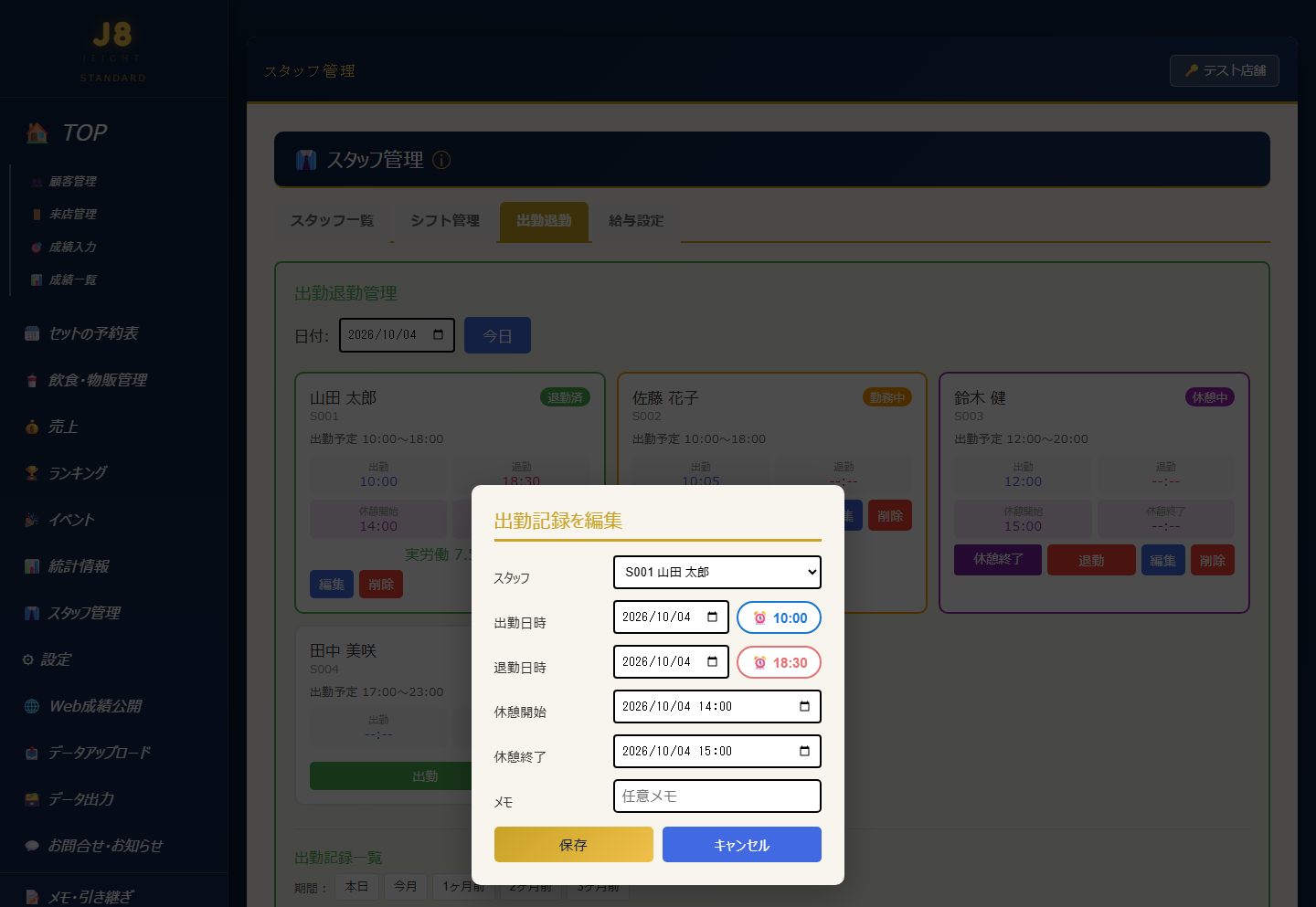
- 打刻し忘れや時刻の間違いは、カードの「編集」から直せます。「削除」でその日の記録を消せます。
| カードの表示 | 状態 |
|---|---|
| 未出勤(灰色) | まだ出勤していない |
| 勤務中(オレンジ) | 出勤済みで、退勤していない |
| 休憩中(紫) | 休憩を開始して、まだ終了していない |
| 退勤済(緑) | 退勤まで記録済み |
出勤記録の編集
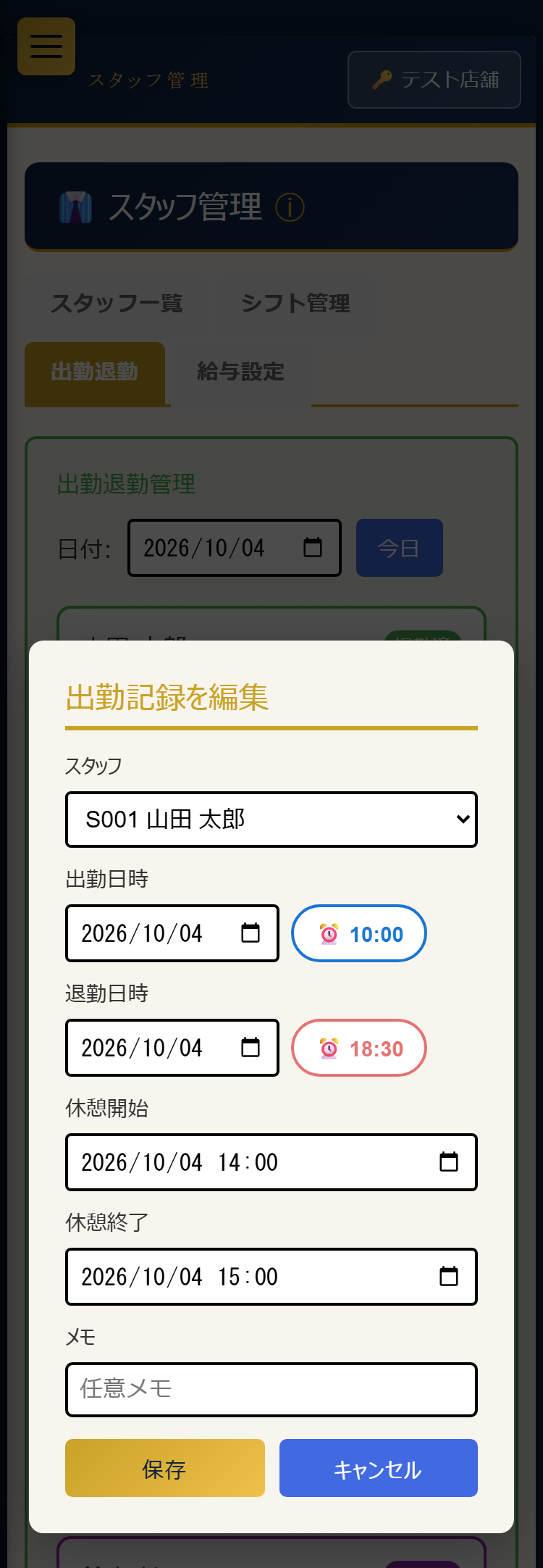
カードの「編集」をクリックすると、出勤日時・退勤日時・休憩開始・休憩終了・メモを手入力で修正できます。日をまたぐ勤務(例:22:00出勤〜翌2:00退勤)の場合は、退勤の日付を翌日にして保存します。
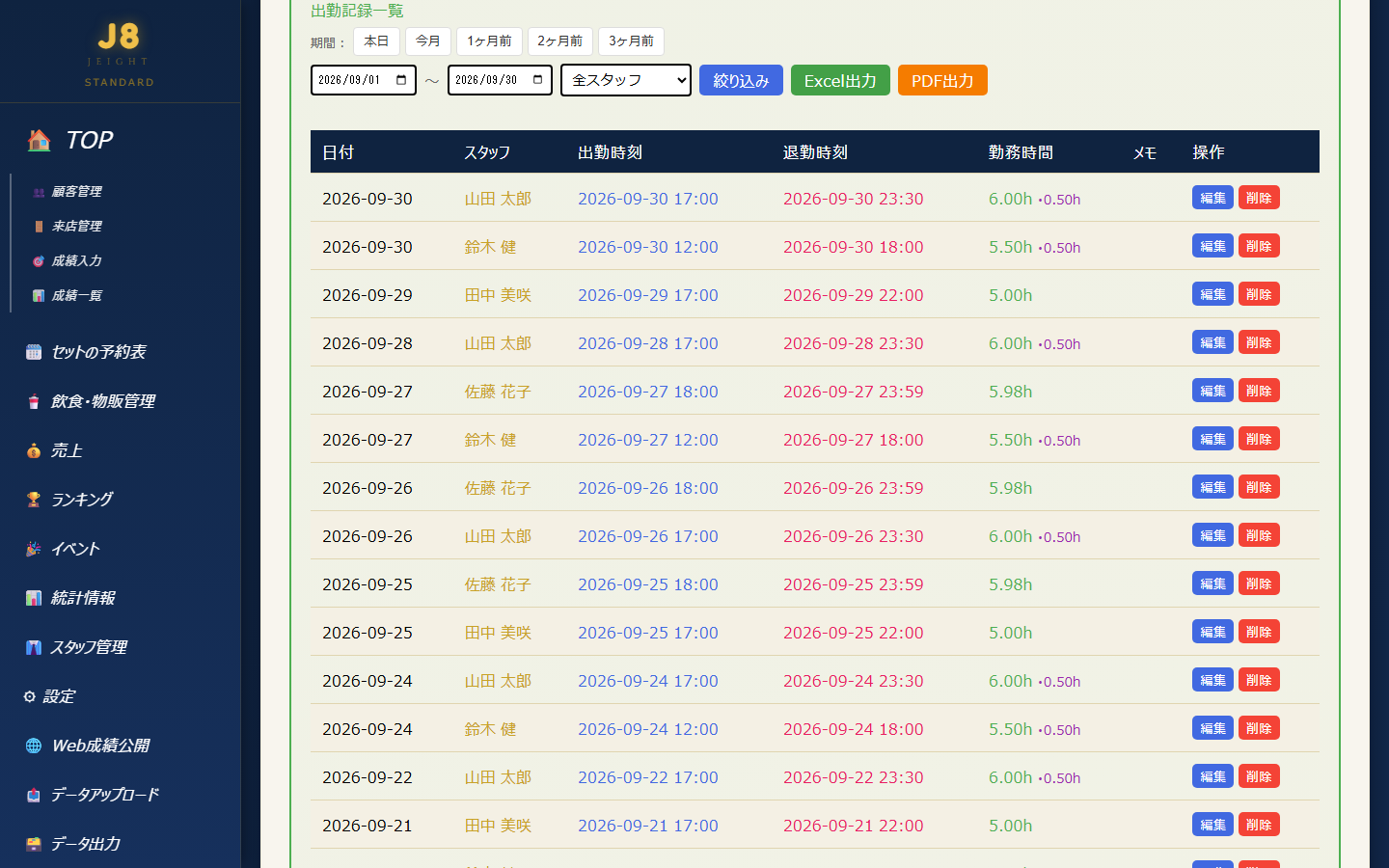
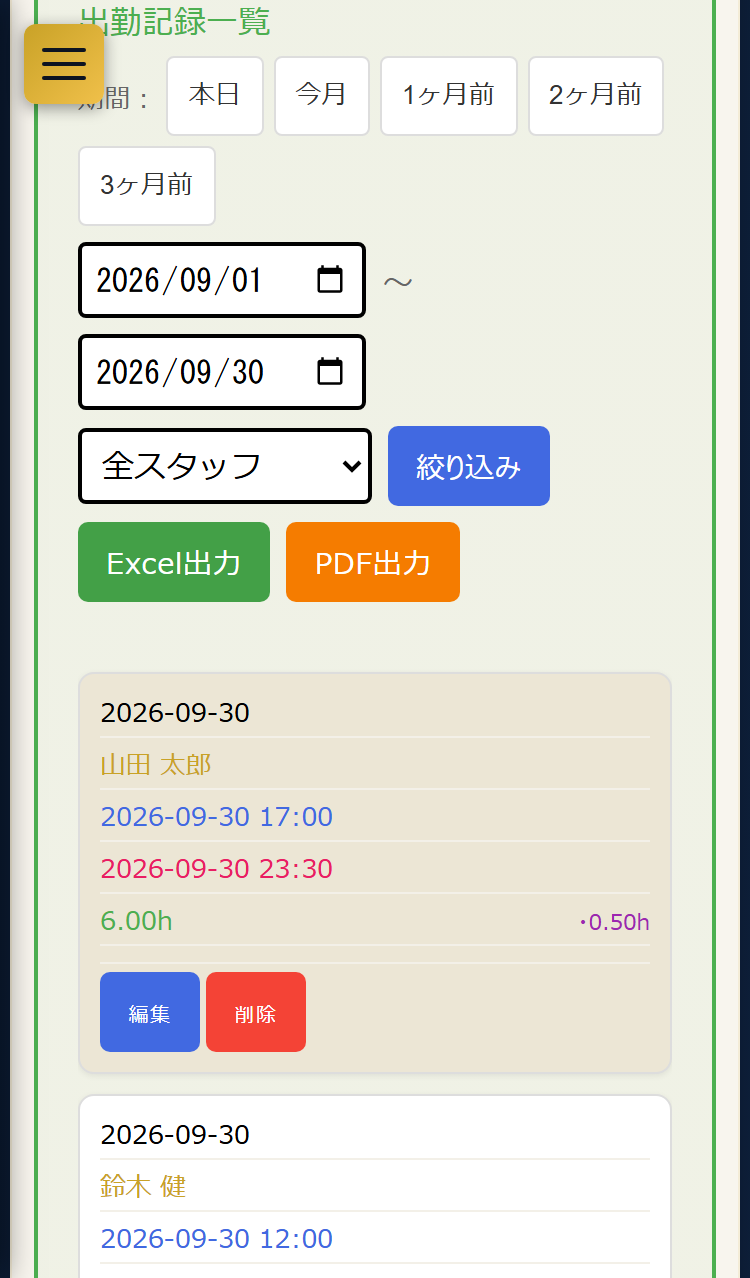
出勤記録一覧
タブ下部の「出勤記録一覧」では、期間(本日/今月/1ヶ月前/2ヶ月前/3ヶ月前、または日付を直接指定)とスタッフで絞り込んで記録を確認できます。「Excel出力」「PDF出力」で一覧を書き出せます。
給与設定(給与設定タブ)
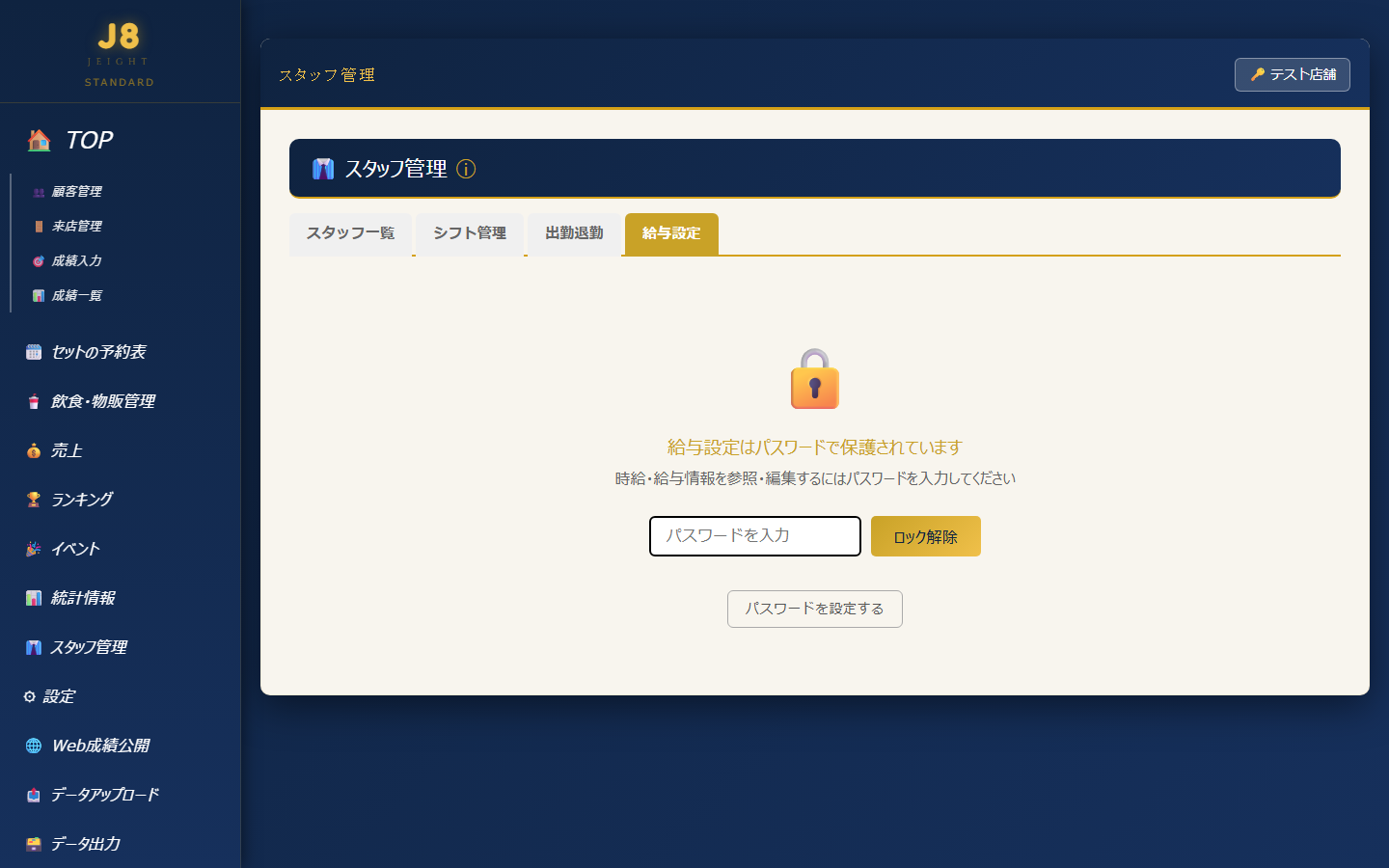
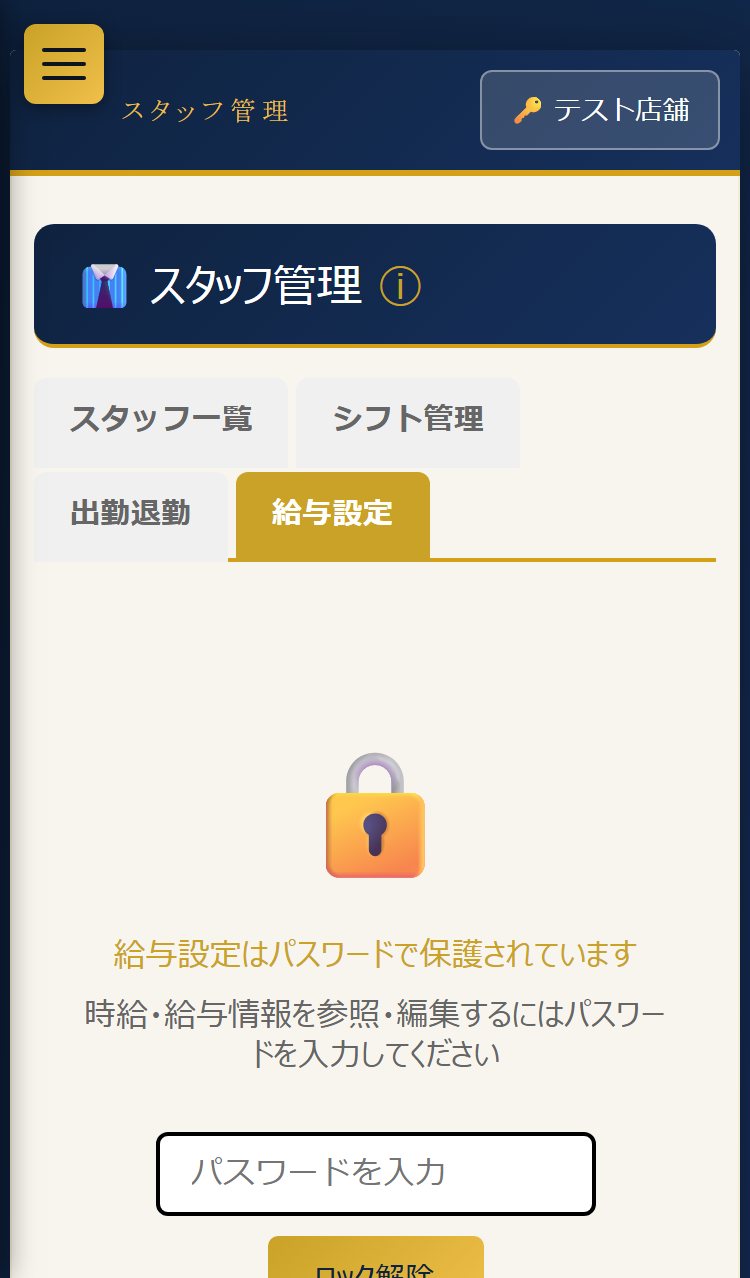
スタッフごとの時給・日給、ゲーム代バック、アウト(店からの借入)を設定し、出勤記録から給与を自動計算します。給与情報はパスワードで保護されています。
パスワードで保護された画面
- 「給与設定」タブをクリックします。
- パスワードを入力して「ロック解除」をクリックします。パスワードをまだ設定していない場合は、「パスワードを設定する」ボタンから設定します。
- 他のタブに移動するか「ロック」ボタンを押すと、自動的に再びロックされます。
⚠ 注意
パスワードを忘れた場合は、設定画面からリセットする必要があります。パスワードは安全な場所に保管してください。
スタッフごとの給与設定
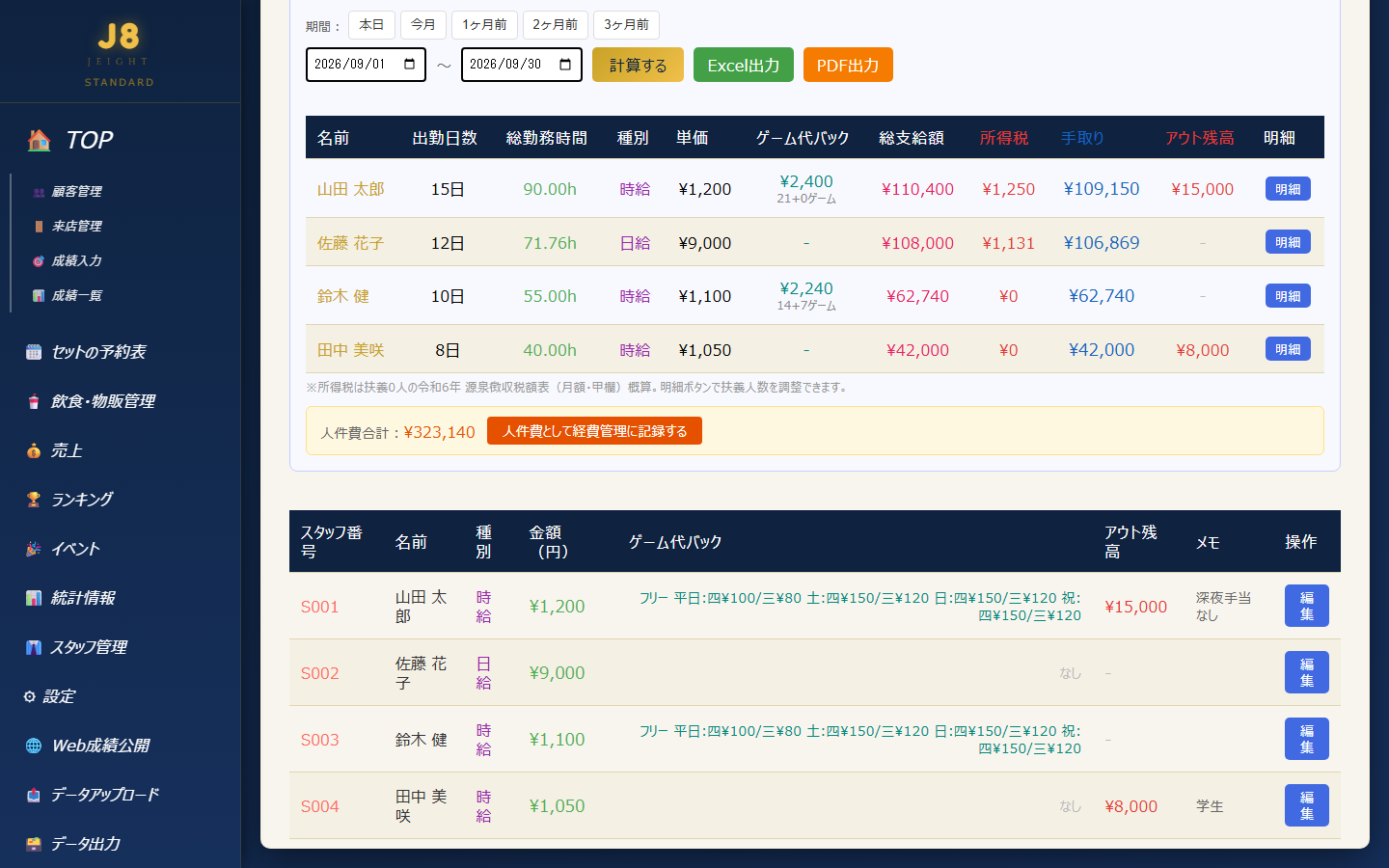
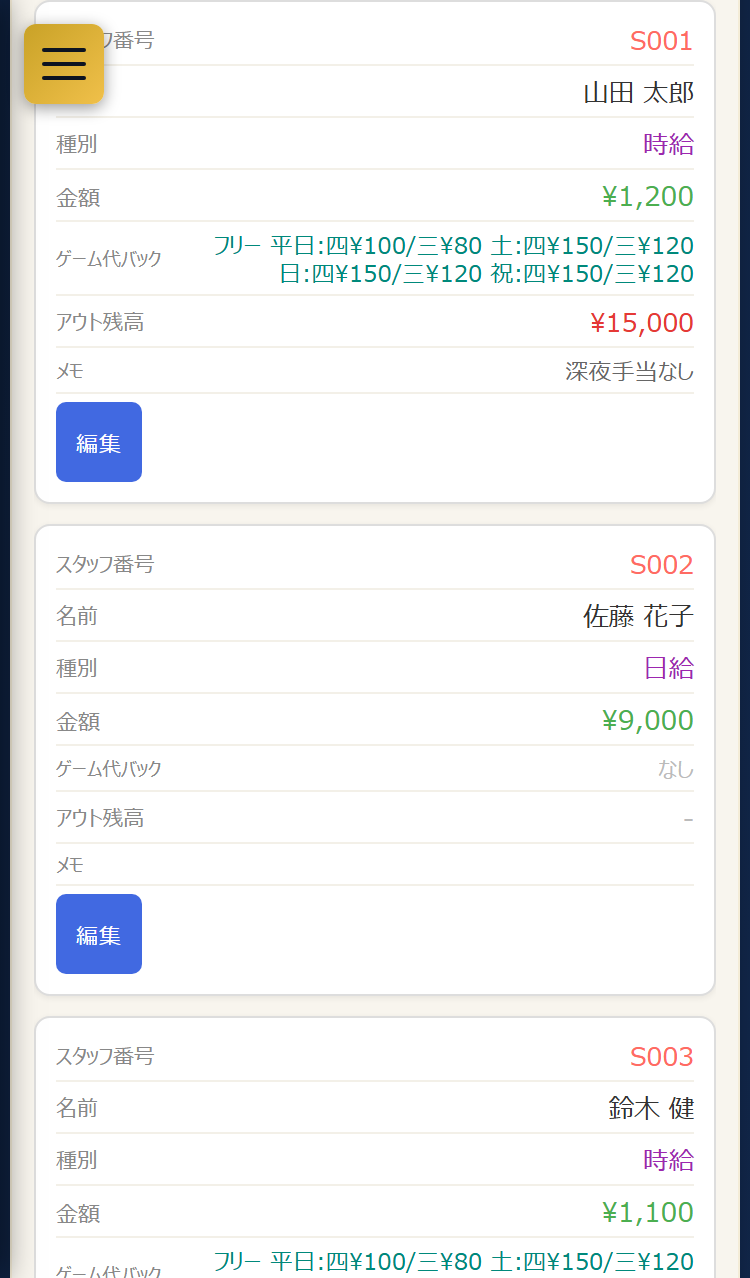
ロック解除後、下段の一覧に各スタッフの給与種別(時給/日給)・金額・ゲーム代バック・アウト残高・メモが表示されます。「編集」から変更します。
給与を編集する
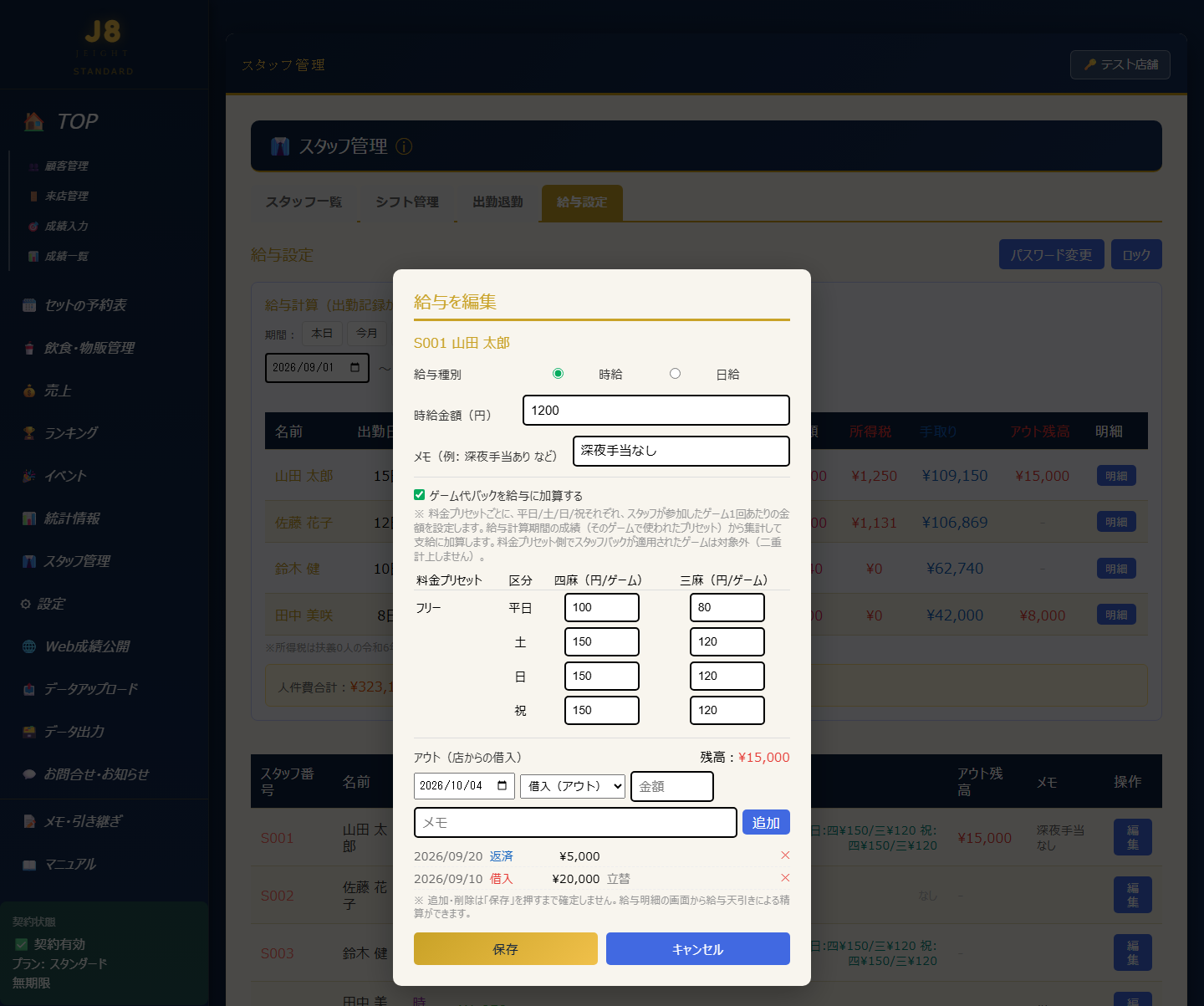
一覧の「編集」をクリックすると「給与を編集」画面が開きます。入力が終わったら「保存」をクリックしてください(「キャンセル」で破棄できます)。
| 項目 | 説明 |
|---|---|
| 給与種別・金額 | 「時給」または「日給」を選び、金額を円で入力します。時給は実労働時間(休憩を除く)×時給、日給は出勤日数×日給で計算します |
| メモ | 「深夜手当あり」など、自由に記録できるメモです |
| ゲーム代バック | スタッフがゲームに参加した分を給与に上乗せする設定です(次の項目で説明します) |
| アウト | スタッフが店から借りているお金を記録・管理します(その次の項目で説明します) |
ゲーム代バック
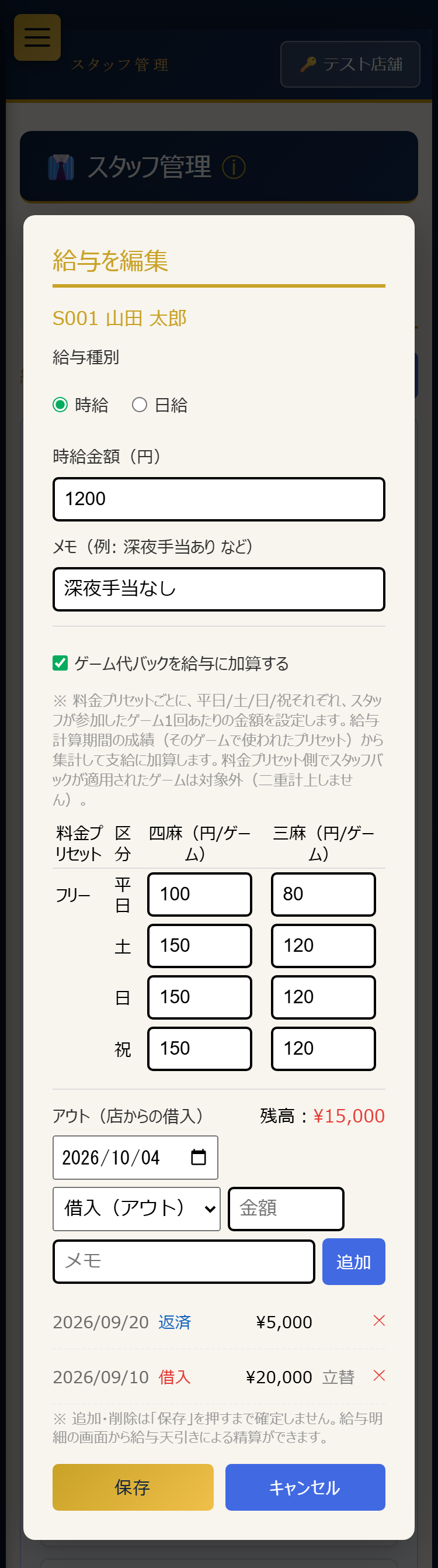
「ゲーム代バックを給与に加算する」にチェックを入れると、料金プリセットごと、さらに平日/土/日/祝ごとに、1ゲームあたりの金額(四麻・三麻)を設定できます。 給与計算の期間内にそのスタッフが参加したゲームを成績から数え、ゲームごとに「使われたプリセット」と「ゲームの日が平日・土・日・祝のどれか」に当てはまる金額を合計して、給与の支給額に加算します。
- 「給与を編集」画面で「ゲーム代バックを給与に加算する」にチェックを入れます。
- 料金プリセットごとに、平日・土・日・祝それぞれの四麻・三麻の金額を入力します(バックを出さない区分は0円のままにします)。
- 「保存」をクリックします。
ⓘ 二重計上はされません
料金プリセット側でスタッフバック(売上から差し引く設定)が適用されたゲームと、個人タイマーのゲームは、ゲーム代バックの対象外です。料金プリセットでバックを設定していないゲームだけが、給与設定のゲーム代バックの対象になります。
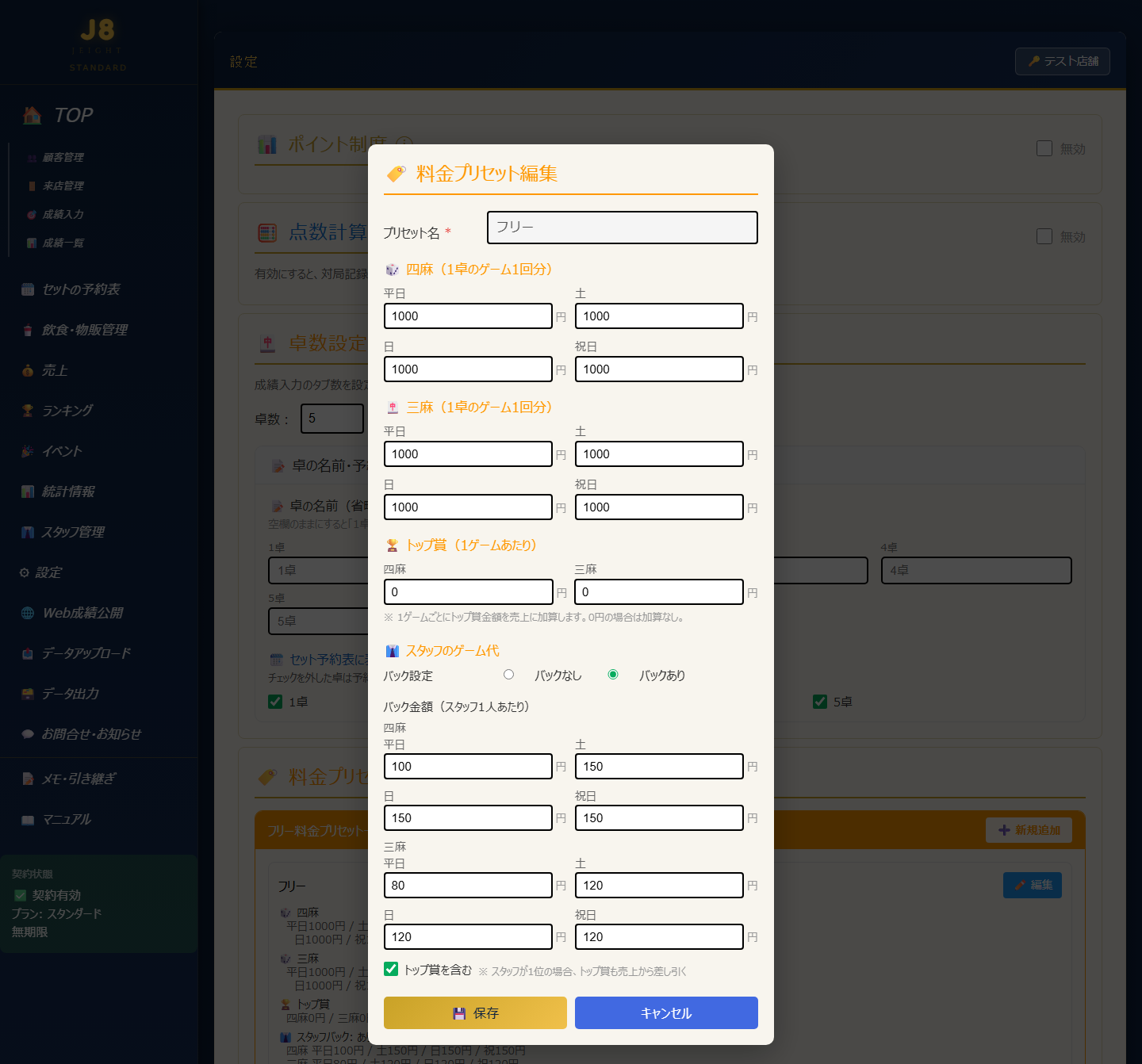
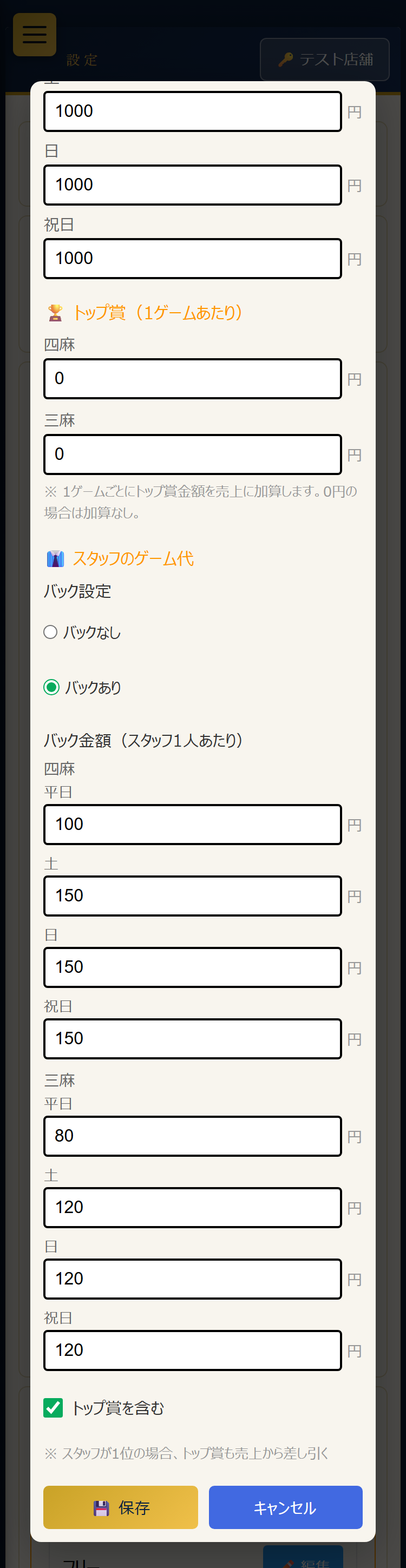
料金プリセット側のスタッフバックも曜日別に設定できます
設定ページの「料金プリセット」でスタッフのゲーム代を「バックあり」にすると、四麻・三麻それぞれについて、平日・土・日・祝日ごとにスタッフ1人あたりのバック金額を設定できます。ゲームを記録した日の区分に応じた金額が、記録時点で売上から差し引かれます。
アウト(店からの借入)の管理
スタッフが店から借りているお金を「アウト」として記録し、残高を管理できます。残高は「借入の合計 − 返済の合計」です。残高は給与設定の一覧と、給与計算の表にも表示されます。
- 「給与を編集」画面の「アウト(店からの借入)」で、日付・「借入(アウト)」または「返済・精算」・金額・メモを入力し、「追加」をクリックします。
- 追加した記録は下に一覧表示されます。間違えた記録は右端の✕で削除できます。
- 追加・削除は「保存」を押すまで確定しません。必ず「保存」をクリックしてください。
ⓘ アウトはシステム内で管理します
アウトの記録・残高は画面上で管理するもので、給与計算のExcel出力・PDF出力には含まれません。給与明細書では、天引きした金額が控除として表示・印刷されます。
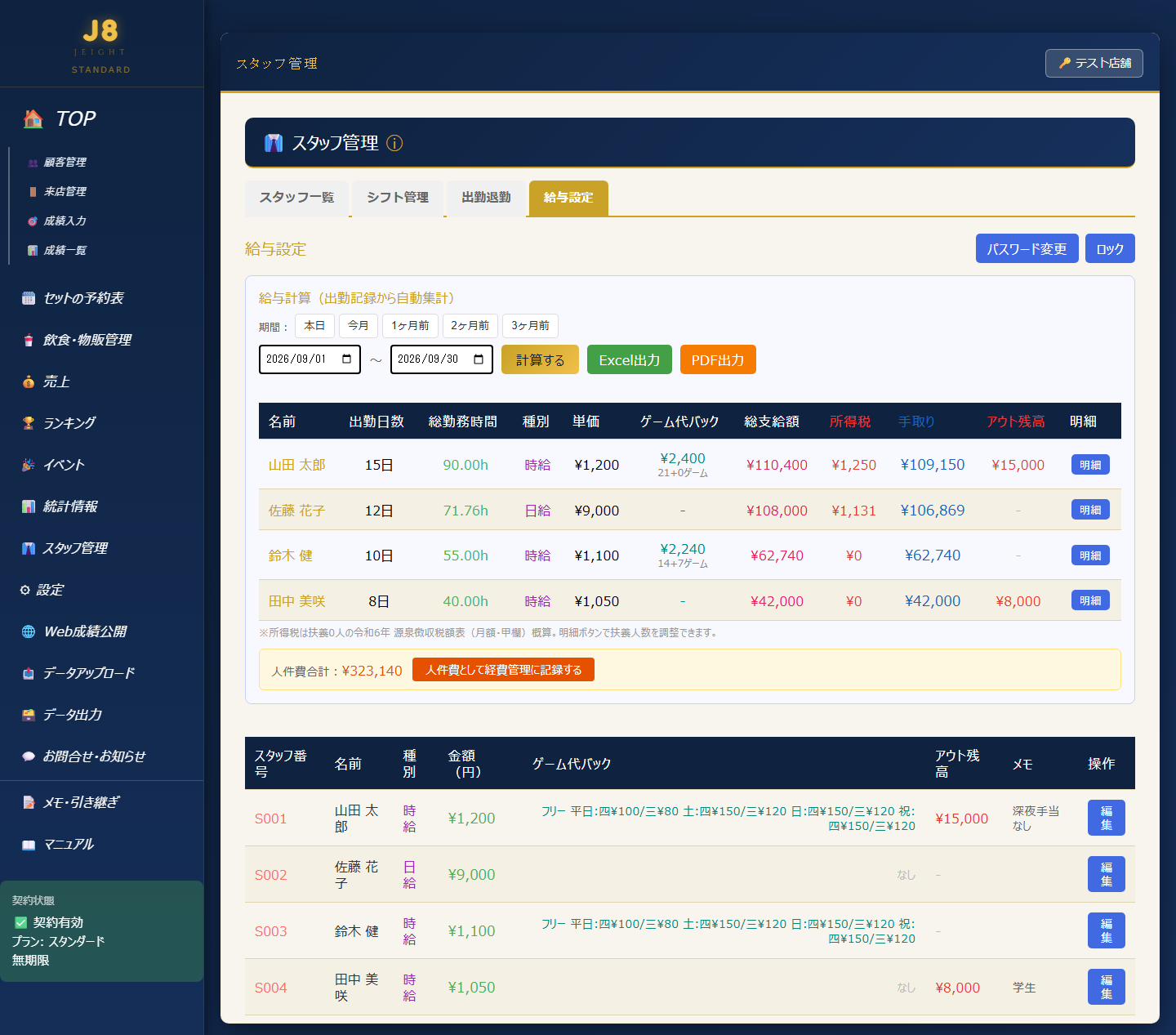
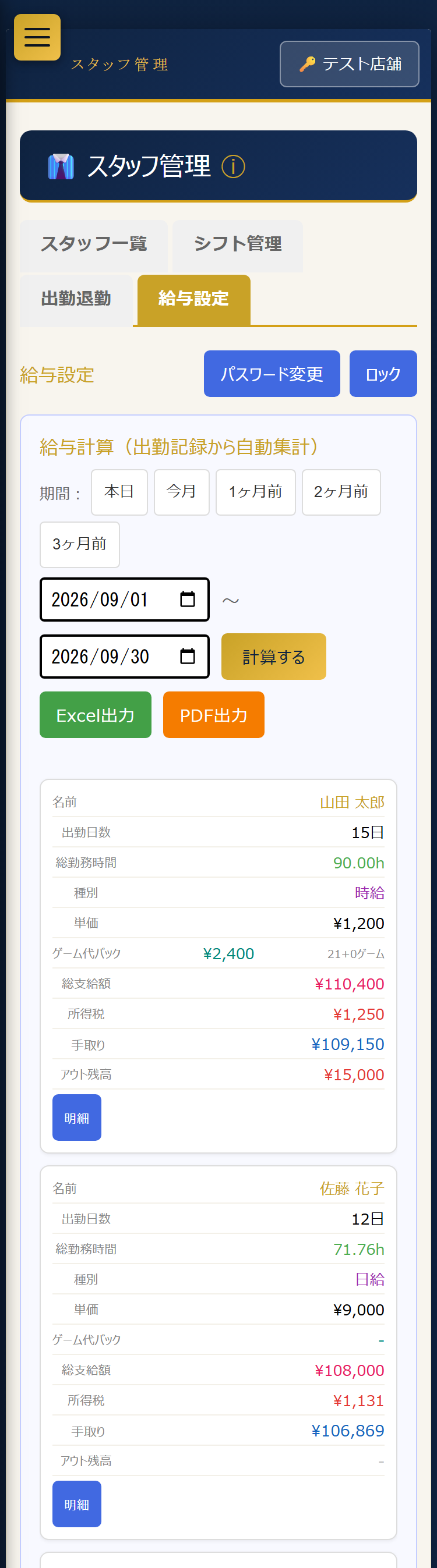
給与計算(出勤記録から自動集計)
- 「本日/今月/1ヶ月前/2ヶ月前/3ヶ月前」のクイックボタン、または日付を直接指定して期間を決めます。
- 「計算する」をクリックすると、スタッフごとの給与が表に出ます。
- 「Excel出力」「PDF出力」で結果を書き出せます。ゲーム代バックは総支給額に含まれ、内訳(プリセット・区分ごとのゲーム数×単価)も出力されます。
- 「人件費として経費管理に記録する」をクリックすると、合計額(ゲーム代バックを含む)が売上ページの経費に人件費として登録されます。
| 表の項目 | 説明 |
|---|---|
| 出勤日数・総勤務時間 | 期間内の出勤記録(退勤まで済んだもの)の日数と、休憩を除いた合計時間 |
| 種別・単価 | 給与設定で登録した時給/日給と金額 |
| ゲーム代バック | 期間内の対象ゲームのバック合計。下に「21+0ゲーム」のように四麻+三麻のゲーム数が出ます |
| 総支給額 | 基本給(時給×時間、または日給×日数)+ゲーム代バック |
| 所得税 | 扶養0人の概算(令和6年の源泉徴収税額表・月額・甲欄) |
| 手取り | 総支給額 − 所得税 |
| アウト残高 | 現在のアウトの残高(借りているお金) |
| 明細 | 給与明細書を開きます(次の項目) |
給与明細の確認・印刷とアウトの天引き
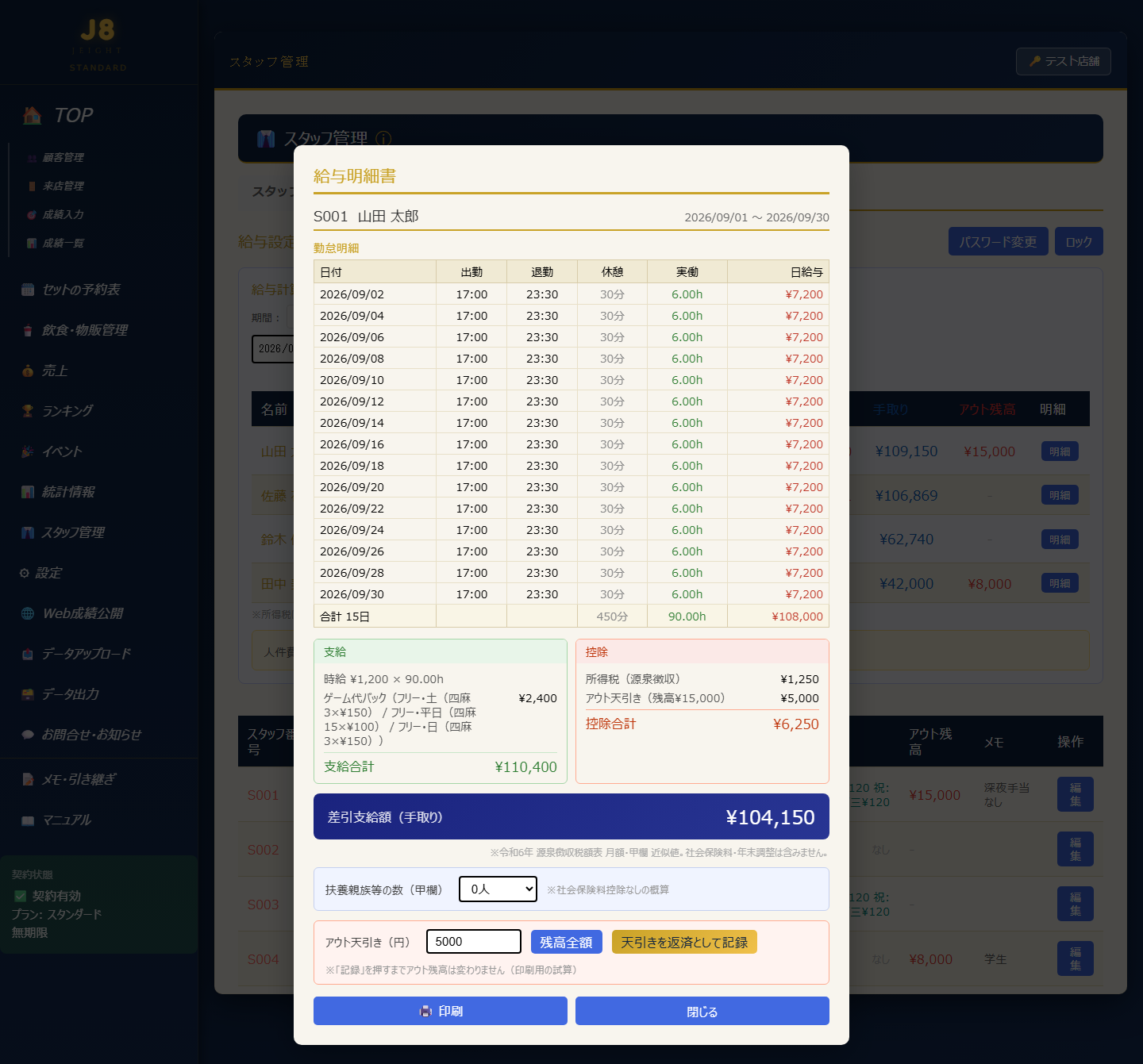
- 給与計算の表で、対象スタッフの「明細」ボタンをクリックします(先に期間を入れて「計算する」を押しておきます)。
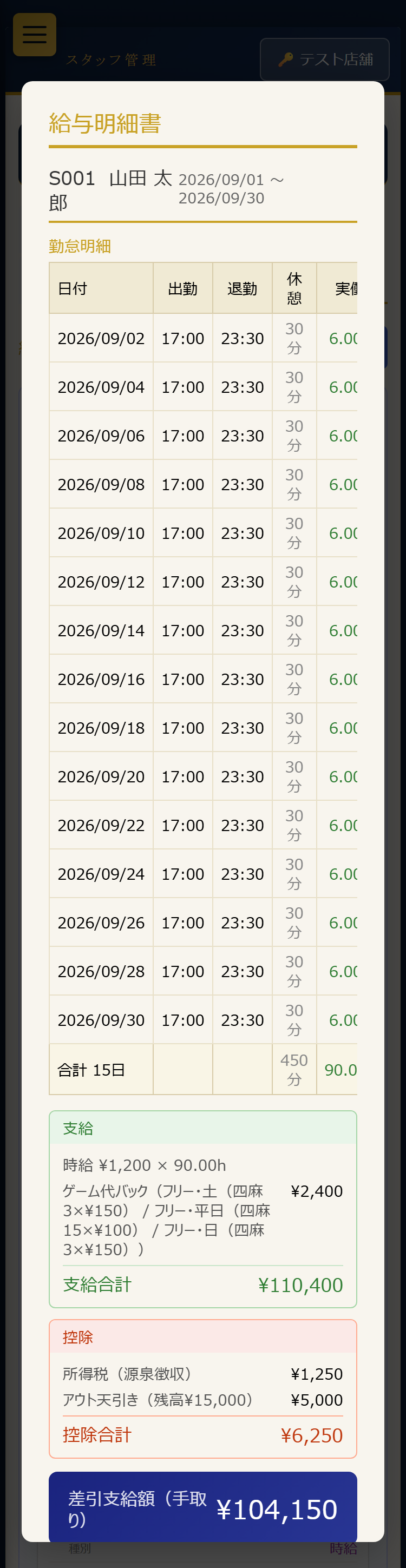
- 給与明細書に、勤怠明細、支給(基本給・ゲーム代バック)、控除(所得税・アウト天引き)、差引支給額(手取り)が表示されます。
- 「扶養親族等の数(甲欄)」を選ぶと、所得税と手取りが再計算されます。
- アウトの残高があるスタッフには「アウト天引き」の欄が出ます。給与から引く金額を入力するか「残高全額」を押すと、控除と手取りに反映されます。
- 天引きした金額をアウトの返済として残すには、「天引きを返済として記録」をクリックします。確認後、その金額が返済として記録され、アウト残高が減ります。この操作を行うまでは、残高は変わらず印刷用の試算のままです。
- 「🖨️ 印刷」で給与明細書を印刷、「閉じる」でモーダルを閉じます。
⚠ 注意
「天引きを返済として記録」は押すたびに返済が1件追加されます。同じ給与で二重に押さないようご注意ください。間違えて記録した場合は、「給与を編集」画面のアウトの一覧から✕で削除し、保存してください。
設定
ℹ 設定ページの構造
設定ページはタブ切り替えではなく、縦にスクロールして各セクションに移動する方式です。ページを開いたら上から順に:📊 ポイント制度 → 🧮 点数計算ルール → 🀄 卓数設定 → 🏷️ 料金プリセット管理 → 💵 料金設定 → 🏆 ランキング設定 → 💴 消費税設定 → 🖨 印刷設定 → 🚪 来店案内設定 → アカウント管理 → 🔄 システムアップデート・契約更新の順に並んでいます。なお、ヘッダー右上の「🔑 ログイン」ボタンから開く「☁️ クラウド同期・ログイン」は、この設定ページとは別の独立したページです。
★ 保存方法について
設定ページのほとんどの項目はオートセーブです。入力欄やチェックボックスを変更すると自動的に保存され、「設定を保存しました」というメッセージが表示されます。個別の「保存」ボタンをクリックする必要はありません。例外として、「卓数設定」の「設定」ボタンと、料金プリセットのモーダル内「💾 保存」ボタンのみ、クリックが必要です。
卓数の変更
- 「設定」ページを開きます。
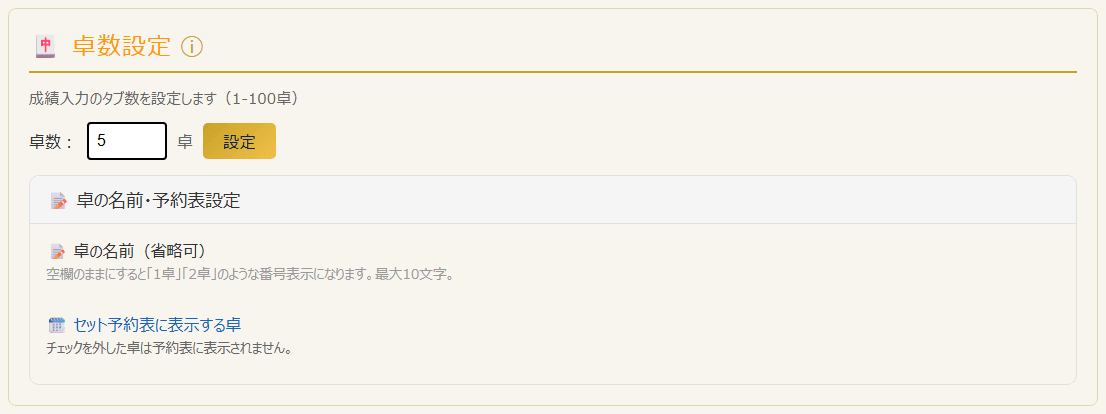
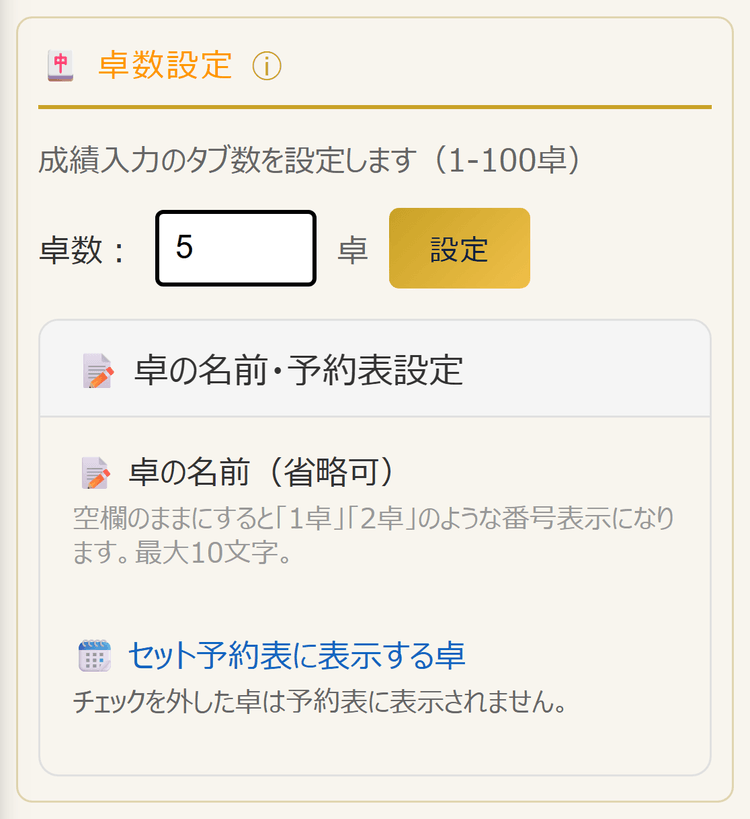
- 「🀄 卓数設定」セクションの数字フィールドを変更します(増減するとTOPダッシュボードの卓ボタンが増減します)。
- 「設定」ボタンをクリックして確定します。
同じセクション内の「📝 卓の名前・予約表設定」では、卓ごとに名前(最大10文字)を付けたり、「セットの予約表」に表示する卓を選んだりできます(自動保存)。
⚠ 注意
卓数を減らした場合、削除された番号の卓に紐付いた過去のデータは削除されません。ただし、その卓番号はTOPに表示されなくなります。
セット料金設定
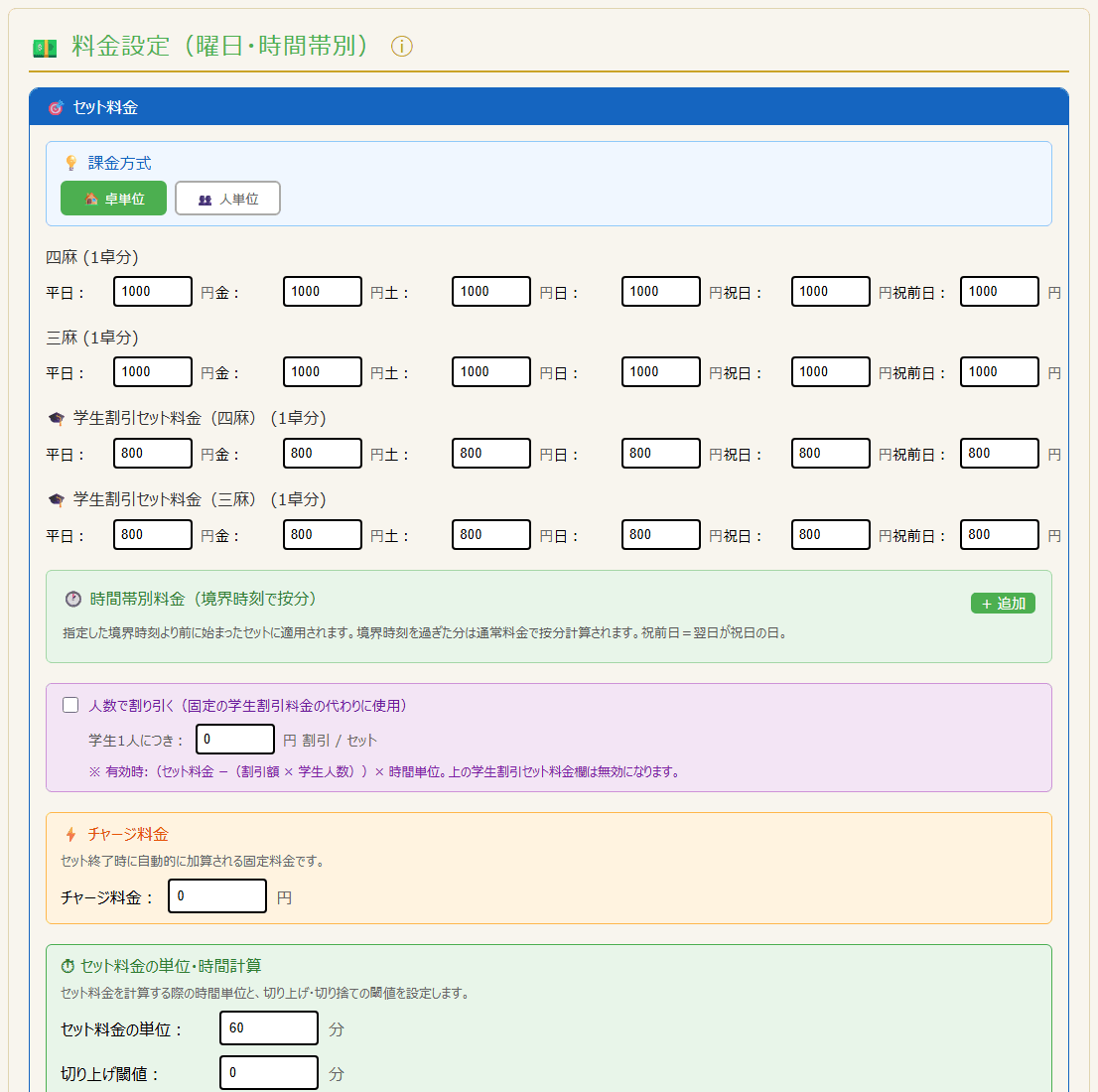
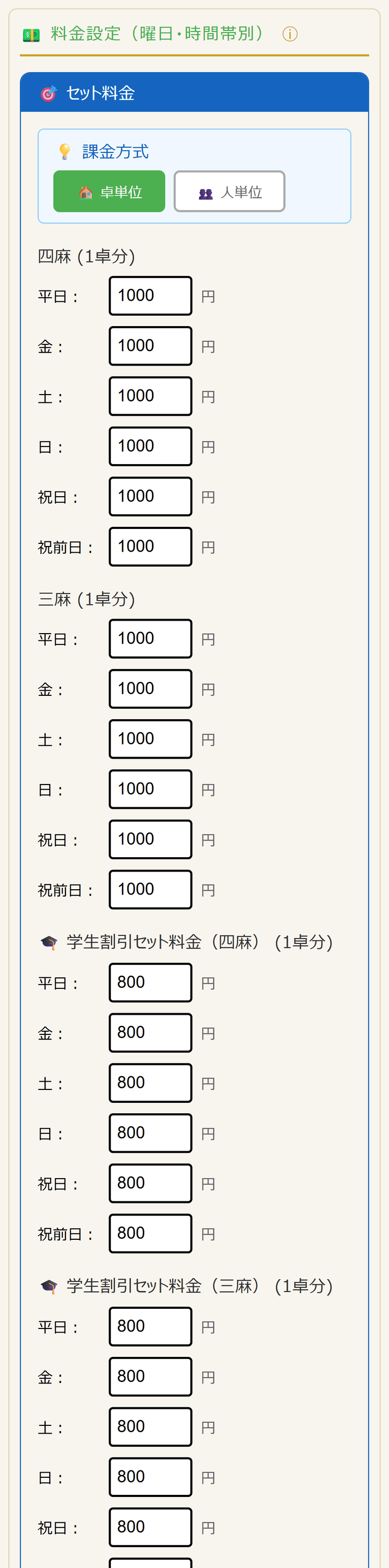
「💵 料金設定」セクションで、麻雀の種別・曜日別にゲーム代を設定できます(自動保存)。
| 設定項目 | 内容 |
|---|---|
| 🏠 卓単位 / 👥 人単位 | 料金を卓ごとに課金するか、参加人数ごとに課金するかを切り替え |
| 🎲 ゲーム代(四麻) | 1卓のゲーム1回分の料金を平日・金・土・日・祝日・祝前日ごとに設定 |
| 🎲 ゲーム代(三麻) | 三麻の場合の料金を平日・金・土・日・祝日・祝前日ごとに設定 |
| 🕐 時間帯別料金 | 境界時刻で按分する時間帯別のセット料金を追加設定可能 |
| 学生料金 | 四麻・三麻それぞれ曜日別に設定。「人数で割り引く」に切り替えると、学生1人につき○円割引という方式にできます |
| ⚡ チャージ料金 | セット終了時に自動加算される固定料金(任意) |
| ⏱ セット料金の単位・時間計算 | 料金計算の単位分数と、端数の切り上げ閾値を設定 |
| 📅 繁忙期料金設定 | 年末年始・お盆など期間限定の料金を、通常料金より優先して適用 |
| 🌙 深夜追加料金 | 深夜時間帯にフリー・セット・個人タイマーそれぞれへ加算する追加料金 |
パック料金設定
「💵 料金設定」セクション内の「📦 パック料金設定」エリアで、時間固定パックを登録できます(自動保存)。
- 「+ 追加」をクリックします。
- 「時間(h)」「料金(円)」「補足テキスト(例:週末)」を入力します。
- 補足テキストはセット開始時の選択画面に表示されます(最大20文字)。
個人タイマー料金設定
「💵 料金設定」セクション内の「⏱ 個人タイマー料金」カードで、個人タイマーの料金を設定できます(自動保存)。
| 設定項目 | 内容 |
|---|---|
| 単価(デフォルト) | 時間帯別料金が設定されていない場合の基本単価(円) |
| 単位 | 料金計算の時間単位(分)。例:30分単位なら500円/30分 |
| 🕐 時間帯別料金 | 「+ 追加」ボタンで複数の時間帯別料金を設定可能。タイマー開始時刻が該当する時間帯の単価を適用 |
- 「単価(デフォルト)」に基本料金を入力します(例:500円)。
- 「単位」に時間単位を入力します(例:30分)。
- 時間帯別料金を設定する場合は「+ 追加」ボタンをクリックし、開始時刻・終了時刻・単価を入力します。
★ ポイント
個人タイマーは顧客一覧の⏱ボタンから起動できます。卓セット料金とは独立して計上されるため、個別のお客様の利用時間を管理したい場合に便利です。
料金プリセット管理
料金プリセット(フリー料金プリセット)を作成すると、成績入力画面で卓ごとに料金設定を選択して適用できます。 深夜料金や特別イベント料金など、複数の料金体系を切り替えて使う場合に便利です。 はじめから「フリー」という名前のデフォルトプリセットがあり、これは削除できません。 「💵 料金設定」の中の機能ではなく、「🏷️ 料金プリセット管理」という独立したセクション(卓数設定の直後)にあります。
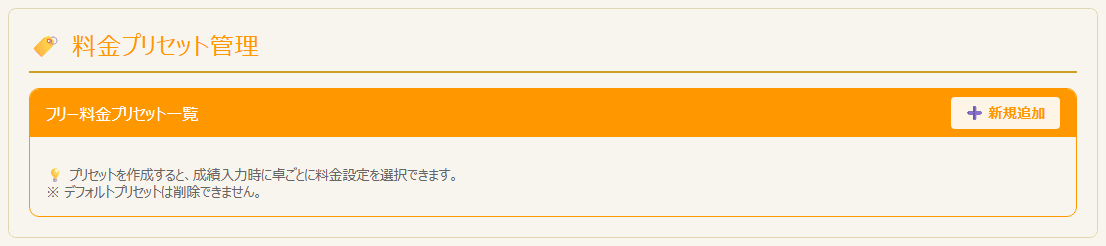
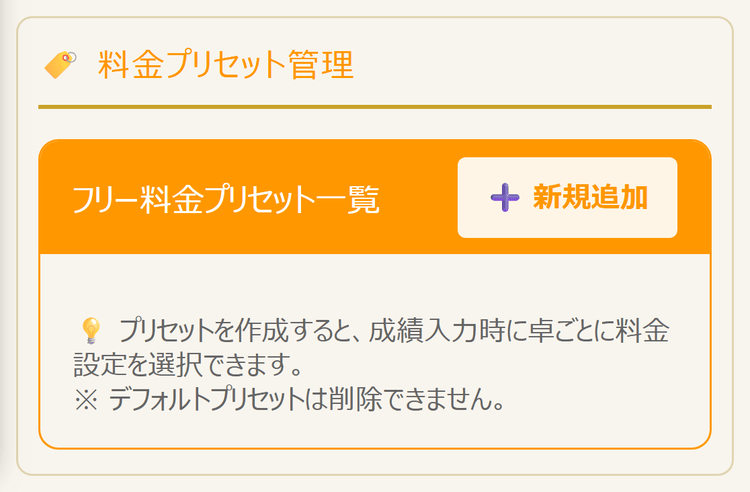
- 設定ページの「🏷️ 料金プリセット管理」セクションで「➕ 新規追加」ボタンをクリックします。
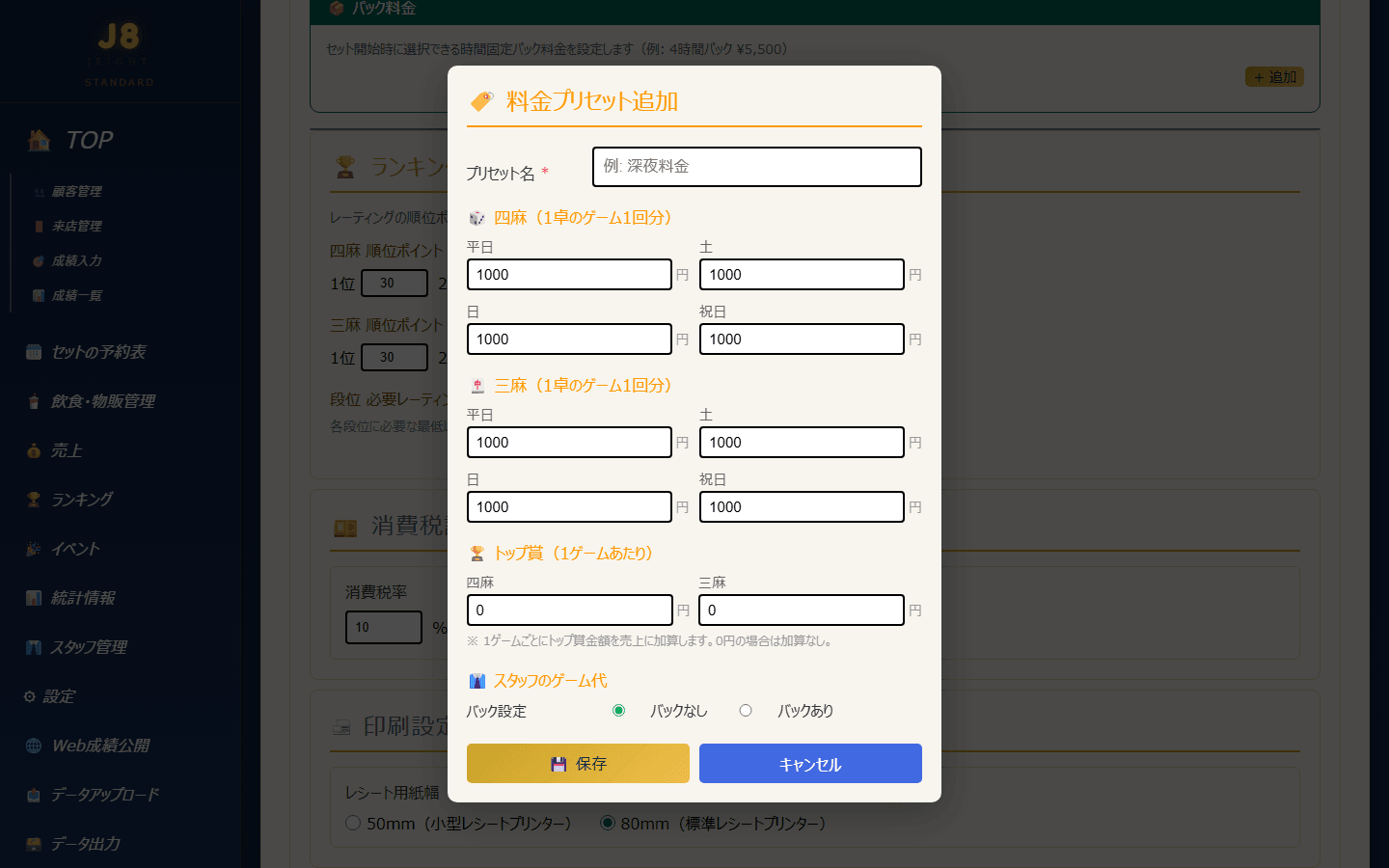
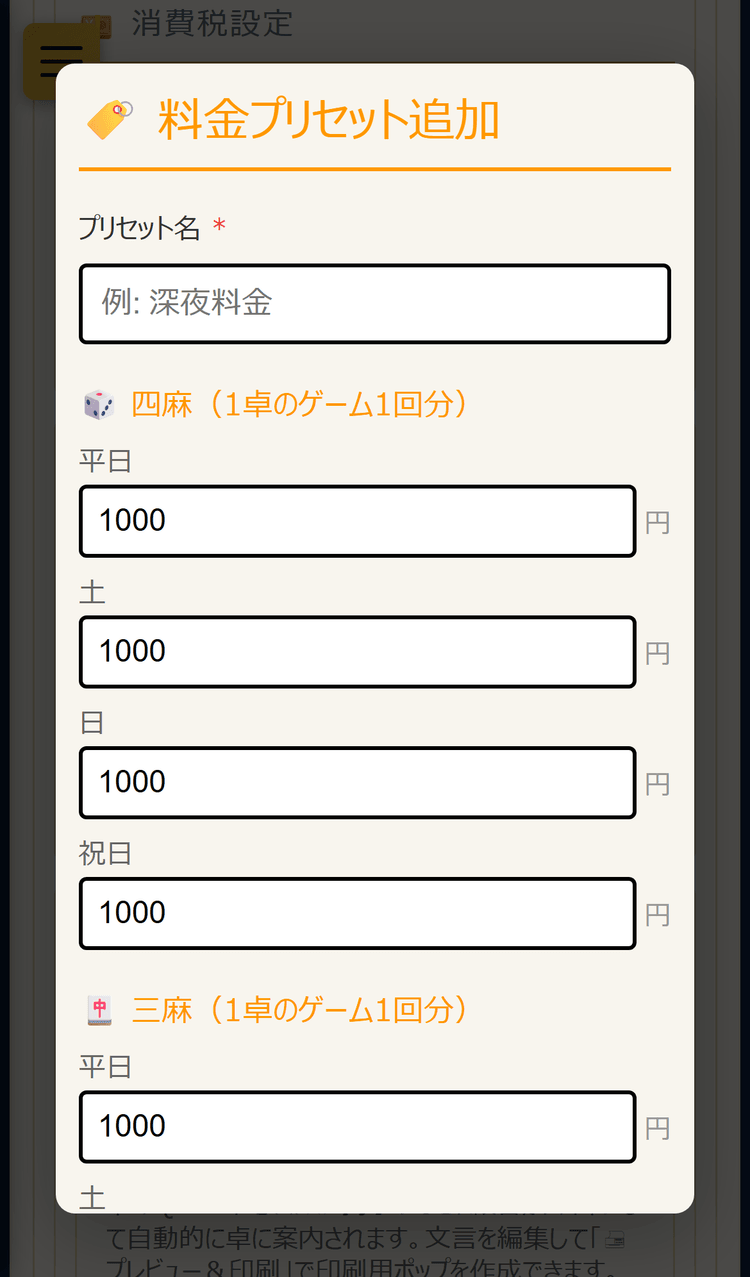
- 料金プリセット設定モーダルが開きます。以下の項目を設定します。
| 設定項目 | 内容 |
|---|---|
| プリセット名 | プリセットの名称(例:深夜料金、イベント料金) |
| 🎲 四麻ゲーム代 | 平日・土・日・祝日ごとの料金 |
| 🀄 三麻ゲーム代 | 平日・土・日・祝日ごとの料金 |
| 🏆 トップ賞 | 1ゲームあたりのトップ賞金額(四麻・三麻別) |
| 👔 スタッフのゲーム代 | バック設定を「バックなし」または「バックあり」から選択。「バックあり」ではスタッフ1人あたりのバック金額(四麻・三麻)と「トップ賞を含む」かどうかを設定 |
- 「💾 保存」をクリックして確定します。
- 作成したプリセットは、成績入力の各卓にある「▶ セット開始」ボタンの横(スマホでは上)のプルダウンで、卓ごとに選択できるようになります。
★ ポイント
プリセットは卓ごとに選択でき、選んだプリセットの料金設定がその卓に適用されます。頻繁に料金を切り替える場合は、事前に複数のプリセットを作成しておくと便利です。
三麻モードとの関係
三麻モードは設定画面で「デフォルト三麻モード」をONにすると、 新規セット開始時に自動的に三麻が選択された状態になります。 三麻専門店での設定に便利です。 個別の卓でON/OFFを切り替えることも引き続き可能です。
ランキング設定
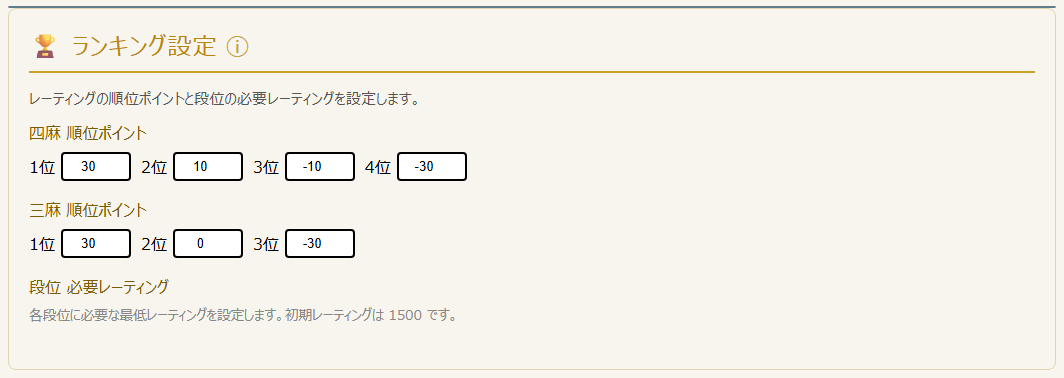
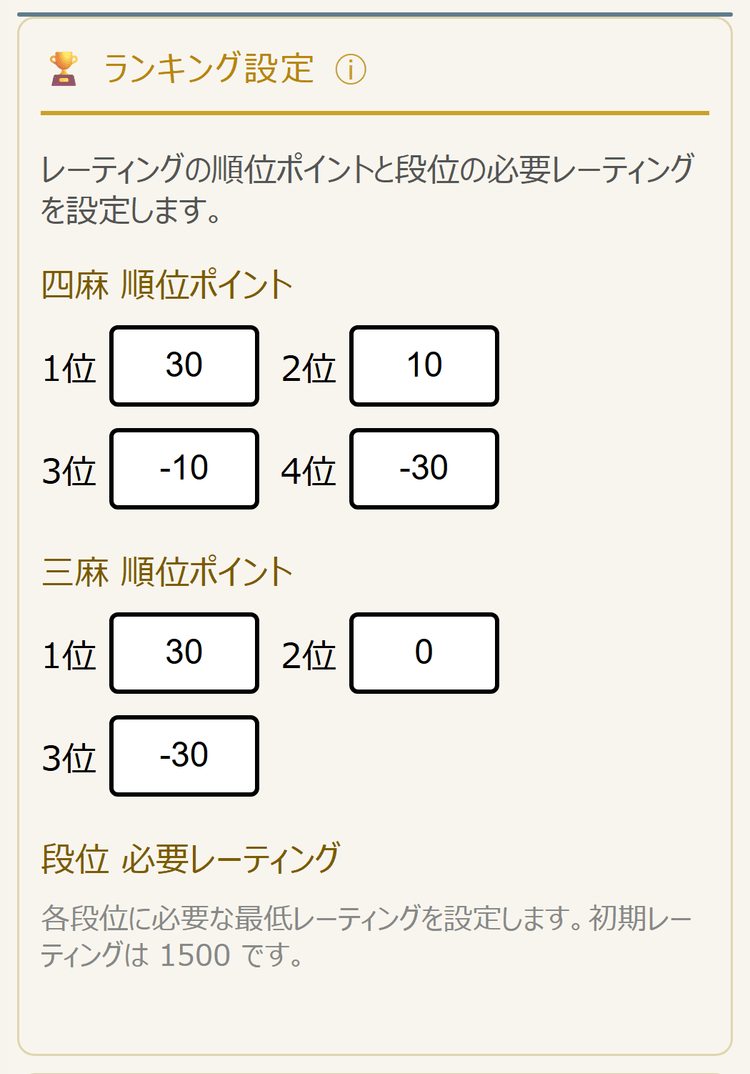
「🏆 ランキング設定」セクションで、レーティングの計算に使う順位ポイントと段位テーブルを設定します(自動保存)。
- 「四麻 順位ポイント」欄に1位〜4位の増減ポイントを入力します。
- 「三麻 順位ポイント」欄に1位〜3位の増減ポイントを入力します。
- 「段位 必要レーティング」で各段位への昇段に必要な最低レーティングを設定します。
ポイント制度の有効化・設定
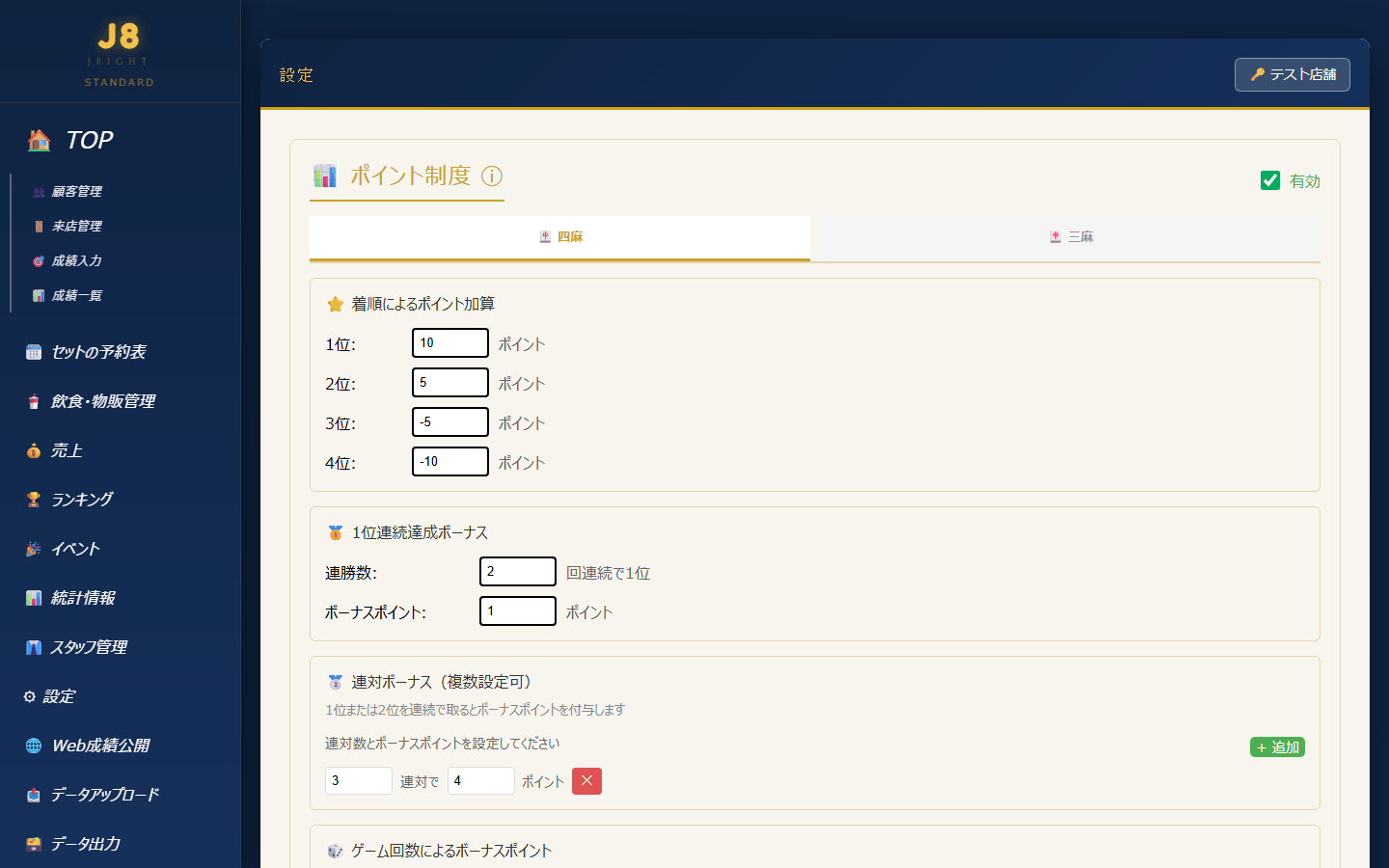
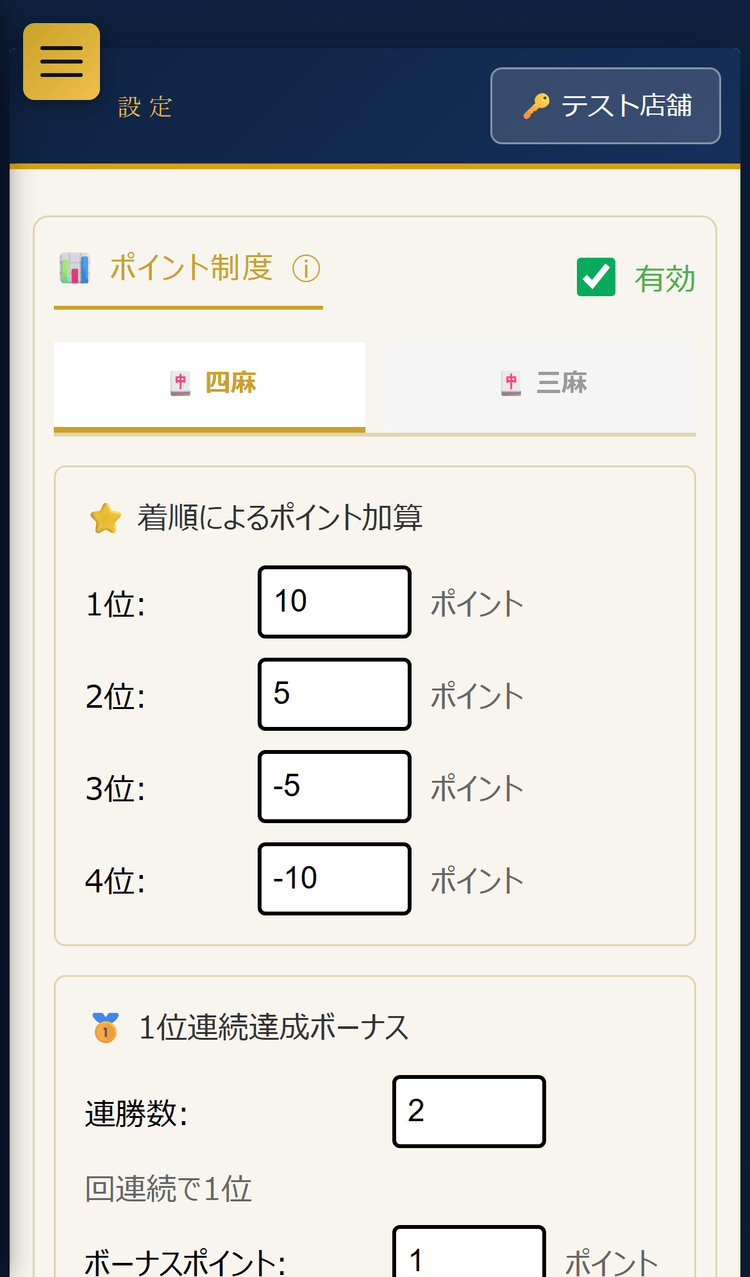
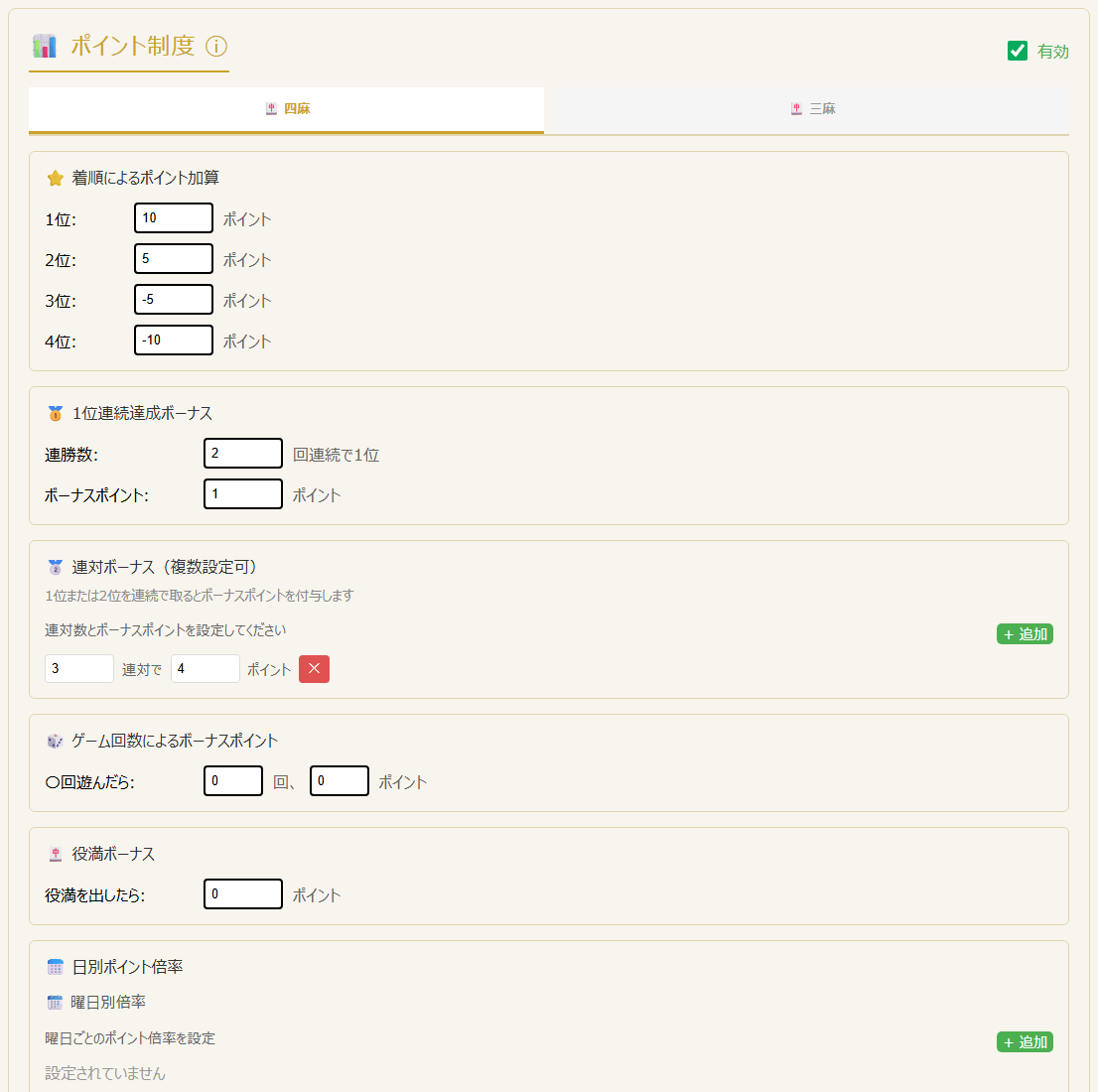
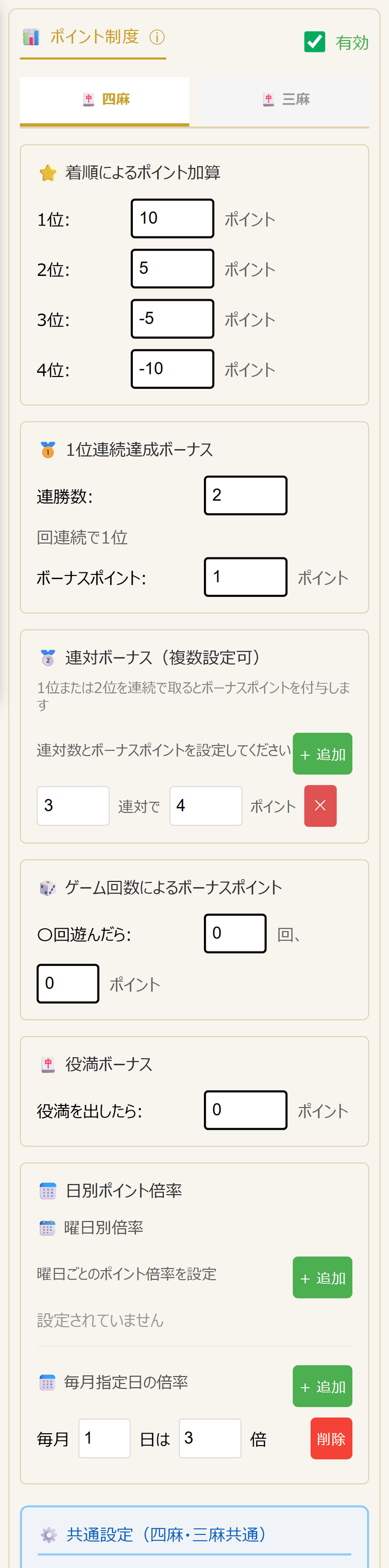
「📊 ポイント制度」セクションは設定ページの上部にあります。右端のチェックボックスをONにするとポイント制度が有効化され、設定項目が展開されます(自動保存)。多くの項目は「🀄 四麻」「🀄 三麻」のタブに分かれており、それぞれ個別に設定します。
| 設定項目 | 内容 |
|---|---|
| ⭐ 着順ボーナス(四麻/三麻) | 麻雀の順位ごとに付与するポイントをそれぞれ設定 |
| 🥈 連対ボーナス(四麻/三麻・複数設定可) | 1位または2位を連続して取った場合のボーナス。複数ルールを設定できます |
| 🥇 1位連続達成ボーナス(四麻/三麻) | ○回連続で1位を獲得したときのボーナスポイント |
| 🀄 役満ボーナス(四麻/三麻) | 役満を出したときのボーナスポイント |
| 🎲 ゲーム回数ボーナス(四麻/三麻) | ○回遊んだら○ポイント付与(同日中の累積ゲーム数が条件) |
| 📅 日別ポイント倍率(四麻/三麻) | 曜日別・毎月指定日ごとにポイント倍率を設定可能(例:土曜日は2倍) |
| 🏪 来店ボーナス | 1来店あたりに付与するポイント数(共通設定) |
| 📅 連続来店ポイント | 設定日数以上連続で来店した場合にボーナスを付与 |
| 🎴 セット来店ボーナス | セット退店時に付与するポイント数 |
| ⏱️ セット遊戯時間ボーナス | ○分ごとに○ポイント付与。退店時に「遊戯時間÷設定分数(切り捨て)×ポイント」で計算 |
| 📅 ポイント有効期限 | 最終来店から○日で失効(0=無期限) |
| 🏆 達成ポイント(フリー顧客/セット顧客) | 設定値以上のポイントを持つ顧客に🏆バッジを表示(0=無効)。フリー顧客とセット顧客で別々に設定できます |
このほか、「🔄 ボーナス回数リセット」(営業時間終了時に各種ボーナスの達成回数を自動リセット。「今すぐリセット」ボタンあり)と、「全顧客ポイント一括再計算」ボタンがあります。
点数計算ルールの設定
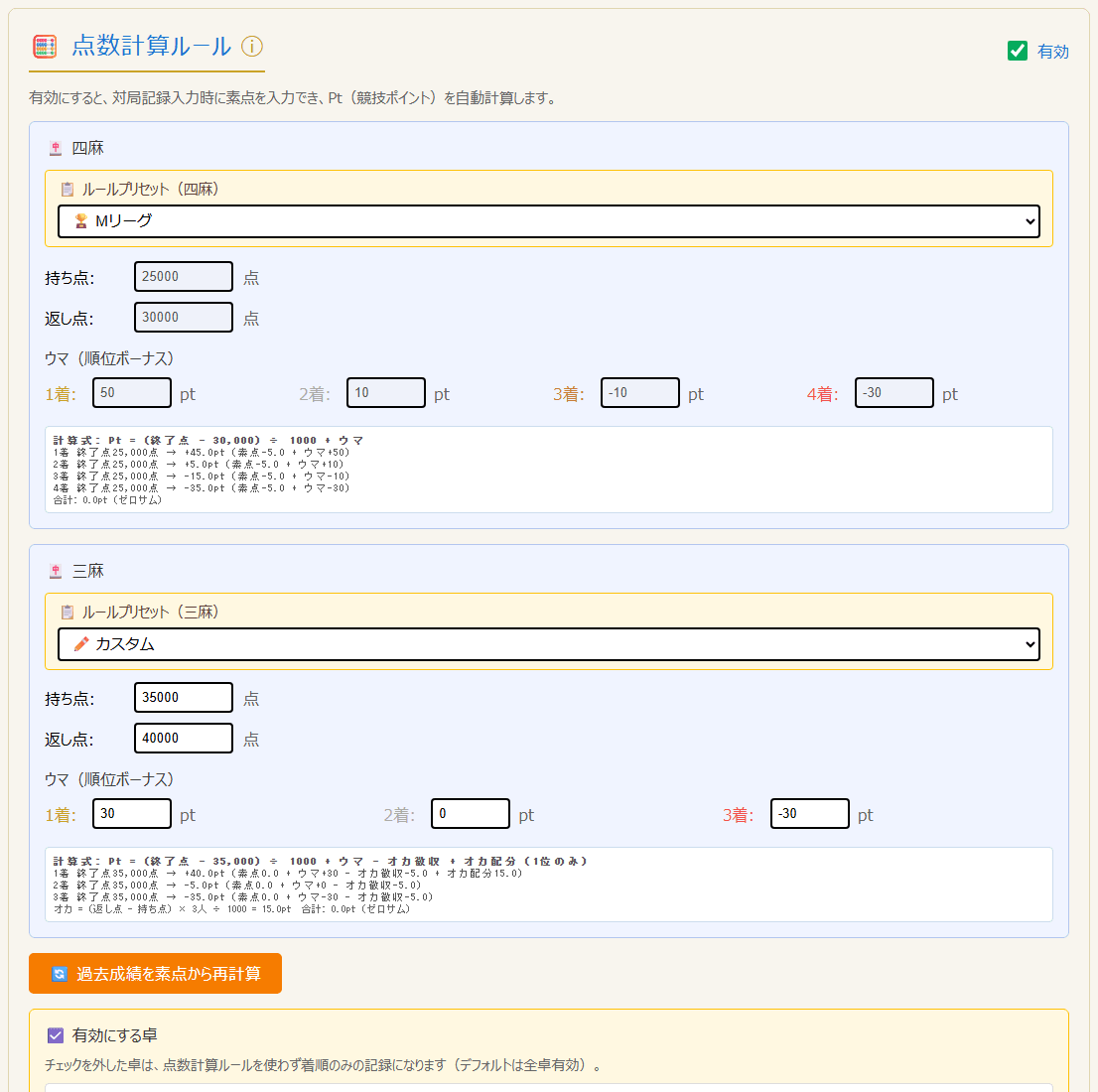
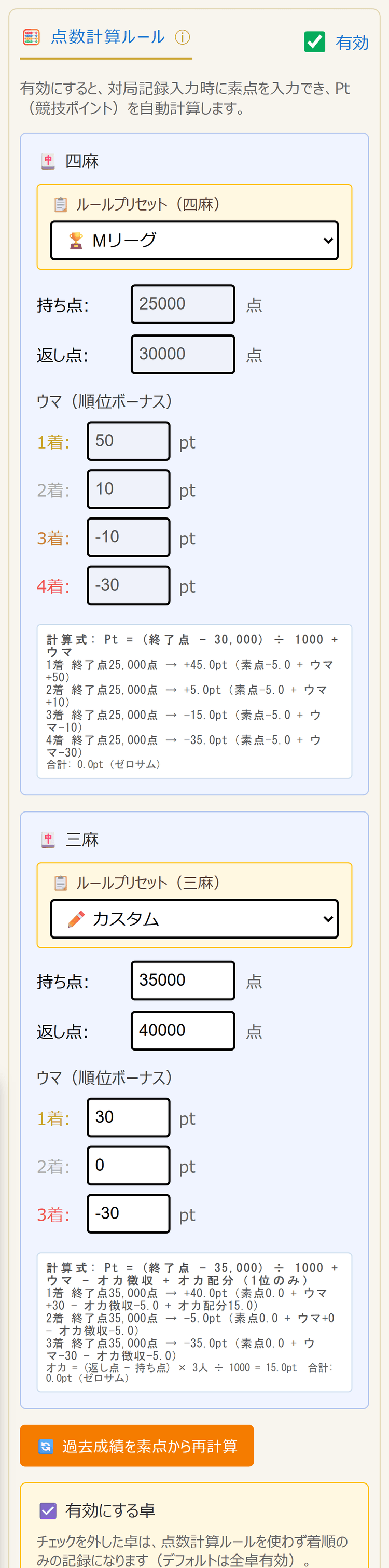
「🧮 点数計算ルール」セクション(ポイント制度のすぐ下)で右端のチェックボックスをONにすると有効化され、設定項目が展開されます(自動保存)。
- 四麻・三麻それぞれの「📋 ルールプリセット」から、5-10・ワンツー・Mリーグ・日本プロ麻雀連盟公式・日本プロ麻雀協会公式・全段審ルール・WRC・WRC-R・最高位戦・天鳳・雀魂・RMUなどの既存ルール、または「カスタム」を選択できます。
- プリセットを選ぶと、持ち点・返し点・ウマなどが自動で設定されます。カスタムの場合は以下を個別に入力します。
| 設定項目 | 内容 |
|---|---|
| 四麻 持ち点 | 四麻の開始点棒数(デフォルト:25000) |
| 四麻 返し点 | 精算基準点(デフォルト:30000) |
| 四麻 ウマ | 1位〜4位のウマ(例:+50 / +10 / -10 / -30) |
| 三麻 持ち点 | 三麻の開始点棒数(デフォルト:35000) |
| 三麻 返し点 | 三麻の精算基準点(デフォルト:40000) |
| 三麻 ウマ | 1位〜3位のウマ(例:+30 / 0 / -30) |
| ☑️ 有効にする卓 | 点数計算ルールを使う卓を個別に選択 |
- 有効化後は成績入力の各席に素点入力フィールドが表示され、Pt計算が自動で行われます。
- 「過去成績を素点から再計算」ボタンをクリックすると、既存の記録のPtを現在のルール設定で再計算できます。
消費税・印刷設定
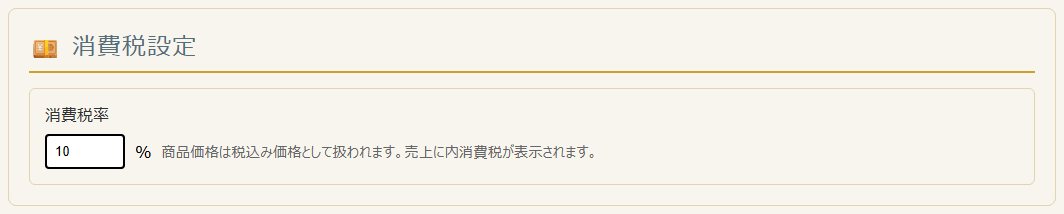
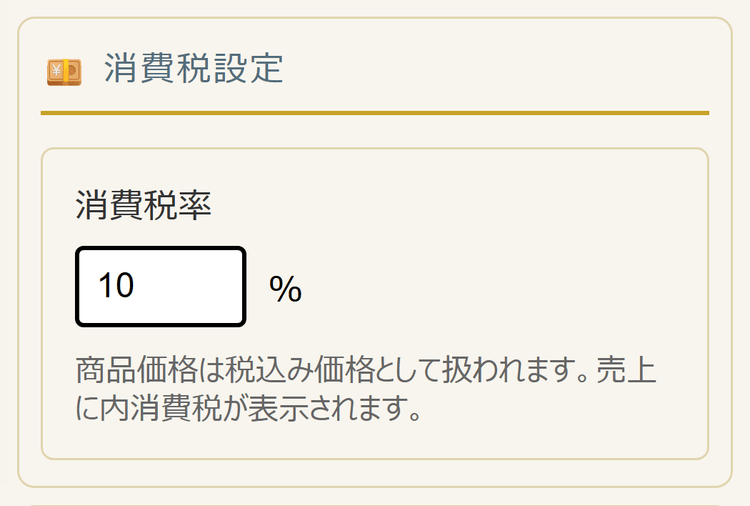
- 「💴 消費税設定」セクションで消費税率(%)を設定します。商品価格は税込み扱いになり、売上に内消費税が表示されます(自動保存)。
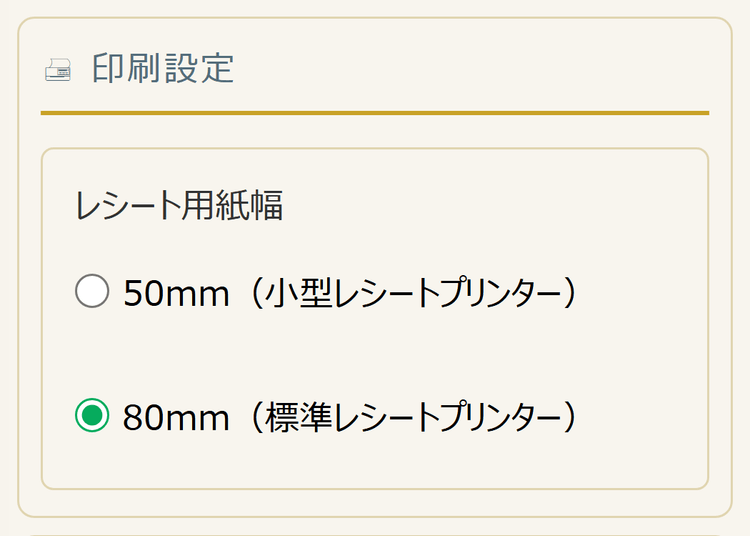
- 「🖨 印刷設定」セクションでレシート用紙幅(50mm / 80mm)を選択します(自動保存)。

Web成績公開(マイページ)
Web成績公開とは
Web成績公開は、電話番号を登録済みの顧客がスマートフォンやPCから 自分の麻雀成績・ランキング・ポイントをいつでも確認できる機能です。 お客様はアプリのインストール不要で、QRコードまたはURLからアクセスできます。
ⓘ 概要
この機能を利用するにはWeb版J8(グループログイン済み)である必要があります。成績データを手動または自動でWebサーバーに送信することで公開されます。
成績データの送信方法
- 左サイドバーの「Web成績公開」をクリックして専用ページを開きます。
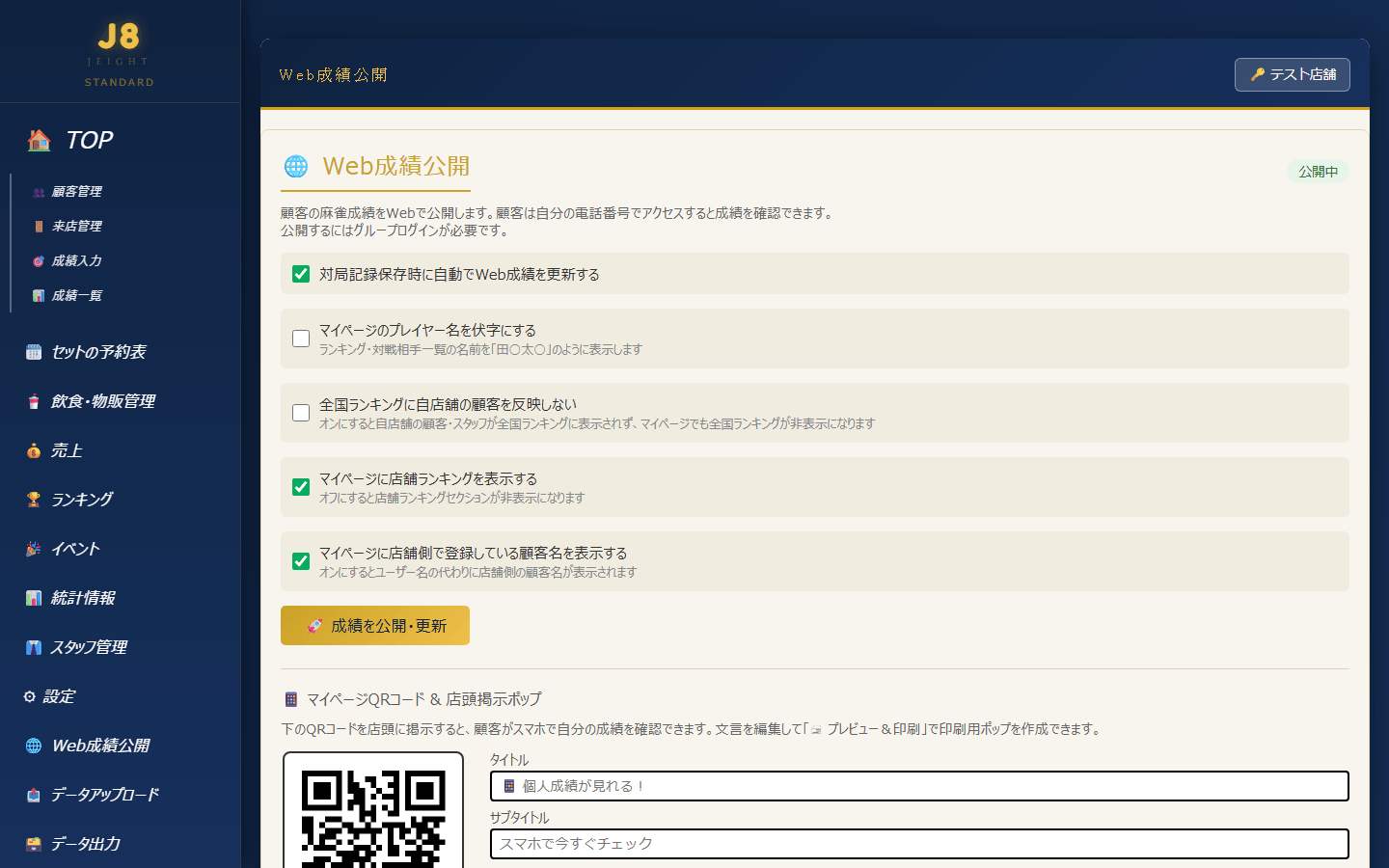
- 「🚀 成績を公開・更新」ボタンをクリックすると、現在の成績データがWebサーバーにアップロードされます。
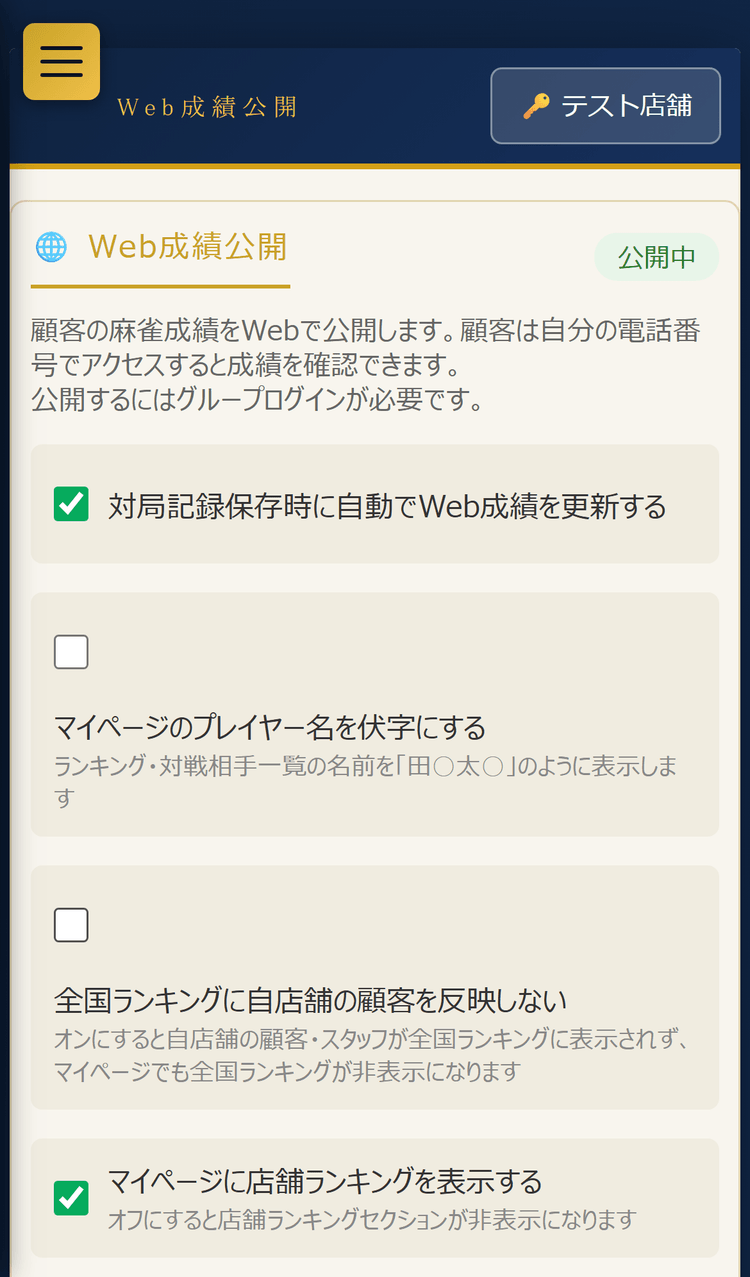
- 「対局記録保存時に自動でWeb成績を更新する」にチェックを入れると、記録保存のたびに自動送信されます。
顧客への案内方法(QRコード・URL)
- マイページURL(https://j8-mj.main.jp/mypage/)を顧客に案内します。
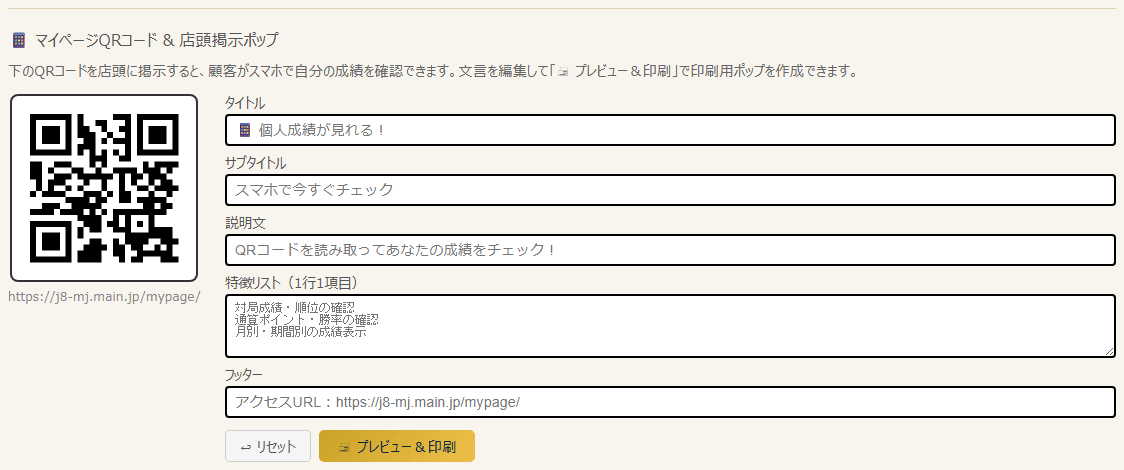
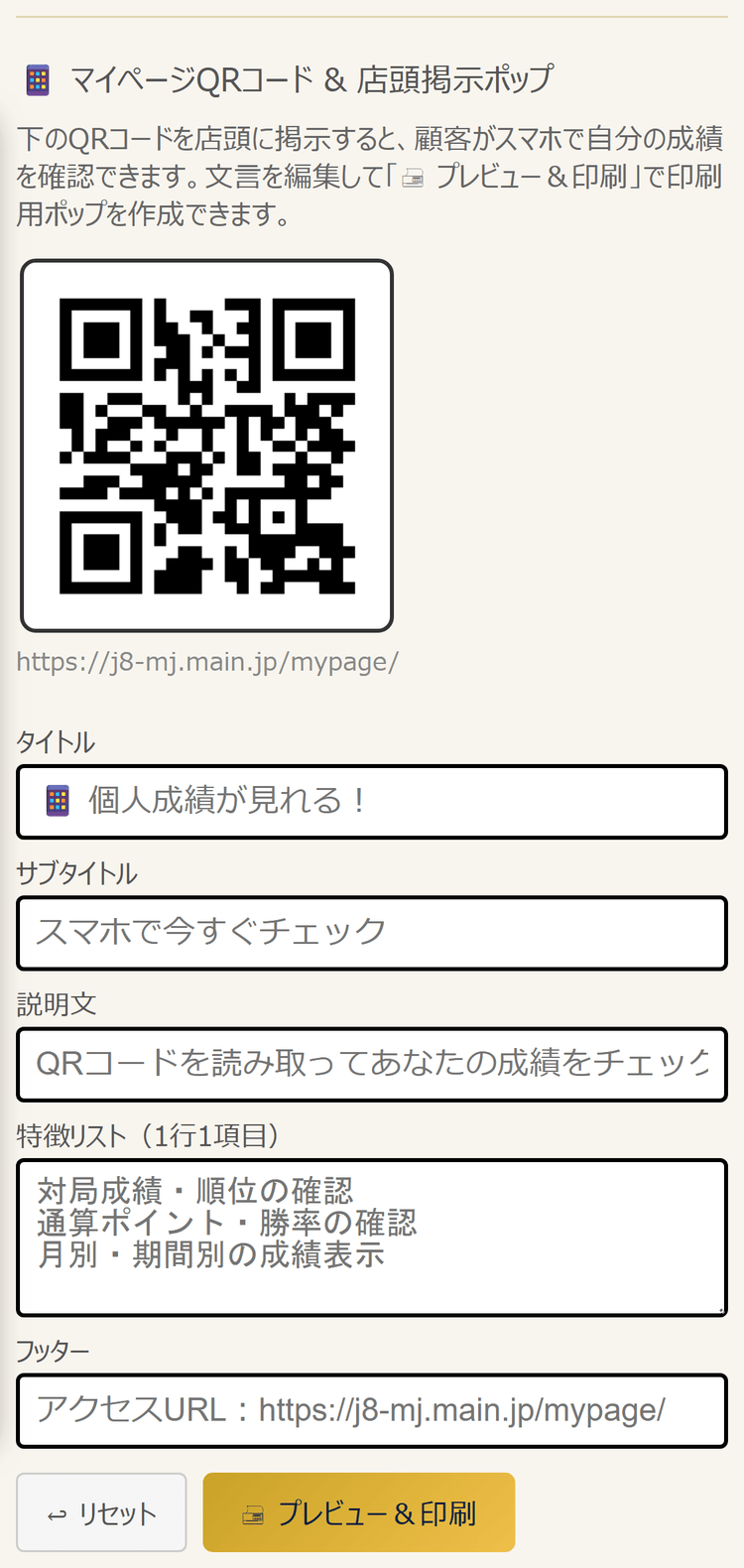
- 送信ボタンの下に表示される マイページQRコード を店頭に掲示すると、顧客がすぐにアクセスできます。
- 顧客はQRコードをスマホで読み取り、登録済みの電話番号を入力してマイページにログインします。
ログイン方法
顧客は以下の2つの方法でマイページにログインできます。
| 電話番号ログイン | 顧客管理に登録されている電話番号を入力してログインします。電話番号が登録されている顧客のみ利用可能です。 |
|---|---|
| ユーザー名・パスワードログイン | 顧客管理画面で設定した「ユーザー名」と「パスワード」を使ってログインします。電話番号の登録有無に関わらず利用可能です。ユーザー名とパスワードは、顧客編集モーダルの「🔐 マイページログイン情報」欄で設定できます。 |
ⓘ ユーザー名・パスワードの設定
顧客管理画面で対象の顧客を選択し、「編集」から開く「🔐 マイページログイン情報」欄でユーザー名とパスワードを設定できます。設定後、顧客にユーザー名とパスワードを伝えることで、電話番号なしでもマイページにログインできるようになります。
店頭掲示ポップの作成
- QRコードの横にある編集フォームで、タイトル・サブタイトル・説明文・特徴リスト・フッターの文言をカスタマイズできます。入力内容は自動保存されます。
- 「↩ リセット」ボタンで初期値に戻せます。
- 「🖨 プレビュー&印刷」ボタンをクリックすると、A4サイズの印刷用ポップがプレビュー表示されます。
- 印刷ダイアログから紙に印刷するか、PDFとして保存してください。
ⓘ セキュリティ
顧客の電話番号はハッシュ化(暗号化)されてサーバーに送信されるため、個人情報が外部に漏れることはありません。
マイページで確認できる情報
顧客はマイページにログイン後、以下の情報を確認できます。
| 成績・レーティング | 四麻・三麻それぞれのR値・段位・平均順位・1位率・連対率・ラス回避率 |
|---|---|
| 対局履歴 | 直近の対局結果・対戦相手・素点・Pt(当月がデフォルト表示) |
| 店舗ランキング | 同じ店舗内での順位。期間・集計指標を選んで比較できる(「Web成績公開」ページの表示ON/OFFに従います) |
| 全国ランキング | J8加盟店全店舗を横断した全国順位(後述) |
店舗ランキング・表示名の設定
左サイドバーの「Web成績公開」ページにあるチェック項目(「🚀 成績を公開・更新」ボタンの上)で、マイページの見え方を調整できます。
| マイページに店舗ランキングを表示する | OFFにすると、マイページの店舗ランキング欄自体が非表示になります |
|---|---|
| マイページのプレイヤー名を伏字にする | ONにすると、ランキング・対戦相手一覧の氏名が「田〇太〇」のような伏字表示になります |
| マイページに店舗側で登録している顧客名を表示する | ONにすると、ユーザー名の代わりに店舗側で登録している顧客名が表示されます |
| 全国ランキングに自店舗の顧客を反映しない | ONにすると、自店舗の顧客・スタッフが全国ランキングに表示されず、マイページでも全国ランキングが非表示になります |
| マイページでスタッフを非表示にする | ONにすると、店内ランキングからスタッフの成績が除外され、対局履歴のスタッフ名はすべて「スタッフ」に統一、対戦相手別成績からもスタッフの行が除外されます。ただし、スタッフ本人が自分の電話番号でマイページにログインした場合は、この非表示・匿名化は適用されません(自分の実名・順位はもちろん、対局履歴や対戦相手別成績に登場する他のスタッフの実名もそのまま表示されます。ランキングのみ、自分以外のスタッフは引き続き除外されます)。また、スタッフ管理の「スタッフ情報を編集」で「このスタッフをマイページに表示する」を個別にONにしたスタッフは、ランキング・対局履歴・対戦相手別成績のすべてでこの非表示設定の対象外になります(詳細は「スタッフ管理」の章を参照)。 |
全国ランキング
J8加盟店すべての顧客を対象にした全国ランキングをマイページで確認できます。 「全国標準式」(四麻:+30/+10/-10/-30)という共通ルールで全店舗横断集計され、5分ごとに更新されます。
| 対象 | 電話番号またはマイページ用ユーザー名のいずれかが登録されているすべての顧客・スタッフ(電話番号は必須ではありません)。ただし「全国ランキングに自店舗の顧客を反映しない」設定をONにしている店舗の顧客は除外されます |
|---|---|
| 集計指標 | R値・平均順位・1位率・連対率・ラス回避率・対局数の6種類 |
| 期間指定 | 今季・前季・今月・先月・期間指定から選択可能 |
| 表示件数 | デフォルト上位20人。閲覧者側で1〜999人まで変更可能。「最低○戦以上」という対局数フィルタ(デフォルト10戦)もあります |
| 表示項目 | 順位・店舗名・プレイヤー名など |
| 名前表示 | マイページ用ユーザー名が設定されている場合はそのユーザー名をそのまま表示します。ユーザー名が未設定の場合のみ、氏名を伏字にして表示します(例:山田太郎 → 山〇〇郎) |
ログイン情報の設定
⚠ ご注意
電話番号またはユーザー名・パスワードが設定されていない顧客はマイページにログインできません。
- 電話番号ログイン:来店時に電話番号をお伺いし、顧客情報へ登録してください。
- ユーザー名・パスワードログイン:電話番号の登録を望まない顧客には、顧客編集モーダルの「🔐 マイページログイン情報」からユーザー名とパスワードを設定し、顧客に伝えてください。ユーザー名を設定すると、電話番号がなくても全国ランキングにも参加できます。
ⓘ セキュリティ
顧客の電話番号はハッシュ化(暗号化)されてサーバーに送信されるため、個人情報が外部に漏れることはありません。
お問合せ・お知らせ
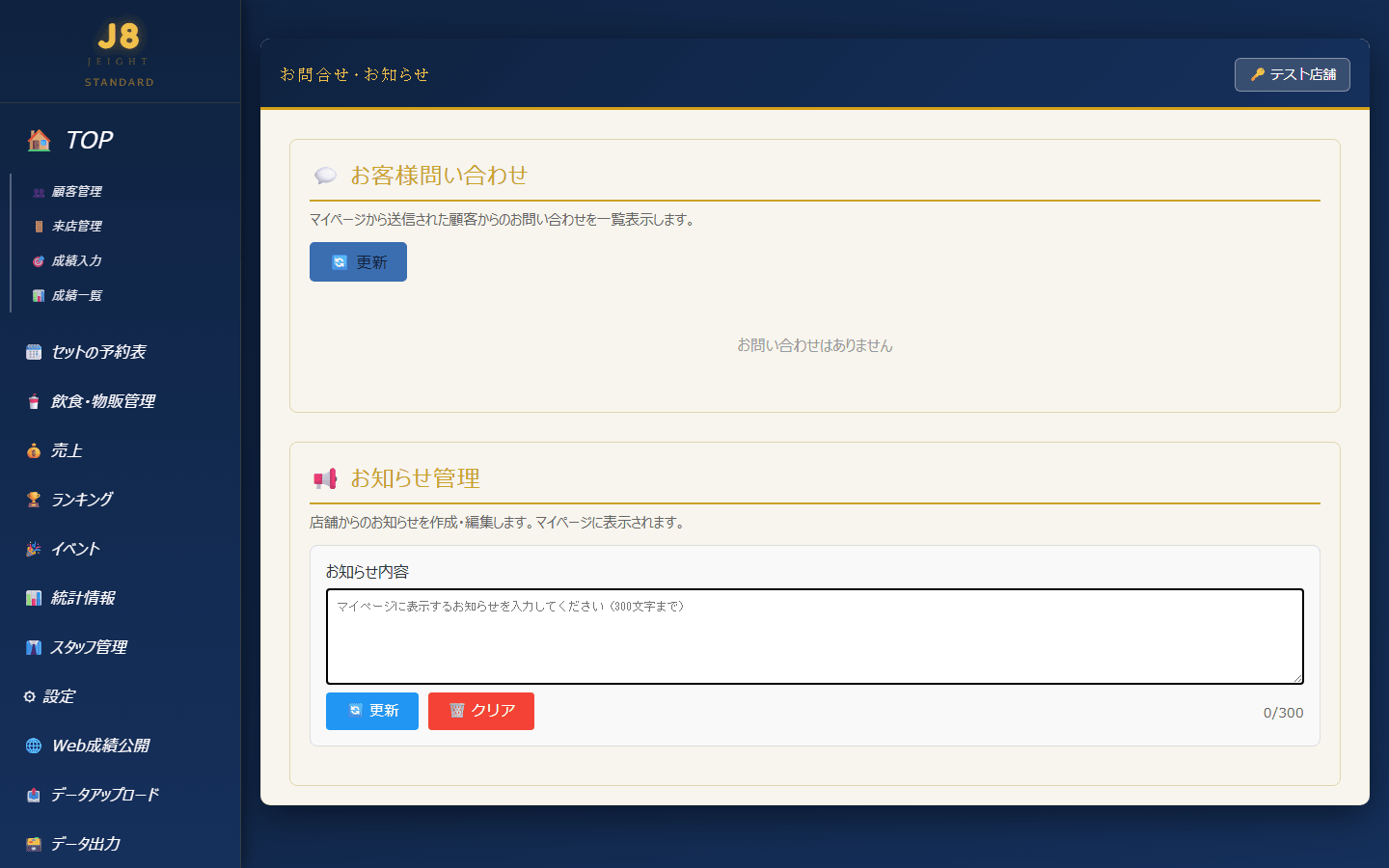
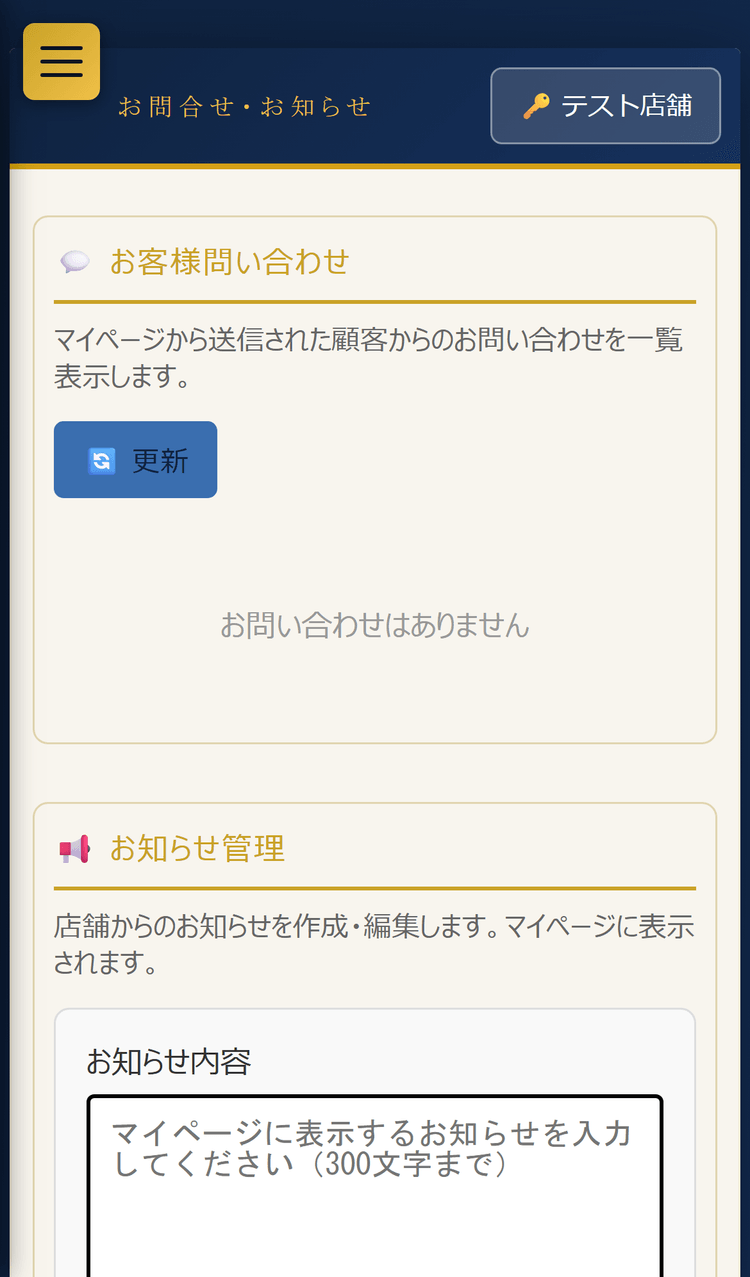
左サイドバーの「お問合せ・お知らせ」をクリックすると、お客様からの問い合わせ確認とマイページ向けのお知らせ管理ができるページが表示されます。「💬 お客様問い合わせ」「📢 お知らせ管理」の2つのセクションで構成されています。
お客様問い合わせ機能
「💬 お客様問い合わせ」セクションでは、 マイページから送信された顧客からのお問い合わせを一覧表示できます。
- 「🔄 更新」ボタンをクリックすると、一覧を再表示します。
- 一覧には送信日時・顧客名・問い合わせ内容が表示されます。
- 各行の「📝 メモ確認」ボタンから、その顧客のメモモーダルを開いて詳細を確認できます。
- 顧客への返信は電話番号やメールアドレスを確認して直接連絡します。
お知らせ管理機能
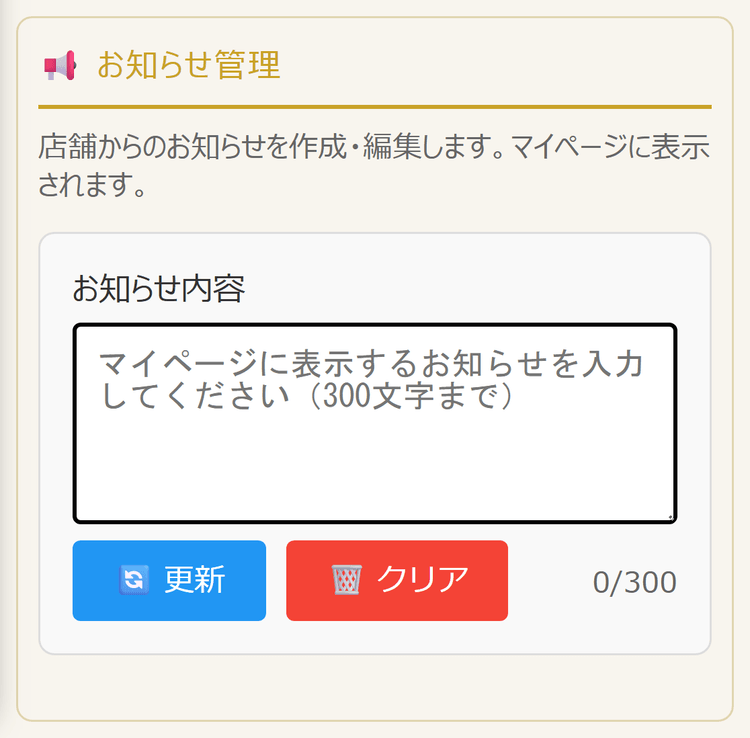
「📢 お知らせ管理」セクションでは、 店舗からのお知らせを作成・編集できます。作成したお知らせはマイページに表示されます。
- 「お知らせ内容」のテキストエリアに最大300文字でお知らせを入力します。
- 「🔄 更新」ボタンをクリックして保存します。
- 「🗑️ クリア」ボタンでお知らせを削除できます。
- 現在公開中のお知らせは「📌 現在のお知らせ」エリアに表示されます。

★ 活用例
「本日は満席です」「〇月〇日は休業します」「新メニュー追加しました」など、店舗からの重要な連絡事項をお客様のマイページに表示できます。
メモ・引き継ぎ
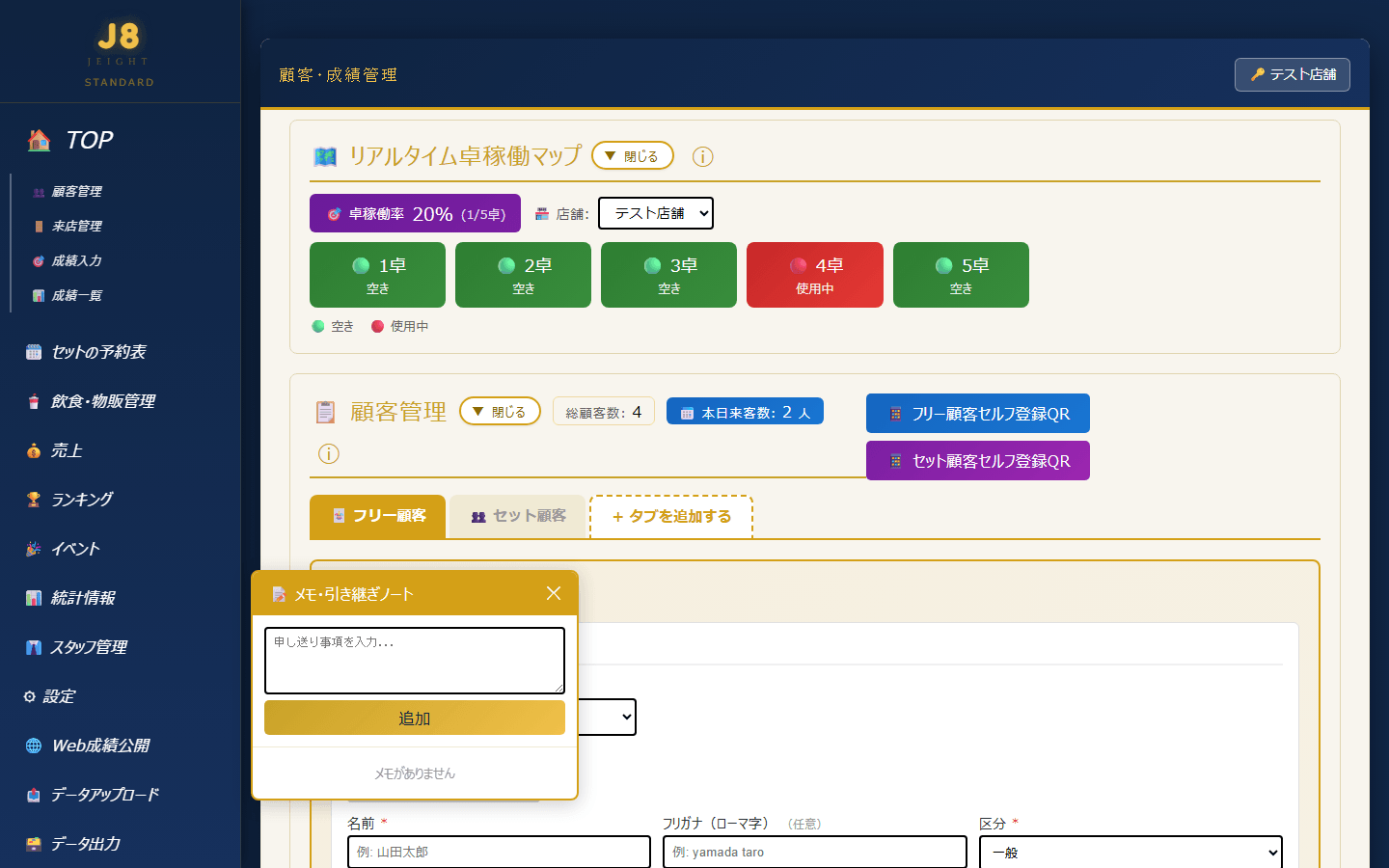
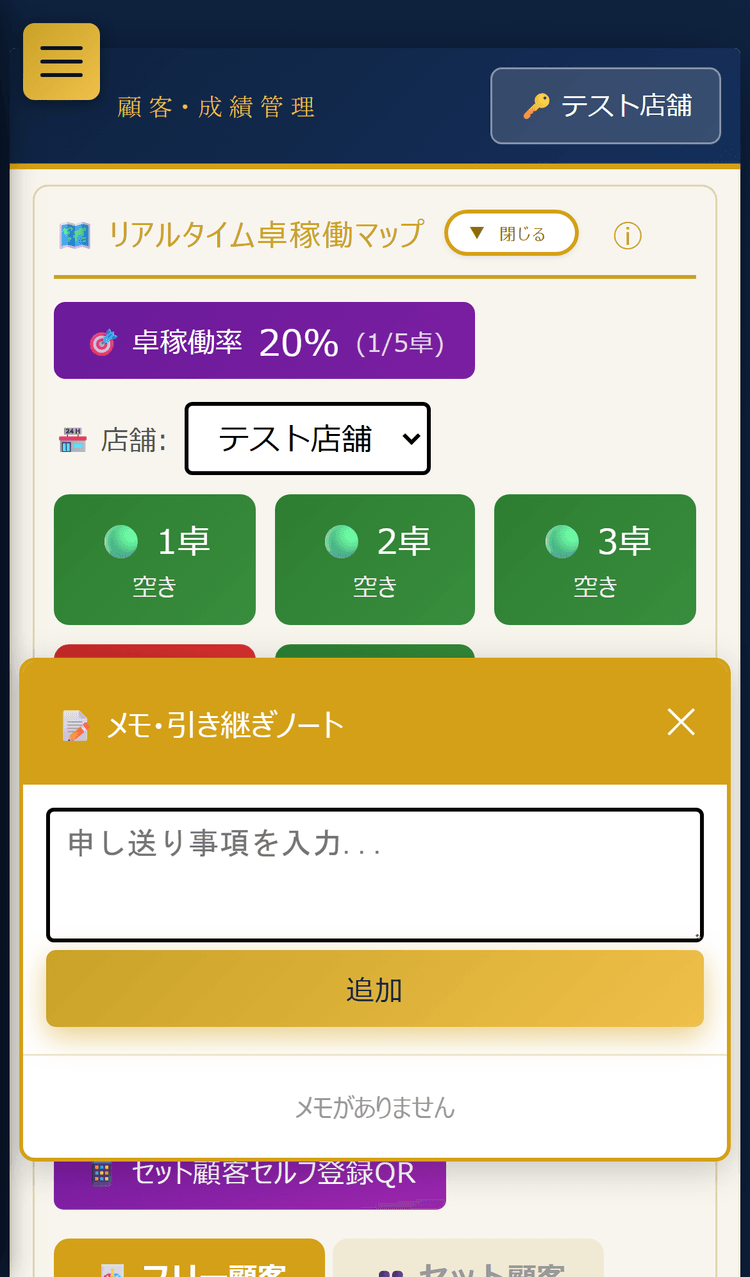
「メモ・引き継ぎ」は、どのページを表示中でも画面左下からすぐにアクセスできる スライドパネル型の申し送りメモ機能です。 サイドバーの「メモ・引き継ぎ」をクリックするとパネルが開きます。
申し送りメモの追加
- 「メモ・引き継ぎ」をクリックすると、画面左下にメモパネルがスライド表示されます。
- テキストエリア(「申し送り事項を入力...」)に内容を入力します。
- 「追加」ボタンをクリックします。入力したメモが一覧の先頭に追加されます。
メモ一覧の確認
過去に追加した申し送りメモがパネル内にスクロール可能な一覧で表示されます。 シフト交代時の引き継ぎ事項・顧客への特記事項・設備の不具合報告などにご活用ください。
★ 活用例
「本日〇〇さん来店予定」「空調フィルター交換が必要」など、スタッフ間の情報共有に便利です。どのページを開いていても書き込めるため、作業を中断せずに記録できます。
来店管理
来店管理とは
来店管理機能は、顧客がQRコードをスキャンして自動チェックインし、スタッフが管理画面で卓・席に案内できる機能です。 名前と顔を覚えていなくても、スムーズに顧客を案内できます。
📱 QRコードチェックイン
顧客がQRコードをスキャンすると、自動的にチェックイン。管理画面の来店管理に表示されます。
特徴
- 店頭掲示用QRコード生成: タイトル、説明文、特徴リストなどをカスタマイズして印刷可能
- スマホで簡単チェックイン: 顧客はQRコードをスキャンするだけ
- 名前と顔が覚えられなくても大丈夫: システムが顧客情報を表示します
🚪 来店者管理画面
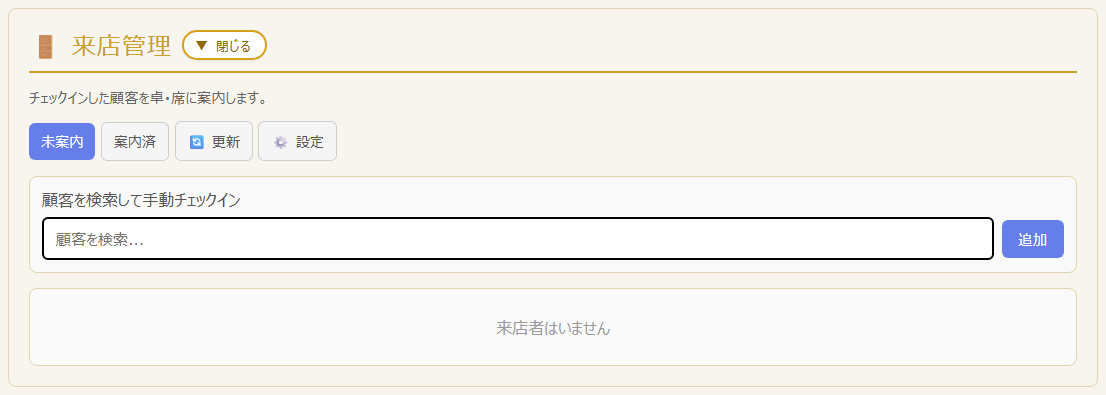
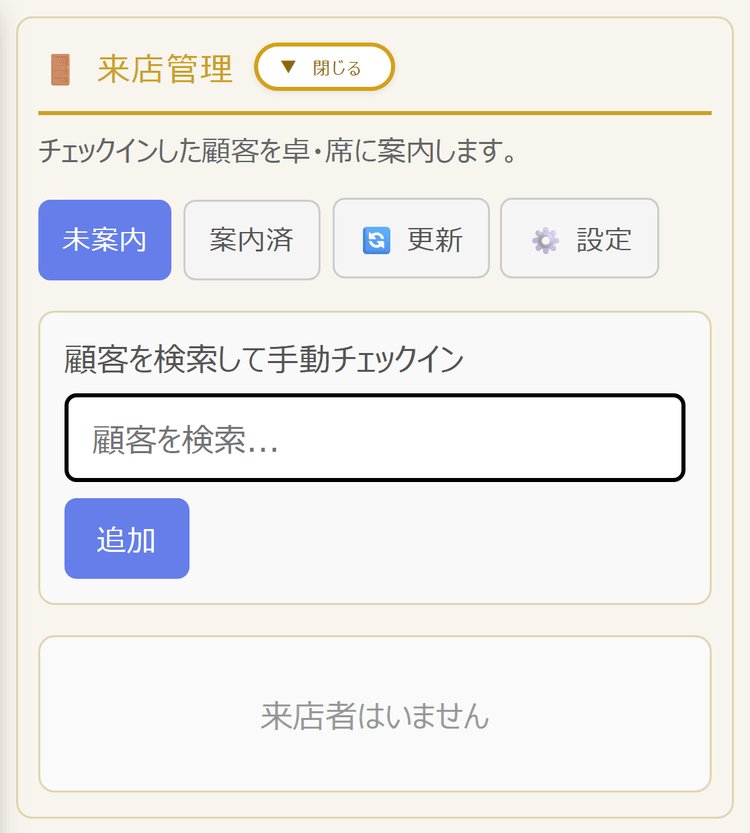
TOPページの「🚪 来店管理」セクション(サイドバーの「来店管理」から移動できます)では、「未案内」「案内済」の切り替えボタンや「🔄 更新」「⚙️ 設定」ボタンを使って、以下の操作ができます。
- 未案内リスト: チェックイン済みの顧客を一覧表示
- 顧客を検索して手動チェックイン: QRコードを使わなくても、検索欄からスタッフが手動で来店客を追加できます
- 卓・席への案内: ドロップダウンで卓と席を選択して案内
- 案内済リスト: 既に案内した顧客の履歴を確認
- 休憩: 成績入力の各席にある「休憩」ボタンで卓から一時的に外されたお客様は「氏名【休憩】」として未案内リストに戻ります
- リアルタイム更新: 他の端末での操作が自動反映(SSE技術)
- ⚙️ 設定ボタン: クリックすると「設定」ページの来店案内設定にすぐ移動できます
⚙️ 来店案内設定
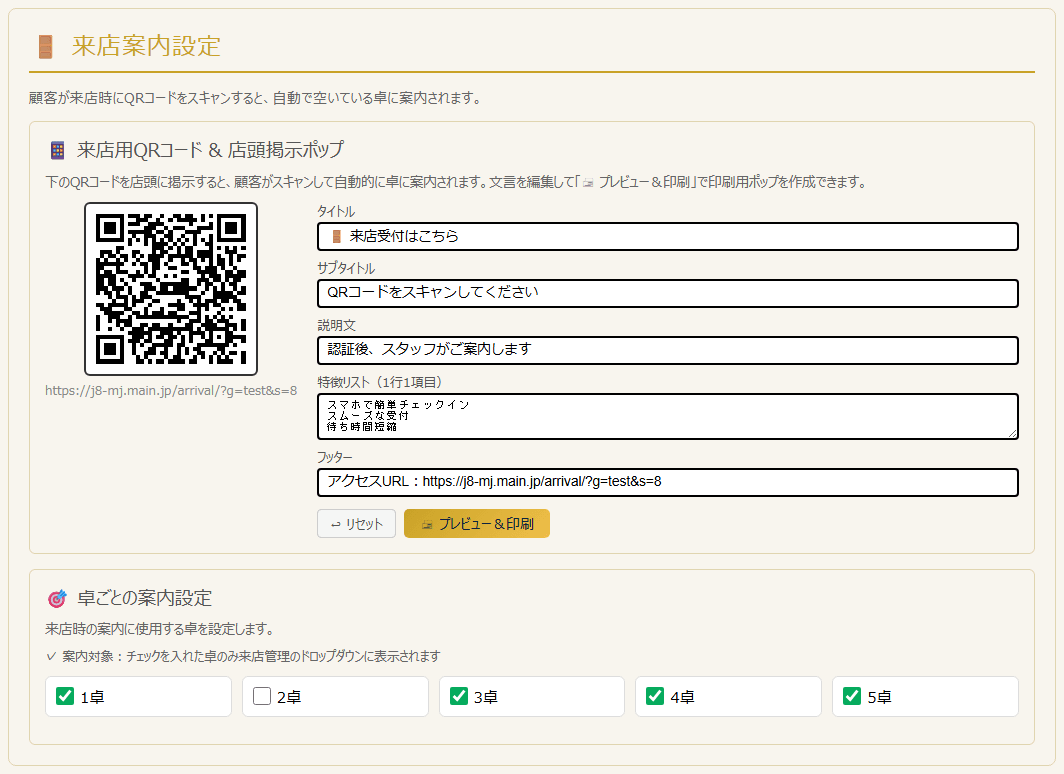
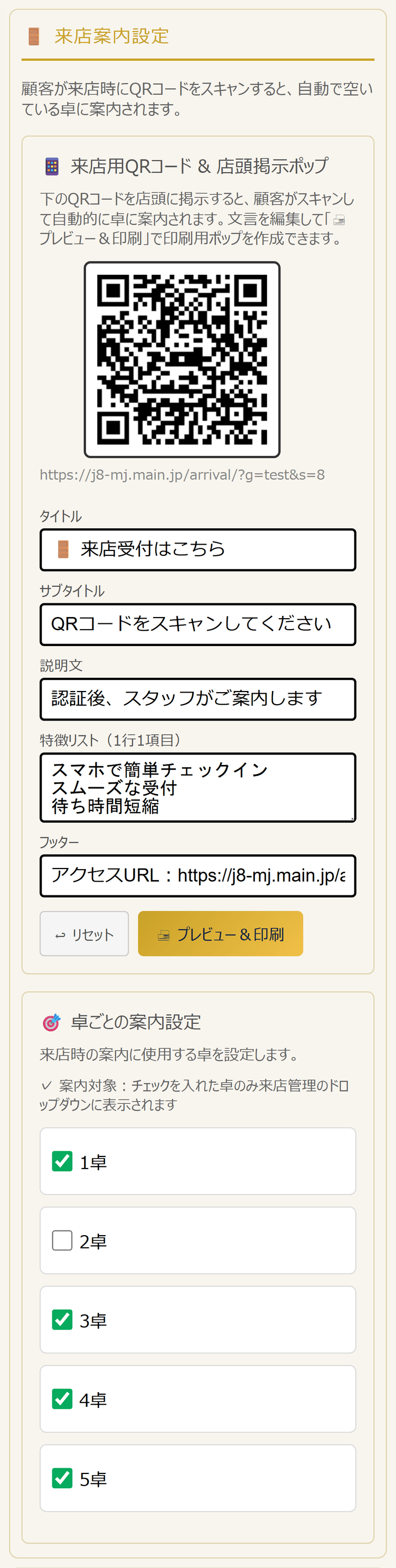
設定画面の「🚪 来店案内設定」セクションで、以下の設定ができます。
QRコード&POPの設定
- 設定画面を開き、「🚪 来店案内設定」セクションに移動します。
- QRコードが自動生成されて表示されます。
- POP印刷用の文言をカスタマイズできます:
- タイトル(例:🚪 来店受付はこちら)
- サブタイトル(例:QRコードをスキャンしてください)
- 説明文(例:認証後、スタッフがご案内します)
- 特徴リスト(1行1項目)
- フッター(URL等)
- 「🖨 プレビュー&印刷」ボタンで印刷用ポップを作成できます。
🎯 卓ごとの案内設定
来店時の案内に使用する卓を設定します。
- 設定画面の「🎯 卓ごとの案内設定」で、案内対象の卓にチェックを入れます。
- チェックした卓のみ来店管理のドロップダウンに表示されます。
- セット専用卓などを案内対象から除外できます。
- チェックを変更すると自動的に保存されます(専用の保存ボタンはありません)。
ⓘ 便利なポイント
リアルタイム更新機能により、複数の端末で来店管理を開いていても、他の端末での案内操作が自動的に反映されます。スタッフ間での情報共有がスムーズになります。
データのアップロードと出力
📤 既存データのアップロード
他のシステムやExcel・Googleスプレッドシートなどで管理していた顧客データ・成績データを J8に移行したい場合は、以下のいずれかの方法でファイルをお送りください。 担当者がデータを確認・整形のうえ、システムへの反映作業を行います。
方法① システムのデータアップロードメニューを使う
- 移行したいデータをExcel(.xlsx)またはスプレッドシートの形式でご用意ください。
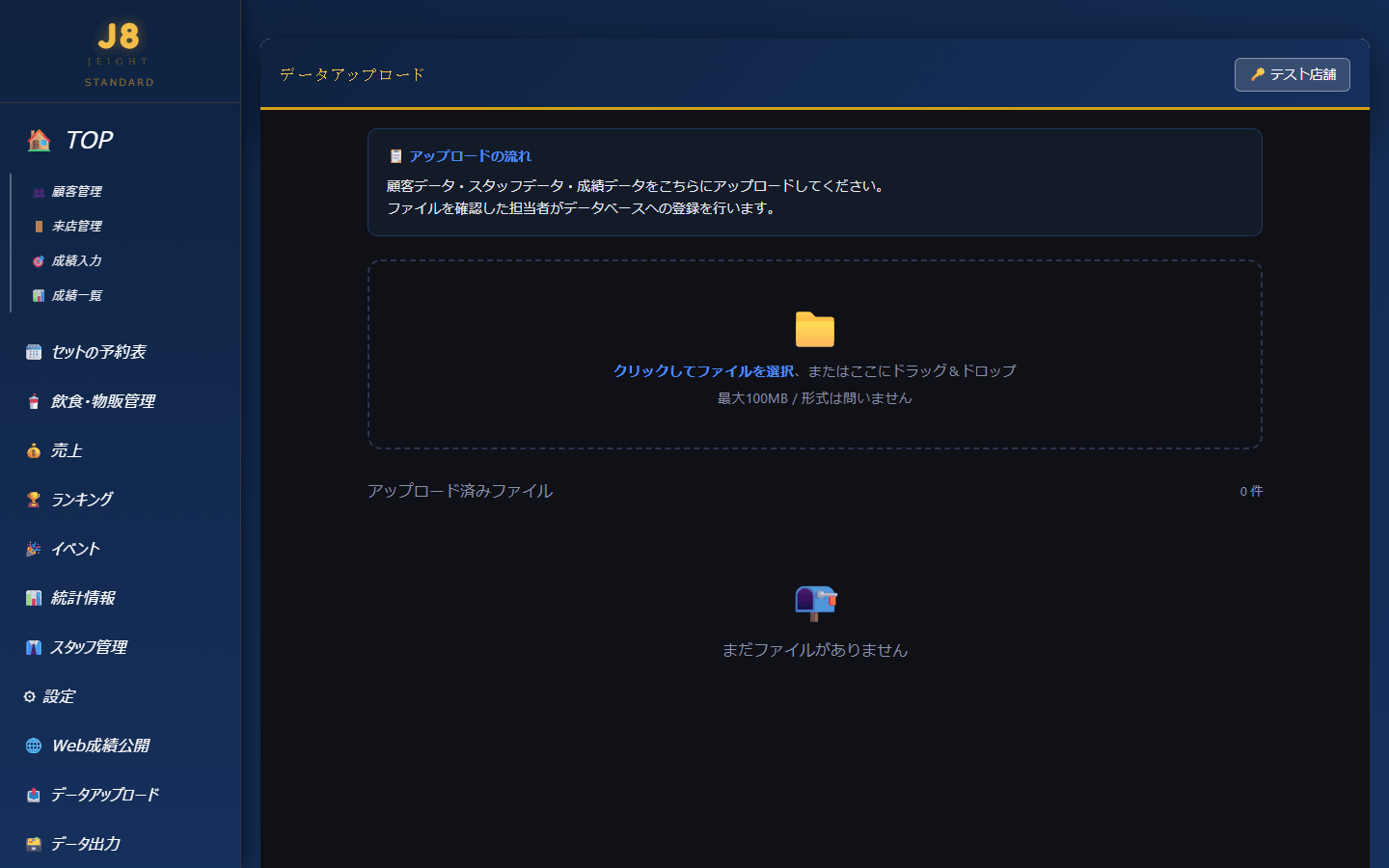
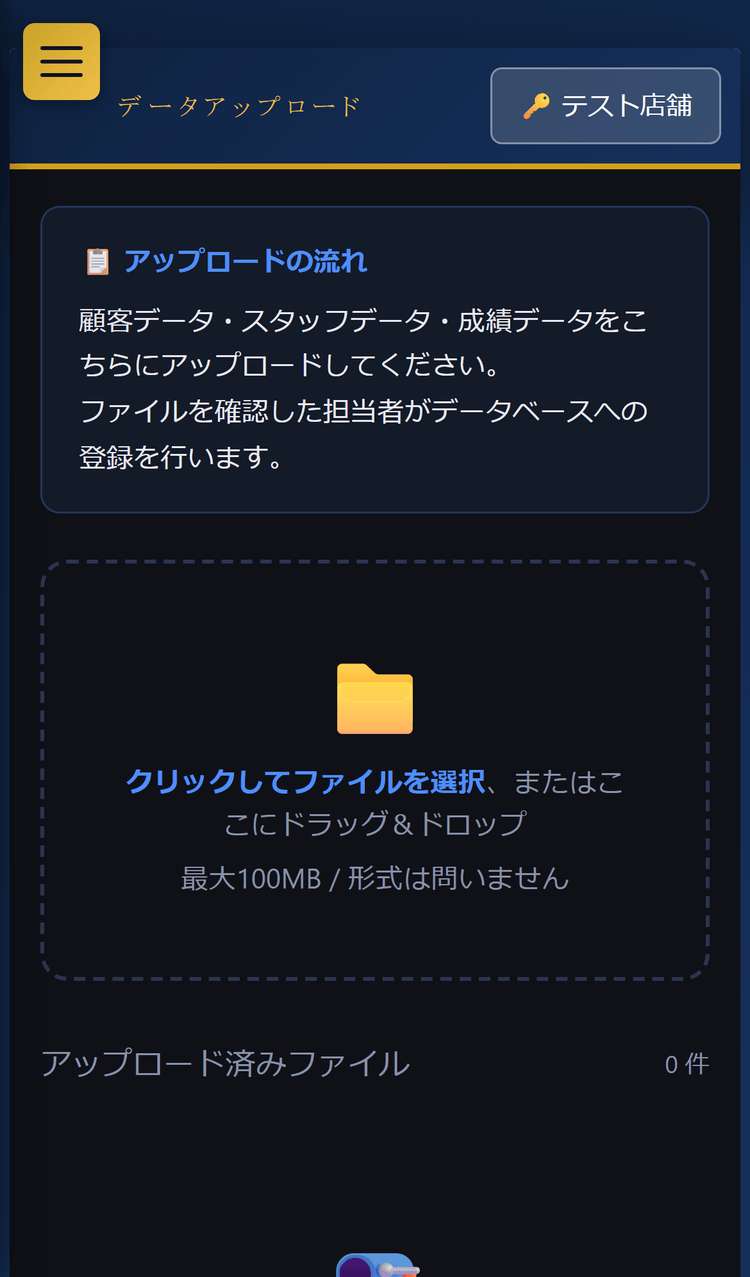
- サイドバーの「データアップロード」をクリックします。
- 「クリックしてファイルを選択」をクリックするか、枠の中にファイルをドラッグ&ドロップしてアップロードしてください(最大100MB、形式は問いません)。担当者に自動的に通知されます。
- 担当者がデータを確認し、必要に応じてフォーマットを整えたうえでシステムへ反映します。
- 反映完了後に担当者よりご連絡いたします。
方法② 担当者から提示されたファイル共有フォルダを使う
- 初期セットアップ時に担当者から専用のファイル共有場所が案内されます。
- 移行したいデータをそのフォルダにアップロードしてください。担当者に自動的に通知されます。
- 担当者がデータを確認し、必要に応じてフォーマットを整えたうえでシステムへ反映します。
- 反映完了後に担当者よりご連絡いたします。
ⓘ お送りいただけるデータの例
顧客一覧(氏名・電話番号・顧客番号など)、過去の成績記録、ポイント残高など。形式や列の並びは問いません。まずはそのままお送りください。
🗃️ データ出力(エクスポート)
サイドバーの「データ出力」をクリックするとデータ出力モーダルが開きます。
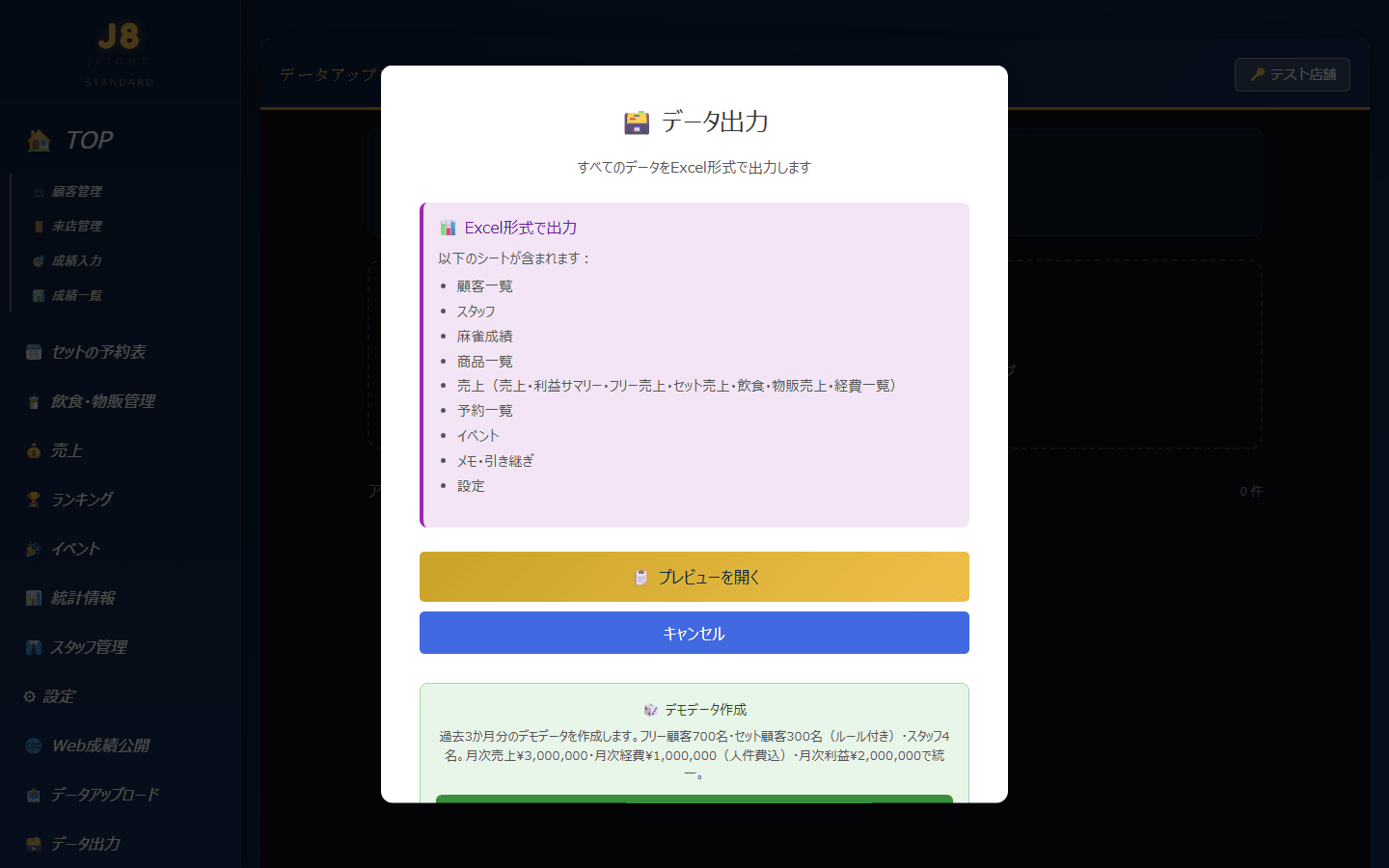
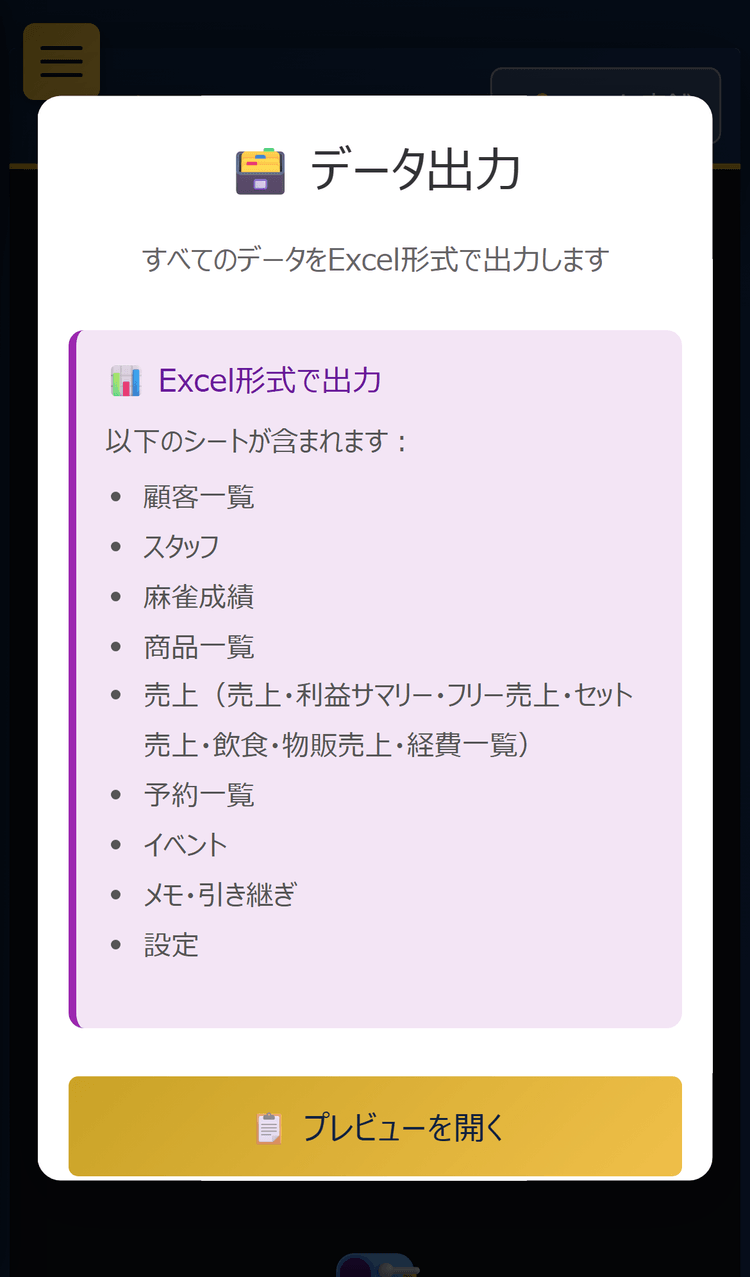
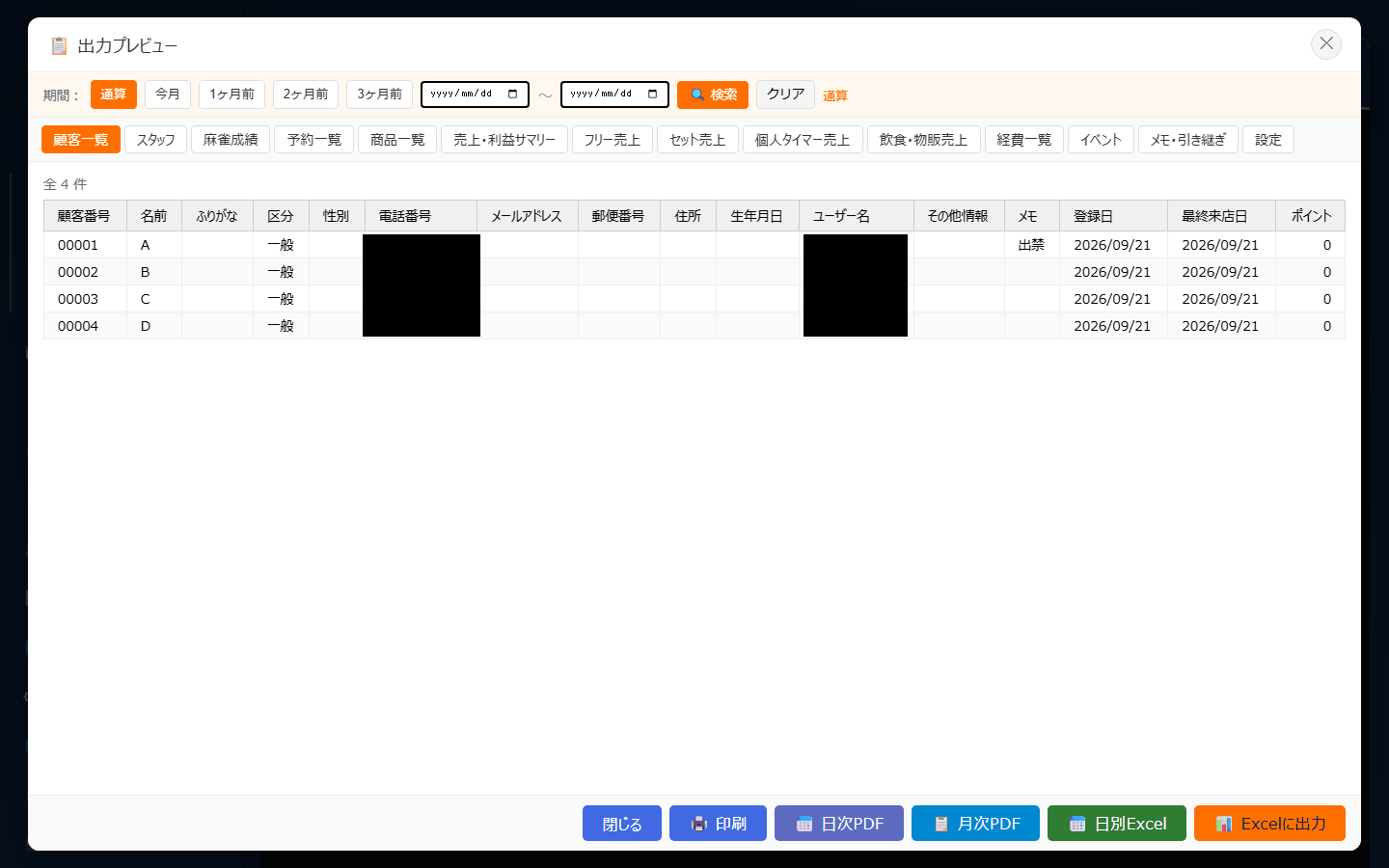
- 「📋 プレビューを開く」をクリックします。
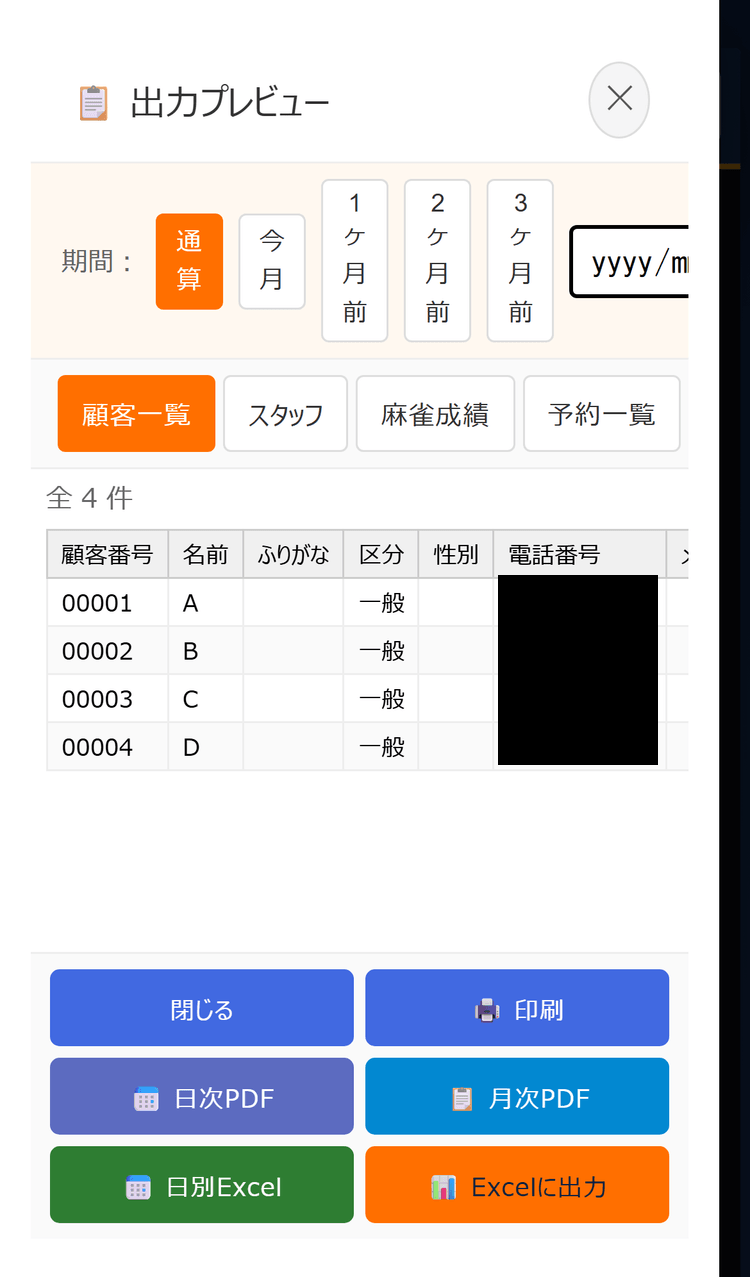
- 期間を指定します(通算 / 今月 / 1ヶ月前 / 2ヶ月前 / 3ヶ月前 / 任意の日付範囲)。
- タブを切り替えて各データをプレビューで確認します。タブは「顧客一覧・スタッフ・麻雀成績・予約一覧・商品一覧・売上/利益サマリー・フリー売上・セット売上・個人タイマー売上・飲食/物販売上・経費一覧・イベント・メモ/引き継ぎ・設定」の14種類です。
- 画面下部のボタンから出力形式を選択します。
| ボタン | 内容 |
|---|---|
| 📊 Excelに出力 | 全データを1ファイルに複数シートとしてまとめてExcel出力 |
| 📅 日別Excel | 日別の売上集計をExcel出力 |
| 📋 月次PDF | 月次レポートをPDF出力 |
| 📅 日次PDF | 日次レポートをPDF出力 |
| 🖨️ 印刷 | 現在のプレビューシートを印刷 |
LINE公式アカウント連携
LINE公式アカウント連携とは
お店のLINE公式アカウントとJ8をつなぐ機能です。お客様がLINEのトーク画面から、 卓の状況の確認・予約の申し込み・予約の確認とキャンセルができるようになります。 電話やお店での対応を減らし、予約の受付をスムーズにできます。
ⓘ ご利用について
LINE公式アカウントとの連携の設定は、管理者側で行います。 ご利用をご希望の場合は、お問い合わせください。
お客様がLINEでできること
お客様は、次の言葉をLINEに送ることで操作します(トーク画面に出るボタンをタップしても操作できます)。
| 送る言葉 | できること |
|---|---|
| 空き状況 | フリー卓の「空き/使用中(入っているスタッフの人数)」と、セット卓の「稼働中・本日の予約時間」を確認できます。各卓が四麻か三麻かも表示されます。 |
| フリー/セット | フリー卓だけ、またはセット卓だけの状況を確認できます。 |
| 日付で空き状況(例:10/12の空き状況) | 日付を指定して、その日のセット卓の予約状況を確認できます。 |
| 予約 | 予約を申し込みます(下記)。 |
| 予約確認 | ご自身の予約が「確認中」「確定」「キャンセル」のどれかを確認できます。 |
| 予約キャンセル | ご自身の予約を取り消します。 |
| 会員登録 | ご自身の情報を、フリー顧客として登録します(下記「LINEからの会員登録」)。 |
| メニュー | 使える言葉の一覧を表示します。 |
上記以外のメッセージには自動では返信しません。スタッフがLINE公式アカウントのチャットから、直接お返事できます。
予約の申し込みの流れ
お客様が「予約」と送ると、チャットで次の順に質問されます。
- 電話番号(初回のみ)。登録済みのセット顧客の電話番号と一致すると、その顧客のお名前とルールで進みます。LINEアカウントは、このとき顧客と自動で紐づきます。
- 日付(今日から90日先まで)
- 開始時刻と終了予定時刻(終了予定時刻は必須です。日をまたぐ場合は翌日の時刻を入力します)
- 人数(1〜12名)
- 卓のルール(任意)。四麻/三麻、赤ドラの枚数、チップ、やきとり、白ぽっち、自動配牌、自動ドラ表示、花牌、持ち点、その他。前回予約したルールがある場合は、「前回と同じ」を選べます。
- お名前(初めての方のみ)→ 内容を確認して「はい」で申し込み
予約を受け付けない場合
- セット卓がすべて埋まっている時間帯: すでに入っている予約の開始の1時間前までに終了できない場合は、受け付けません。お客様には、「終了予定時刻を見直す」「別の日にする」「予約をやめる」を選んでもらう案内が出ます。
- 確認待ちの予約が3件ある方: 新しい予約は受け付けません(いたずら防止のため)。お店が確定するか、お客様が取り消すと、また予約できます。
J8側での操作(予約の確定)
LINEから予約が入ると、次のように表示されます。
- 画面の右上に、緑の通知「💬 LINE予約(確認待ち)」が表示され、音が鳴ります。通知をクリックすると、予約画面に移動します。
- 予約画面の一覧に、「💬 LINE・確認待ち」の予約が表示されます。卓はまだ「未指定」です。
- 「編集」を開き、卓を指定して保存します。保存した時点で自動的に「確定」になり、通知が消えます。
- お断りする場合は「お断り」を押します。お客様がLINEの「予約確認」を送ると、キャンセルと表示されます。
ⓘ 確定の連絡について
確定したことは、お客様に自動では送られません。お客様がLINEで「予約確認」と送ると、確定と表示されます。 しばらくしても確定にならない場合は、お店へ直接問い合わせるよう、お客様に案内されます。
お客様がキャンセルした場合
- 画面の右上に、赤い通知「💬 LINEでキャンセル(要確認)」が表示され、確認するまで消えません。
- 予約画面の該当の予約に出る「キャンセルを確認済みにする」を押すと、通知が消えます。他の端末でも消えます。
- キャンセルされた予約は、一覧で赤い帯と取り消し線で表示され、予約カレンダーには表示されません。
LINEからの会員登録
お客様が「会員登録」と送ると、ご自身でフリー顧客として登録できます (セット顧客として登録済みの方でも、フリー顧客として登録できます)。 セルフ登録フォームと同じ項目を、チャットで順に聞きます。
- 電話番号(必須)
- お名前(必須。姓と名の間にスペースを入れます)
- フリガナ(ローマ字・必須。例:yamada taro)
- 区分(必須。一般・学生・プロ)
- 性別(任意)
- マイページのユーザー名(必須。漢字・ひらがな・カタカナ・英数字が使えます)
- マイページのパスワード(必須。英数字のみ、4文字以上)
- メールアドレス・生年月日・郵便番号・住所・所属プロ団体・紹介者・普段ご利用の雀荘・ご希望のルール(四麻/三麻)(すべて任意。「スキップ」で省略できます)
- 内容を確認して「はい」で登録します。
- 同じ電話番号のフリー顧客がすでに登録されている場合は、新しく作らず、そのお客様とLINEアカウントを紐づけます。
- ユーザー名の重複は、電話番号とセットで判定します。他の店舗に、同じ電話番号の方が同じユーザー名で登録されている場合は、重複とはみなしません。
- 他の店舗の登録を引き継げます。他の店舗に、同じ電話番号でユーザー名とパスワードが登録されている場合は、「○○店で、ユーザー名『△△』として登録されています。同じユーザー名とパスワードで登録しますか?」と聞きます。「はい」を選ぶと、その内容で登録され、ユーザー名とパスワードの質問は省略されます(パスワードは画面に表示されません)。
- 登録された顧客は、顧客管理のフリー顧客のタブに追加されます(その他情報に「LINE登録から自動登録」と入ります)。
⚠ パスワードについて
お客様が入力したパスワードは、LINEのトーク画面に残ります。お客様には、他の方に見られないよう注意を促す案内が表示されます。
セット顧客の自動登録と「LINE」列
- LINEから予約した方は、セット顧客として自動登録されます(その他情報に「LINE予約から自動登録」と入ります)。
- 顧客管理のフリー顧客・セット顧客のタブに「LINE」列があり、LINEと連携済みの顧客には「💬 LINE連携済」、そうでない顧客には「未連携」と表示されます。
- 2回目以降のご予約では、電話番号の入力は不要です。前回のルールが表示され、「前回と同じ」を選ぶだけで予約できます。
設定
LINEの空き状況に表示する卓
設定画面の「💬 LINEの空き状況に表示する卓」で、卓ごとに「フリー」「セット」「表示しない」を選びます。選ぶと自動で保存されます。
- フリー: 空き/使用中を表示します。
- セット: 稼働中かどうかと、本日の予約時間を表示します。「セット卓がすべて埋まっている時間帯は予約を受け付けない」の判定にも使われます。
- 表示しない: LINEの案内に出しません。
LINE公式アカウントとの連携そのもの(チャネルシークレットなど)は、管理者側で設定します。連携が済んでいない場合は、設定画面に案内が表示されます。
LINE公式アカウント側のおすすめ設定
LINE公式アカウントの「応答設定」で、次のように設定してください。
| 項目 | 設定 |
|---|---|
| チャット | オン(スタッフが手動で返信できます) |
| Webhook | オン(J8が予約などに反応するために必要です) |
| 応答メッセージ | 必要に応じてオフ(オンのままだと、J8の返信と二重になる場合があります。二重になるときはオフにします) |
| あいさつメッセージ | 必要に応じてオフ(J8も友だち追加時にあいさつを送るため、重なって気になるときはオフにします) |
リッチメニューの設定(推奨)
J8は、決まった言葉以外のメッセージには自動で返信しません。お客様が使い方に迷わないよう、 トーク画面の下に常に表示されるリッチメニューに、「メニュー」を送信する項目を作ることをおすすめします。
- LINE Official Account Managerの「リッチメニュー」を開き、「作成」を押します。
- テンプレート(ボタンの数・配置)と画像を選びます。
- ボタンのアクションを「テキスト」にし、送信するテキストに「メニュー」と入力します。
- 必要に応じて、ほかのボタンにも「空き状況」「予約」「予約確認」などを割り当てます(タップすると、その言葉が送信されます)。
- 保存して、表示を開始します。
お客様が「メニュー」と送ると、J8が使える言葉の一覧を返します。
⚠ ご注意
LINEからの予約は、お客様が自由に入力した内容で受け付けます。内容を確認したうえで、卓を指定して確定してください。 確認待ちのままの予約は、お客様にも確定していないことが伝わります。
よくある質問
Q. LINEからの予約が入ったのに、予約一覧に出ない場合は?
- 画面右上の緑の通知が出ていれば、通知をクリックして予約画面へ移動してください。
- 確認待ちのLINE予約と、未確認のLINEキャンセルは、期間や卓の絞り込みに関係なく一覧に表示されます。
- 表示されない場合は、画面を再読み込みしてください。
Q. LINEの予約を確定するには?
- 予約画面で、該当の予約の「編集」を開き、卓を指定して保存してください。保存した時点で自動的に確定になります。
Q. ログインできない場合は?
以下の点を順番に確認してください。
- キーボードの Caps Lock がオフになっているか確認してください。パスワードは大文字・小文字を区別します。
- グループコード・ユーザー名・パスワードのいずれかにスペルミスがないか確認してください。
- インターネット接続が正常か確認してください(Web版の場合)。
- ブラウザのキャッシュをクリアして再試行してください。
- 上記を試しても解決しない場合は、管理者(店舗オーナー)にパスワードのリセットを依頼してください。
Q. データが表示されない場合は?
- 画面を再読み込み(F5キーまたはブラウザの更新ボタン)してください。
- 検索・絞り込み条件が設定されていないか確認してください。「リセット」ボタンで絞り込みを解除してください。
- 対象期間の日付設定が正しいか確認してください。
- データが存在しない期間・条件では「データがありません」と表示される仕様です。
- 解決しない場合はサポートにお問い合わせください。
Q. 別のスタッフが入力したデータがすぐ反映される?
ⓘ リアルタイム同期について
複数の端末で同時にJ8を使用している場合、 一方の端末で入力・変更したデータが数秒以内にもう一方の端末に自動反映されます(リアルタイム同期)。 手動での更新操作は不要です。
Q. セット中に誤って画面を閉じてしまった場合は?
Web版の場合、セットのタイマーはサーバー側で管理されているため、 画面を閉じてもタイマーは継続して動作します。 再度アクセスしてログインすると、セット中の状態が復元されます。
Q. 顧客のポイントが正しく加算されていない場合は?
- 設定画面の「📊 ポイント制度」でポイント制度が有効になっているか確認してください。
- 成績入力時に「P」ボタンが押されていたか確認してください。
- 手動でポイントを付与する場合は、顧客管理の「編集」から行ってください。
Q. PDFが出力されない・開けない場合は?
- ブラウザのポップアップブロックが有効になっている場合、PDFが別タブで開かれない場合があります。ブラウザのアドレスバー右側のアイコンをクリックしてポップアップを許可してください。
- PDFビューアがインストールされているか確認してください。
- ダウンロードフォルダを確認してください。自動ダウンロードされている場合があります。